
目次
1.賃貸借契約の契約情報を登録する
1-1.申込情報を利用して登録する場合
1-2.入居者システムに一括でCSV取込する場合
1-3.入居者システムに1件ずつ登録する場合
2.賃貸借契約の精算情報を登録する
2-1.入居者管理から登録する場合
2-2.申込管理から登録する場合 ※必要に応じて当社よりご案内しております
2-3.手動で登録する場合
3.賃貸借契約の精算情報との紐付けを解除する
対象システム
・入居者システム
・精算システム
リーシング業務を経由したものは、「WEB申込」から申込情報を利用して契約を登録することができます。
管理移管など自社のリーシング業務を介さないものは、「入居者システム」の画面より1件ずつ、もしくは csv形式での一括登録を行うことができます。
1.賃貸借契約の契約情報を登録する
1-1.申込情報を利用して登録する場合
リーシング業務を経由し、「WEB申込」から申込情報を利用して契約登録を行う方法です。
※ 申込が各種審査を通過し、契約が確定したタイミングでご操作ください。
- 操作方法: 記事『申込システムから入居者システムへお申込み情報を連携する方法』をご確認ください。
- 申込情報の連携項目:『申込管理→入居者管理連携項目 』をご確認ください。
※申込フォーム側で入力・設定していない項目は、入居者システムへ契約情報登録後に「編集」から、追加でご入力をお願いいたします。
(例)「解約予告期間(ヶ月)」「更新予告期間(ヶ月)」など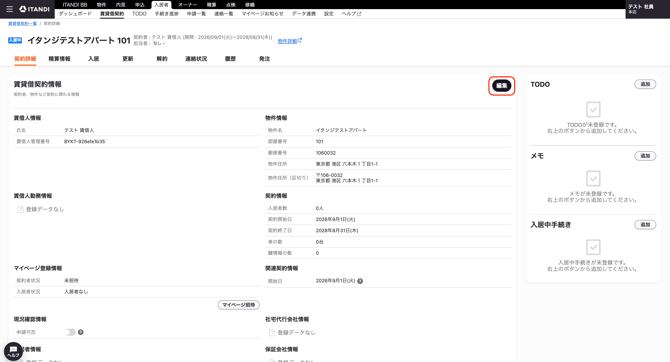
1-2.入居者システムに一括でCSV取込する場合
紙面で契約締結した契約や、管理移管など自社のリーシング業務を介さない契約を、csv取込により一括登録する方法です。
具体的な方法は、記事『システム移行時におけるデータ登録・紐付け方法』をご確認ください。
1-3.入居者システムに1件ずつ登録する場合
紙面で契約締結した契約や、管理移管など自社のリーシング業務を介さない契約を、1件ずつ登録する方法です。
-
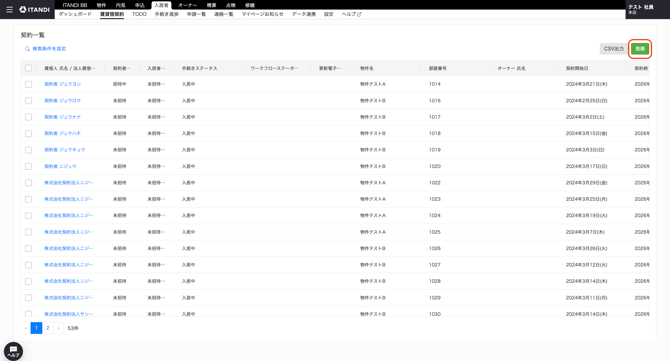
「入居者」>「賃貸借契約」>「手動追加」をクリックします。
-
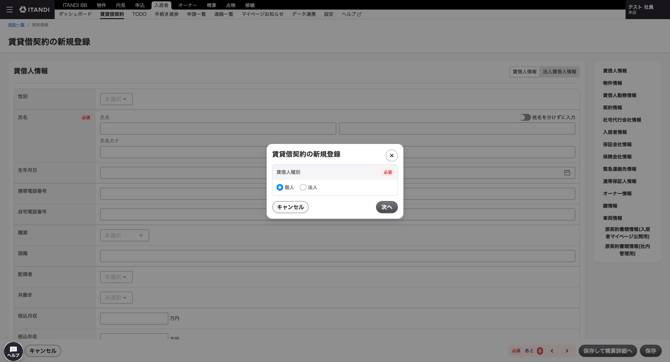
賃借人の種別を選択し「次へ」をクリックします。
-
賃貸借契約の基本情報を入力し「保存」をクリックします。
なお、物件情報の項目については「登録済みの物件から選択」を選択すると、物件管理画面より登録している物件から対象物件を選択することができます。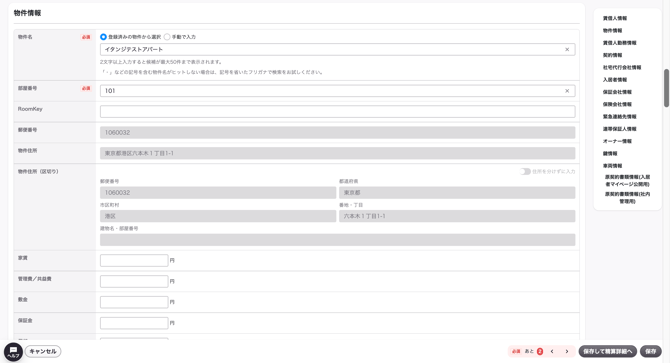
以上で、賃貸借契約の基本情報の登録が完了です。
2.賃貸借契約の精算情報を登録する
2-1.入居者管理から登録する場合
1.賃貸借契約の契約情報を登録する で登録した内容から、精算情報の詳細を登録することができます。
なお、精算情報へ簡易入力するためのマッピング設定(基本情報の会社項目の項目 <=> 精算管理の費目)は、イタンジ側での設定となります。機能の利用希望がございます場合は弊社担当までご連絡ください。
(例)基本情報の「家賃」に入力した値は、精算システム上で「賃料」という費目となる
操作方法は下記の通りです。
-
賃貸借契約詳細画面を開き、「精算情報」をクリックします。
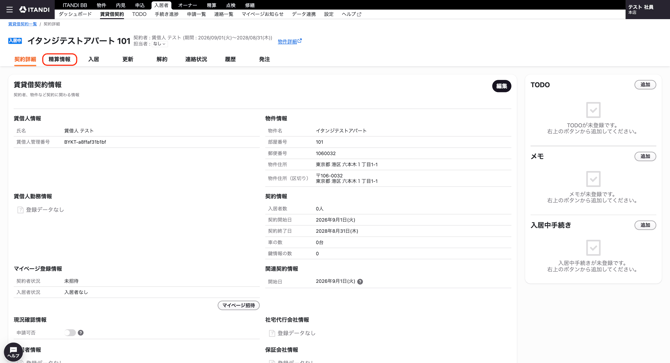
なお、精算情報タブに遷移後、下記のようなメッセージが表示されている場合は、まず物件管理に登録されている物件から対象の物件を選択してください。
物件の選択方法:「契約詳細 」>「編集」>「物件情報」>「登録済みの物件から選択」から選択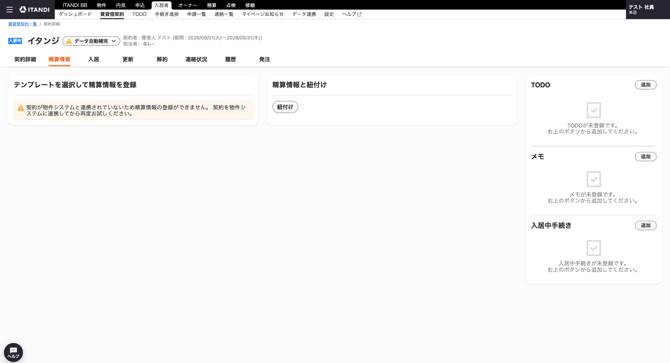
-
「テンプレートを選択して精算情報を登録」の内容を入力し「登録」をクリックします。
・テンプレート:
どの項目をなんの費用として登録するか、のルールを設定するテンプレートです。テンプレート内容の設定はイタンジ側での作業となりますのでお問い合わせください。
・入居者情報(任意):
「請求先」として登録したい入居者を1名選択することができます。
(例)法人契約 かつ 入居者である個人宛に費用請求がある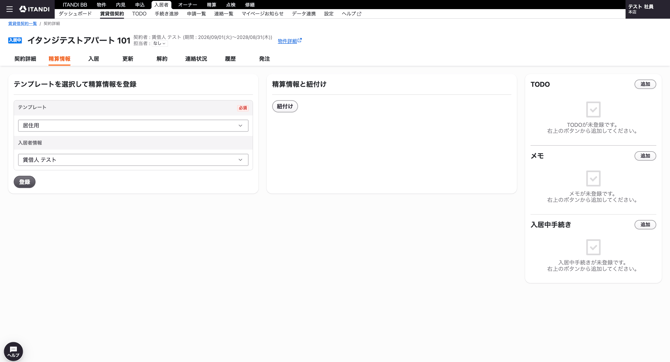
-
登録する対象の「管理委託契約」を1つ選択します。
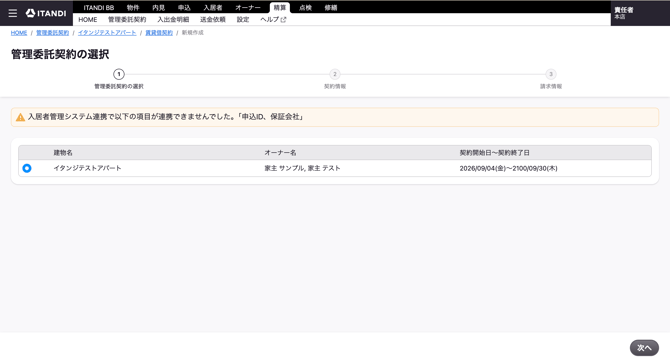
なお、管理委託契約を登録していない場合は、先に記事『管理委託契約を登録する方法』の操作を行なってください。 -
次ページで精算に関する基本情報を入力します。
「計算方法のルール」や「入金期日」の設定を行なってください。
なお、以下の情報は、すでに入力した賃貸借契約情報が自動で補完表示されます。
部屋番号
契約開始日〜契約終了日
保証会社情報(保証会社名・保証契約番号)
請求先
契約者
入居者(※ 連携する入居者を選択した場合のみ連携されます)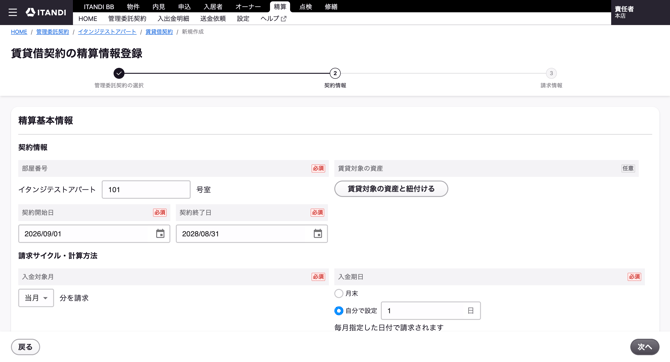
-
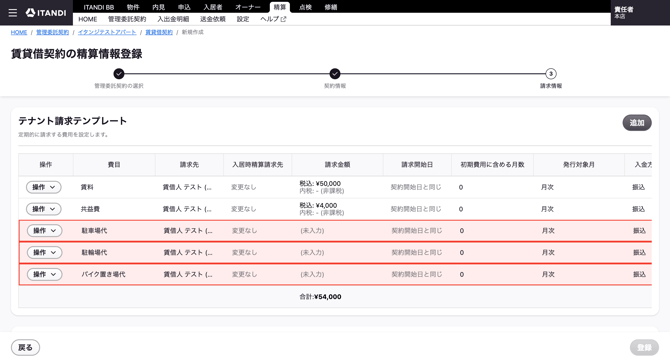
さらに次ページで具体的な費用の金額を入力します。
入力できる費用の種類は以下です。
テナント請求テンプレート:毎月など定期的に請求する費用(例 | 賃料)
入居時のテナント請求:入居時精算として請求する費用(例 | 礼金)
入居時のオーナー請求:賃貸借契約の締結時にオーナーへ請求する費用(例 | 広告料)
また、すでに入力した賃貸借契約情報に金額情報が含まれている場合は「費目」「金額」が自動で補完表示されます。
<注意点>
事前に金額入力がない項目は、画像の通り 赤色 で表示されますので不要なものは削除してください。課税計算の端数処理の関係で「金額」にずれが発生している場合があります。必要に応じて正しい金額へ変更してください。
テナント請求テンプレートについて、必要に応じて下記のような詳細設定を行ってください。
入居時精算の請求先を変更する:
初期費用分のみ請求先(費用負担者)が異なる場合は、「変更する」を選択してください。
入居時精算の請求先:
初期費用分のみ請求先(費用負担者)が異なる場合の「初期費用分の請求先」を設定してください。
初期費用に含める月数:
期費用として受領する月数を選択することができます。
基本的に定期請求は毎月1日に発行される仕組みですが、ここで指定した月分は「入居時精算タグ」がついている状態で契約登録完了時にまとめて発行されます。
請求開始日:
フリーレントがある場合、実際に請求を開始する日付を入力してください。
基本的に契約開始日から請求される仕組みですが、「請求開始日」に入力があり日割り計算する設定の場合はこの日付からの請求金額が自動で計算されます。
発行対象月:
請求する月が毎月ではない場合は、ここで指定した月のみ請求が作成されます。
(例 )冬季期間のみ発生する「除雪代」や隔月請求の「定額水道料」など
オーナー送金する:
集金した費用をオーナーへ送金する場合は「オーナー送金する」を選択してください。
集金代行時に差し引く集金代行手数料の詳細設定ができるようになります。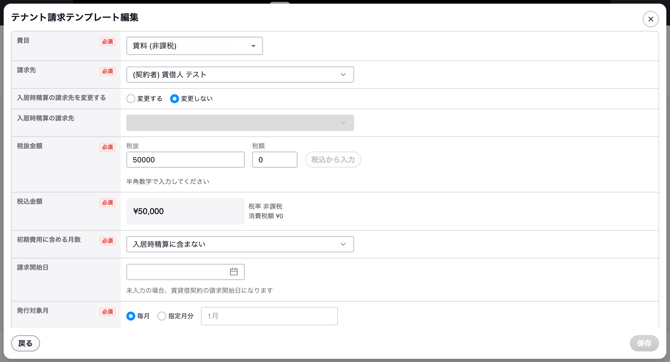
-
「登録」をクリックします。
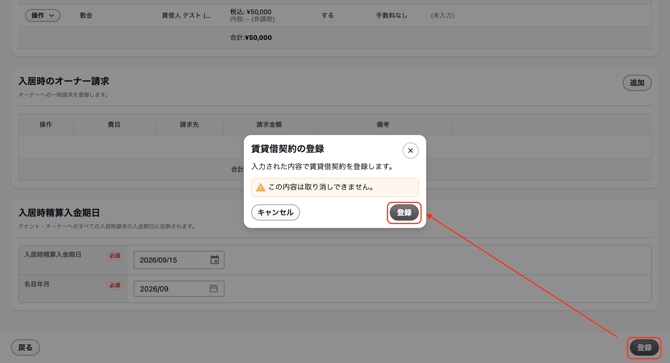
-
続けて、この賃貸借契約の更新時請求の内容を登録するため、「請求予定を登録」をクリックします。
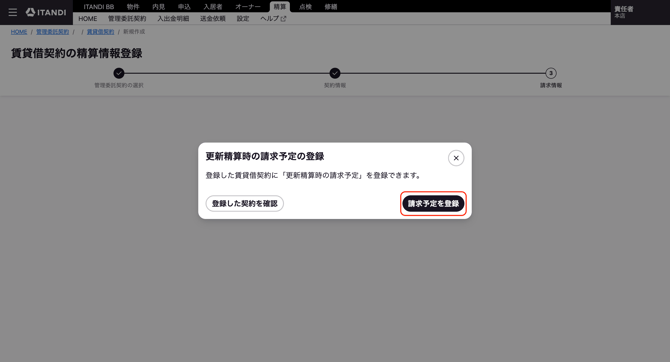
-
「操作」>「編集 / 削除」の操作より、更新時請求内容の詳細を登録します。
記事『賃貸借契約の更新請求をデフォルト設定する方法』で設定した内容がデフォルトで表示されています。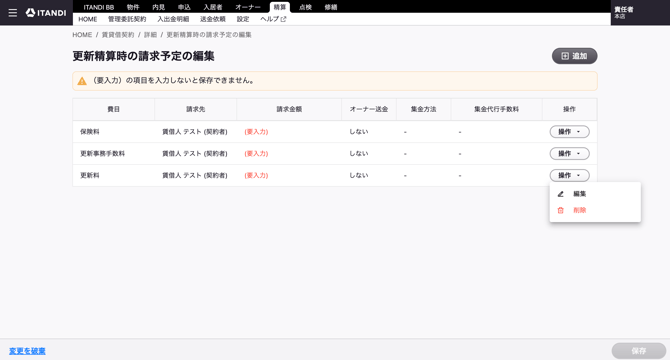
なお、各更新時請求の「金額」については
・額を直接入力
・指定した請求(例 | 賃料)の nヶ月分
のいずれかで指定することができます。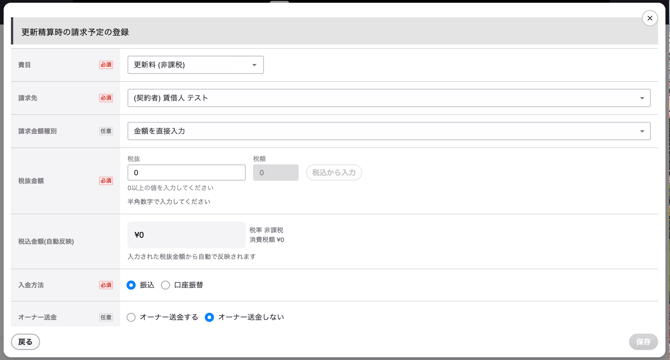
-
更新時精算の内容を登録し「保存」をクリックし、「登録する」をクリックします。
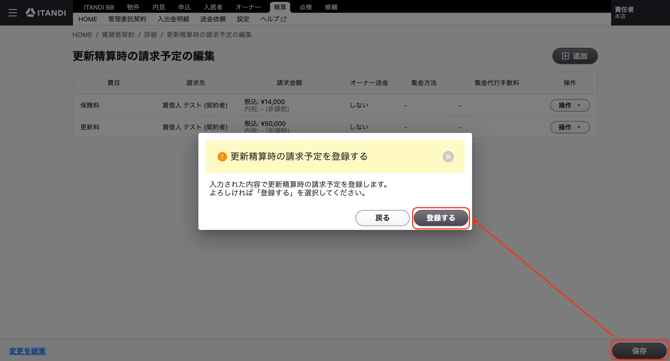
2-2.申込管理から登録する場合 ※必要に応じて当社よりご案内しております
申込管理(WEB申込の画面)から精算情報を連携し登録する方法です。
申込フォーム内の賃料情報を用いて簡単に精算情報を登録することができます。
連携タイミングに関しては、審査ステータスを通過し「契約することが確定したとき」を推奨しています。
なお、精算情報へ簡易入力するためのマッピング設定(基本情報の会社項目の項目 <=> 精算管理の費目)は、イタンジ側での設定となります。機能の利用希望がございます場合は弊社担当までご連絡ください。
(例)基本情報の「家賃」に入力した値は、精算システム上で「賃料」という費目となる
操作方法は下記の通りです。
-
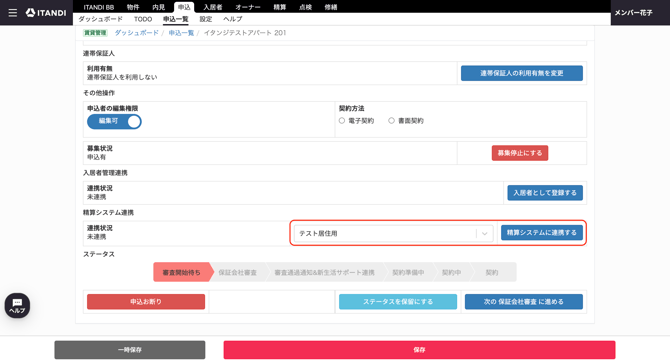
申込詳細画面の精算管理連携で、対象パターンを選択して「精算システムに連携する」をクリックします。
-
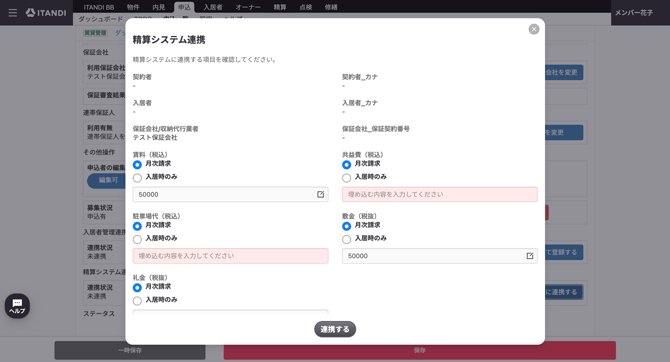
連携したい内容を入力し「連携する」をクリックします。
-
精算管理画面に遷移するので、続けて登録を進めます。
なお、管理委託契約を登録していない場合は、先に記事『管理委託契約を登録する方法』の操作を行なってください。
各費目は金額や請求先が連携されるため、管理手数料割合やオーナー送金するかどうか等はこのタイミングで設定します。 -
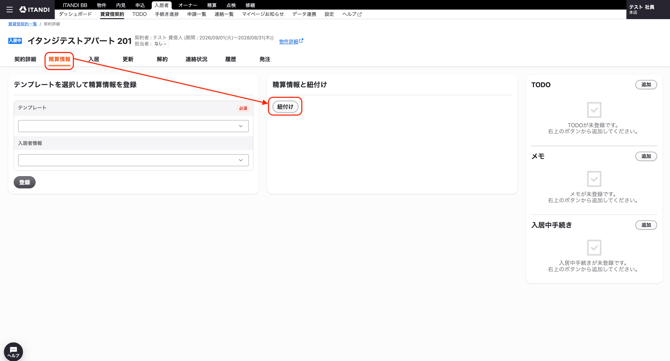
入居者管理画面の精算情報タブ「精算情報と紐付け」より「紐付け」をクリックします。この後、入居者管理と精算管理を紐付けする操作を行います。
-
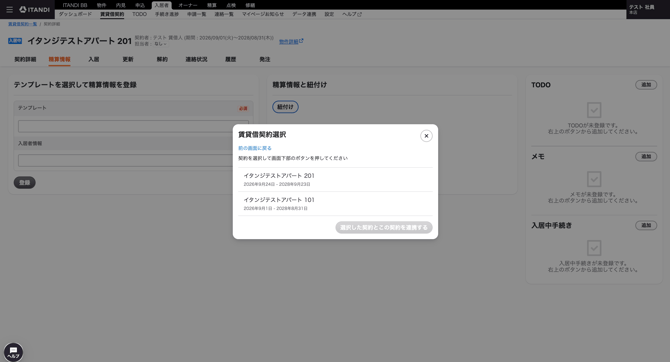
該当の賃貸借契約の精算情報を検索し、契約情報と精算情報の紐付けを行います。
-
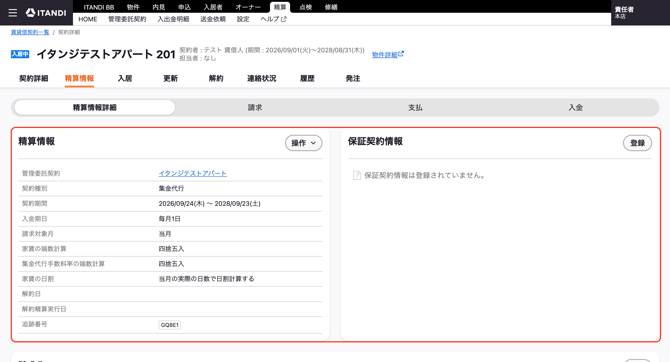
精算情報タブに添付のような精算情報の表示がされるようになれば、紐付けが完了します。
2-3.手動で登録する場合
これから運用する企業様や、新たに管理受託が決まった企業様が、賃貸借契約の精算(入出金)に関する情報を登録する方法です。
具体的な操作方法は
記事『賃貸借契約の新規登録の流れ』
をご確認ください。
3.賃貸借契約の精算情報との紐付けを解除する
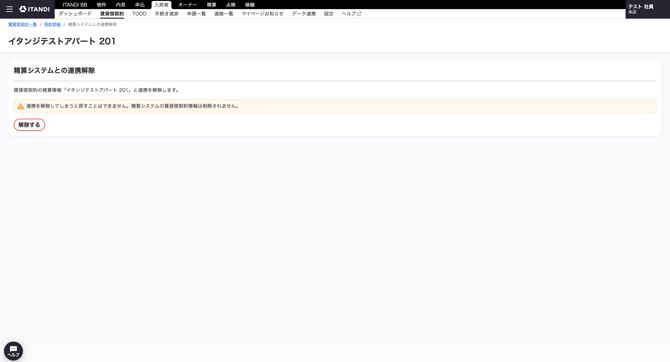
以下の画面にアクセスすることで解除操作を行うことができます。
テスト環境:https://staging.taikyokun.com/leasings/<契約ID>/remove_collaboration本番環境:https://taikyokun.com/leasings/<契約ID>/remove_collaboration
※<契約ID>の部分は契約詳細画面のURLの末尾の数字を入力してください
契約詳細画面URLの太文字部分が<契約ID>に該当します
テスト環境旧画面:https://staging.taikyokun.com/leasings/000000
新画面:https://staging.taikyokun.com/v3/leasings/000000?tab=normal
本番環境
旧画面:https://taikyokun.com/leasings/000000
新画面:https://taikyokun.com/v3/leasings/000000?tab=normal