
目次
1.部屋
1-1.賃貸居住用部屋・賃貸事業用部屋・売買戸建て・売買マンション・売買事業用部屋
1-2.賃貸建物一括
2.土地
2-1.売買事業用土地・売買土地
3.画像の表示順を指定した場合
対象システム
・ラビーネット一括出稿システム
1.概要
募集図面作成機能の詳細については『【全日会員様向け】募集図面を作成する方法』をご確認ください。
※この記事では赤枠を建物編集画面の画像、青枠を部屋編集画面の画像として記載しております。
▼図面の完成イメージ図
1-1.賃貸物件の画像登録方法
賃貸物件の場合は、「建物編集画面」は下記画像の赤枠部分を選択していただき、「部屋編集画面」は青枠部分を選択していただくことで表示されます。
「建物一括」と「土地」の物件に関しては部屋編集画面はございません。
1-2.売買物件の画像登録方法
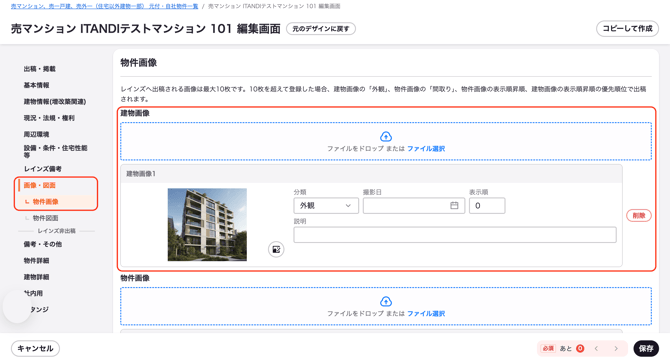
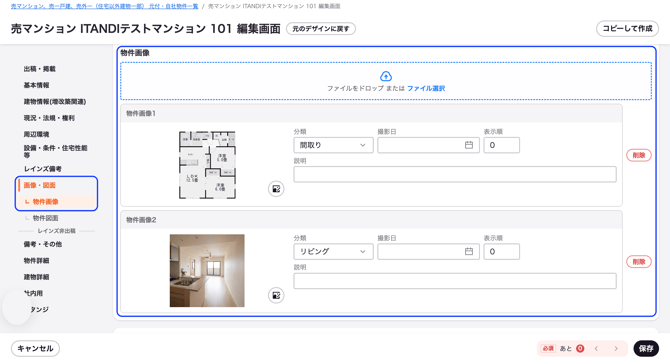
売買物件の場合は、建物と部屋の編集画面が1つの画面になっています。
外観と内観の画像は、それぞれ以下の箇所へ登録してください。
▼売買物件 建物画像(外観や共用部分など)
「画像・図面」>「物件画像」>「建物画像」
▼売買物件 内観(間取り図や室内画像など)
「画像・図面」>「物件画像」>「物件画像」
2.部屋
2-1.賃貸居住用部屋・賃貸事業用部屋・売買戸建て・売買マンション・売買事業用部屋
【募集図面の上部2枚の画像について】
建物の外観画像・部屋の間取り図(登録がなければ未反映)
建物の外観画像は、建物編集画面にて画像を登録し、画像種別を「外観」で選択します。
部屋の間取り図は、部屋情報編集画面の「画像・動画」タブにて画像を登録し、画像種別を「間取り」で選択します。
【募集図面の下部4枚の画像について】
「建物の画像1枚 > 部屋の画像 > 残りの建物の画像」の優先順位で並びます。
-
(例1)建物画像3枚、部屋画像3枚の場合(建物画像→部屋画像→部屋画像→部屋画像)
-
(例2)建物画像3枚、部屋画像1枚の場合(建物画像→部屋画像→建物画像→建物画像)
-
(例3)建物画像3枚、部屋画像0枚の場合(建物画像→建物画像→建物画像)
-
(例4)建物画像0枚、部屋画像3枚の場合(部屋画像→部屋画像→部屋画像)
2-2.賃貸建物一括
外観画像が優先され、残りは上限を6枚として降順に表示されます。
画像は建物編集画面の「画像・動画」タブにて登録します。
3.土地
3-1.売買事業用土地・売買土地
土地情報編集画面に登録されている画像が降順で表示されます。
画像は下記の物件管理画面の”建物編集画面”にございます「画像・動画」タブに画像をご登録いただきます。
3.画像の表示順を指定した場合
画像の表示順を指定した場合は、指定した表示順が優先されます。
※表示順は「0」から適用されます。