対象システム
・ラビーネット一括出稿システム
1.全日会員様向け募集図面作成機能について
-
こちらの機能は、全日会員様のみご利用可能です。
-
各物件種別ごとに以下の形式の募集図面をpdf、excelでそれぞれ出力できます。
・賃貸居住用部屋
・賃貸事業用:賃貸部屋、賃貸建物一括でそれぞれ利用できます。
・売マンション
・売一戸建
・売買事業用部屋
・売買事業用住宅以外建物一部
・売買事業用住宅以外建物全部
・売買土地 -
募集図面作成機能で作成したpdfファイルを物件の募集図面として登録することもできます。
- 出力される項目やレイアウトの編集を行いたい場合は、一度データをExcel形式でダウンロードし、Excelにて手動で修正をすることができます。
- 帯情報(会社情報)の変更や、FAX番号の追加をご希望の場合は、画面左下のチャットマークよりお問い合わせください。
2.募集図面作成方法
2-1.物件一覧画面からの募集図面作成方法
- 「物件」>「賃貸物件」または「売買物件」>作成したい区分をクリックします。
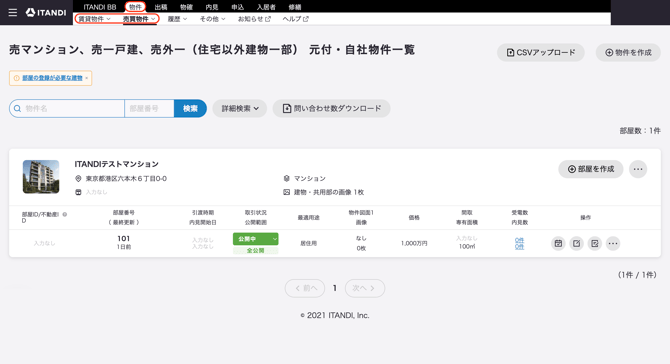
- 募集図面を作成したい物件の「•••」(その他メニュー)>「募集図面作成」をクリックします。
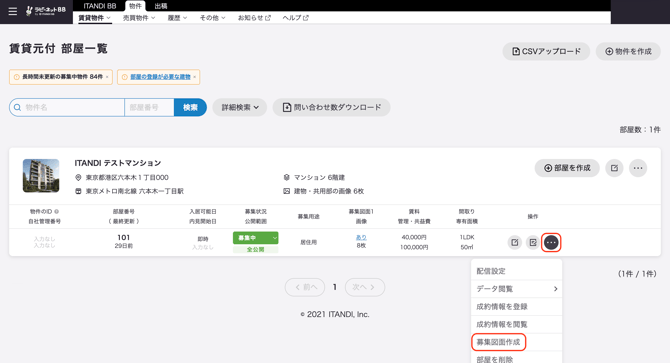
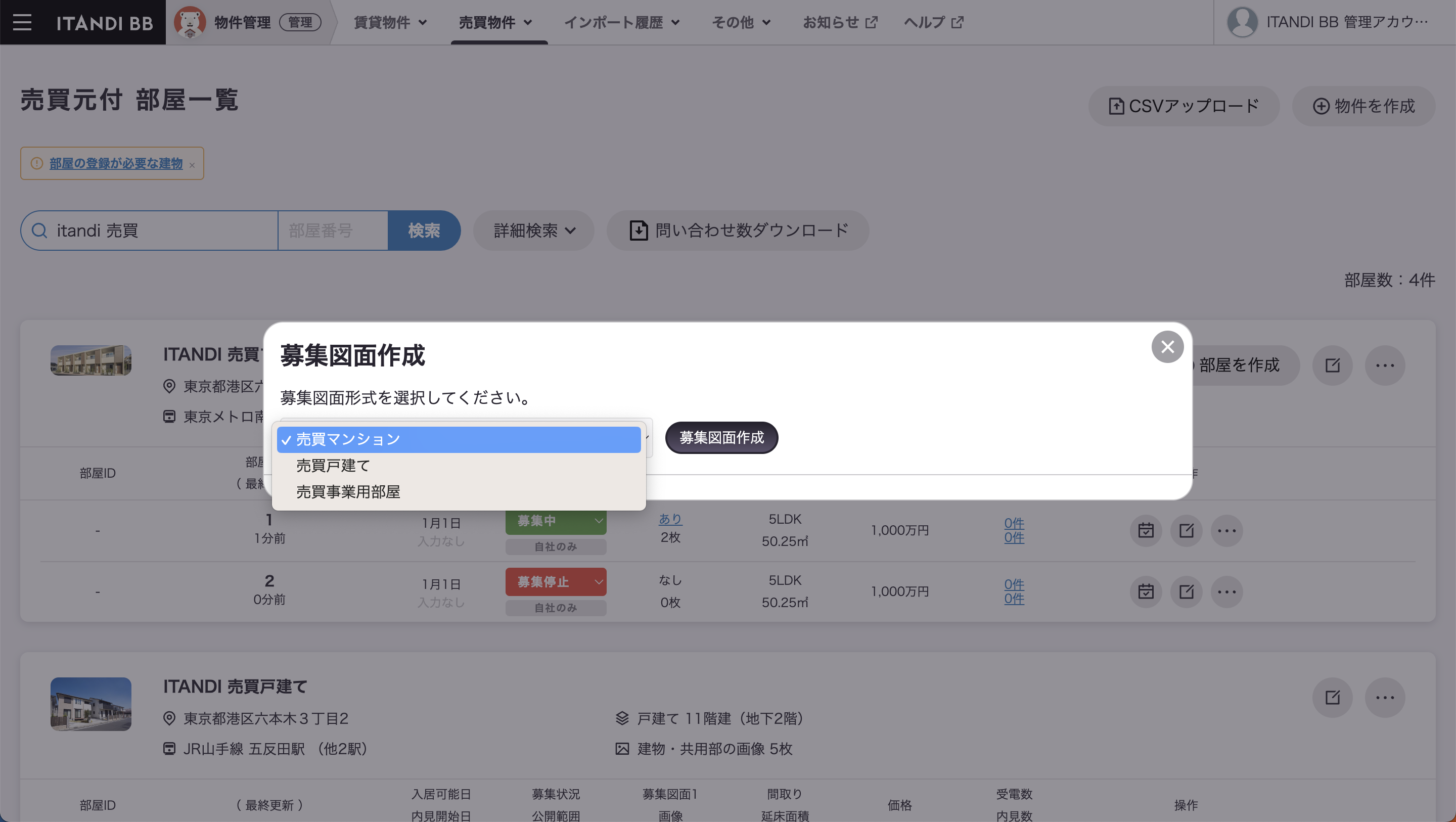
- 募集図面形式を選択し、「募集図面作成」をクリックします。
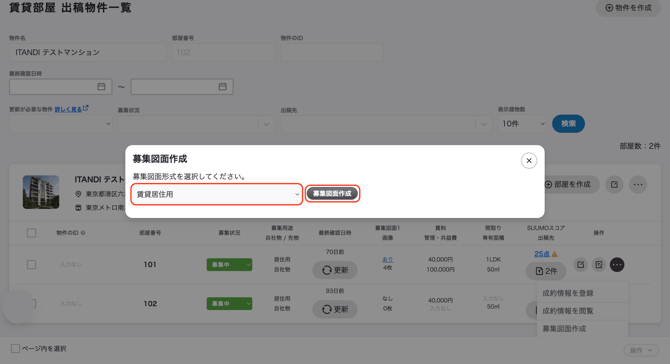
- 募集図面作成ボタンをクリックすると、登録されている物件情報をもとに募集図面を作成して、プレビューが表示されます。
プレビューの下にダウンロードと募集図面作成のボタンが表示されます。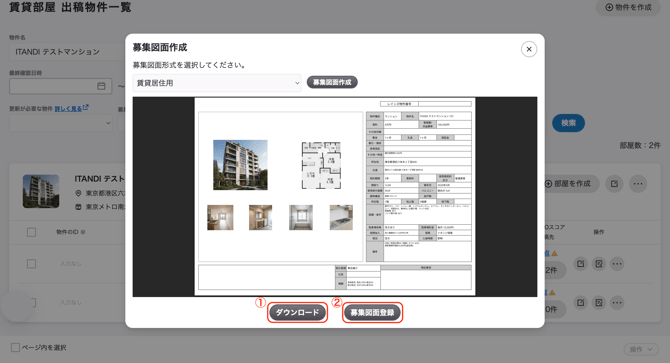
①「ダウンロード」をクリックすると、「PDF」または「Excel」でダウンロードすることができます。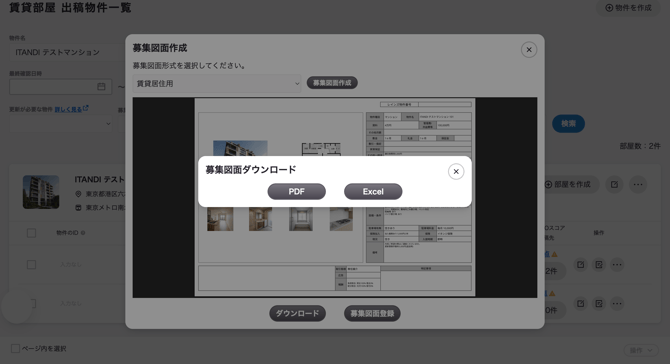
②「募集図面登録」をクリックすると、募集図面1、2のどちらに登録するかを選択でき、選択した箇所にプレビューされた募集図面が登録されます。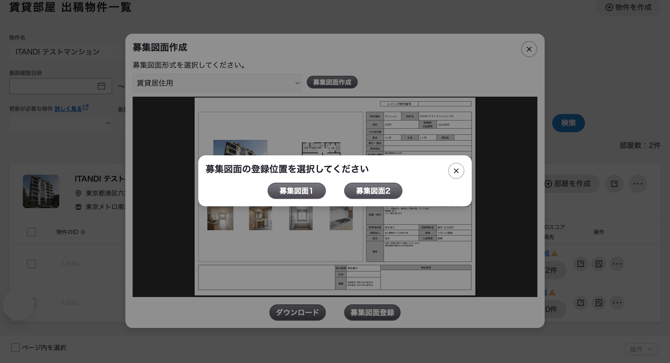
2-2.部屋情報編集画面からの募集図面作成方法
- 「物件」>「賃貸物件」または「売買物件」>作成したい区分をクリックします。
- 募集図面を作成したい物件の「部屋情報編集」をクリックします。
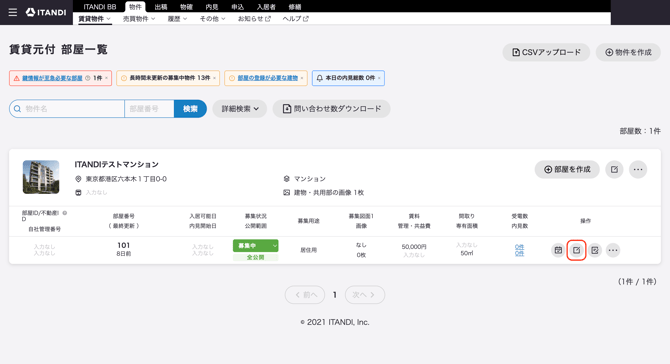
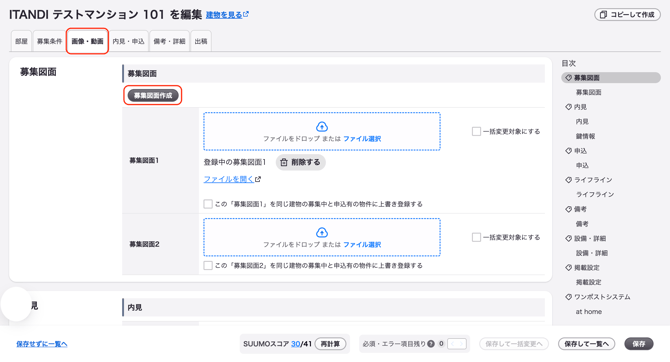
- 「画像・動画」タブの「募集図面作成」をクリックします。
※売買物件の場合は、「画像・動画」>「物件図面」>「物件図面作成」をクリックします。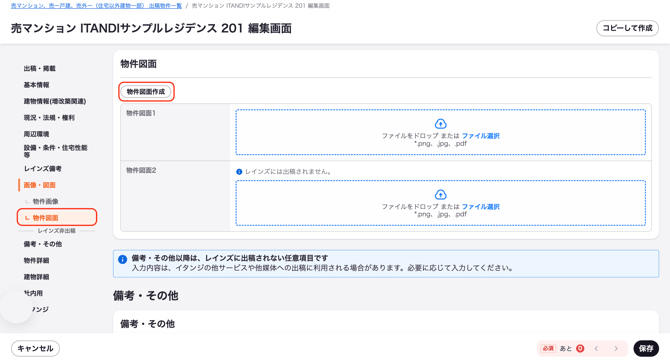
- この後の流れは、『2-1.物件一覧画面からの募集図面作成方法』の手順3以降と同様です。
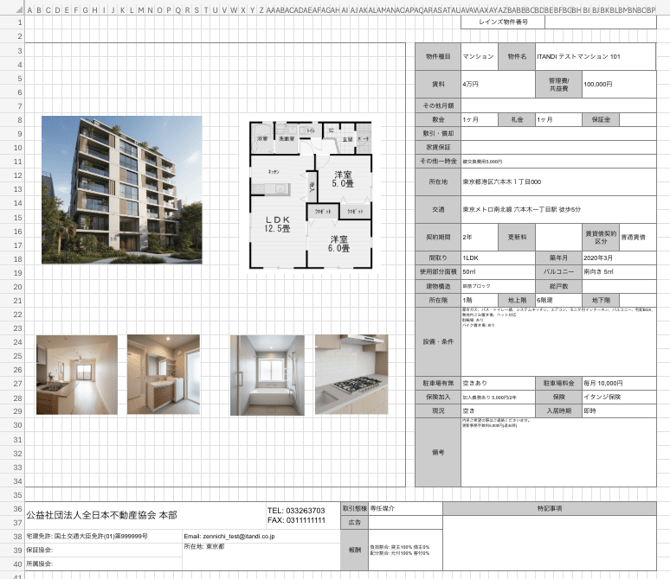
3.募集図面の見本
(例)賃貸居住用部屋
- pdf
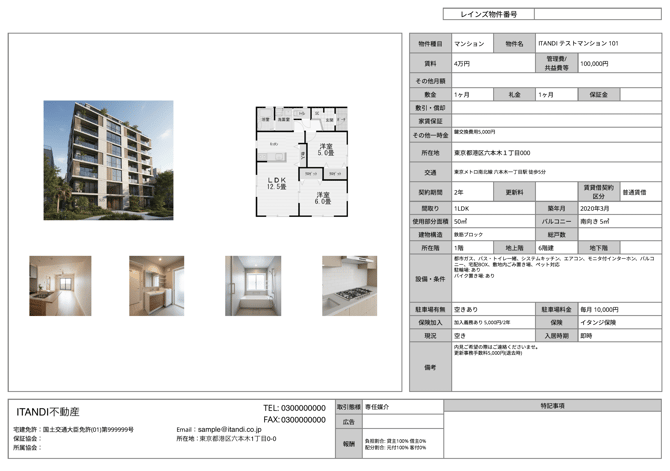
- Excel