
目次
1.消込画面から操作
1-1.消込画面で請求側から入金を選んで消込
1-2.消込画面で入金側から請求を選んで消込
2.入金 / 請求の詳細画面から操作
2-1.入金詳細画面から請求を選んで消込
2-2.請求詳細画面から入金を選んで消込
対象システム
・精算システム
・入金データの登録方法:『入金データを登録する方法』の記事をご確認ください。
・請求データの登録方法:管理委託契約や賃貸借契約ごとに登録することができます。『賃貸借契約の新規登録の流れ』などの記事をご確認ください。
消込を行うことで
・請求の未収管理:請求の消込状況(「消込済金額」「未消込金額」)
・不明入金の洗い出し:入金の消込状況(「消込済金額」「未消込金額」)
を判断・確認することができます。
1.消込画面から操作
消込画面とは、「未消込」の請求と「未消込」の入金が一覧で表示されており、消込業務に特化した画面となっています。
※消込する必要のある、満額消込されていない請求・入金のみが表示されておりますのでご注意ください。
1-1.消込画面で請求側から入金を選んで消込
消込画面より、発行されている請求を元に登録されている入金を消込していく操作の手順となります。
-
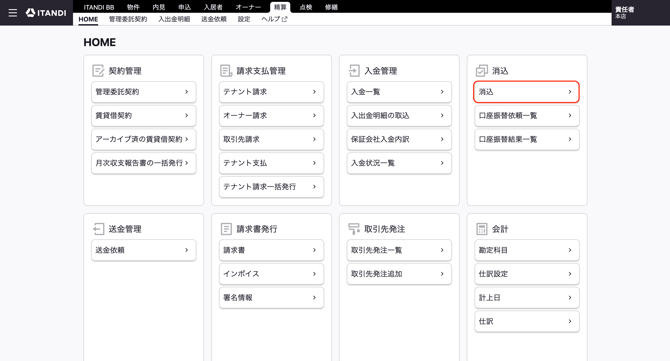
「精算」>「HOME」>「消込」をクリックします。
-
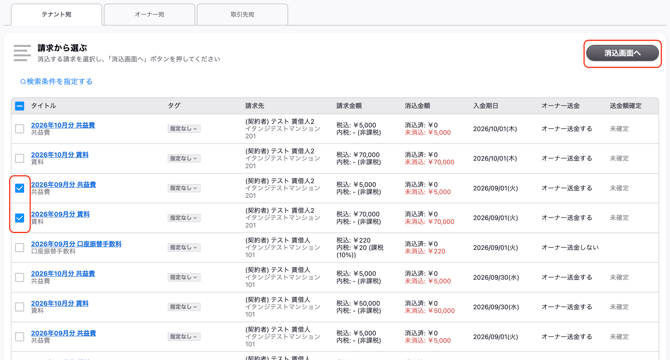
「請求から選ぶ」から消込したい請求を選択(複数選択可)し、「消込画面へ」をクリックします。
-
選択中の請求に対応する入金を1つ選択し、「消込」をクリックし消込します。
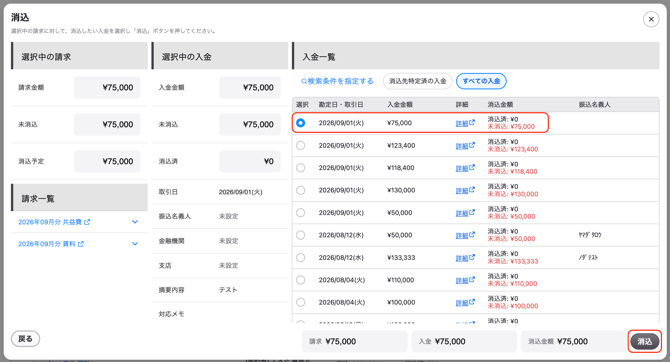
この手順で、選択した請求と選択した入金をマッチングし、消込が完了します。
1-2.消込画面で入金側から請求を選んで消込
消込画面より、登録されている入金を元に発行されている請求を消込していく操作の手順となります。
-
「精算」>「HOME画面」>「消込」をクリックします。
-
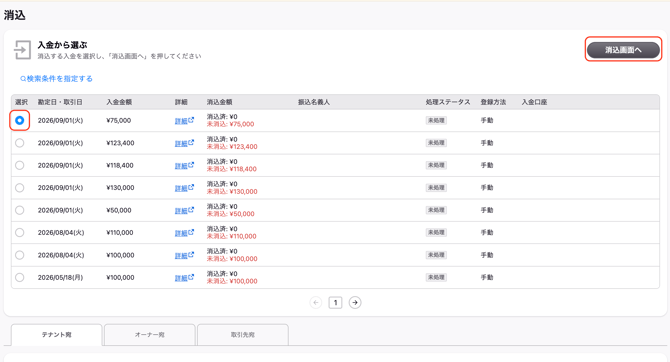
「入金から選ぶ」より消込したい入金を1つ選択し「消込画面へ」をクリックします。
-
選択中の入金に対応する請求を選択し(複数選択可)、「消込」をクリックし消込します。
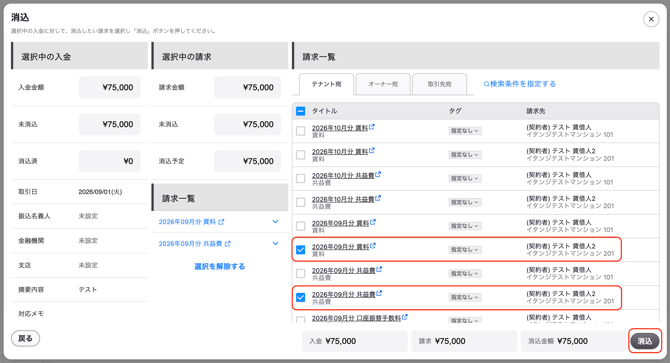
※なお、選択中の入金の状態によって初期状態で表示されている請求情報が異なります。
入金が「消込先特定済」ステータスの場合:
「消込先特定済」として特定されているテナント宛の請求に絞り込みされている状態で、請求が一覧に表示されます。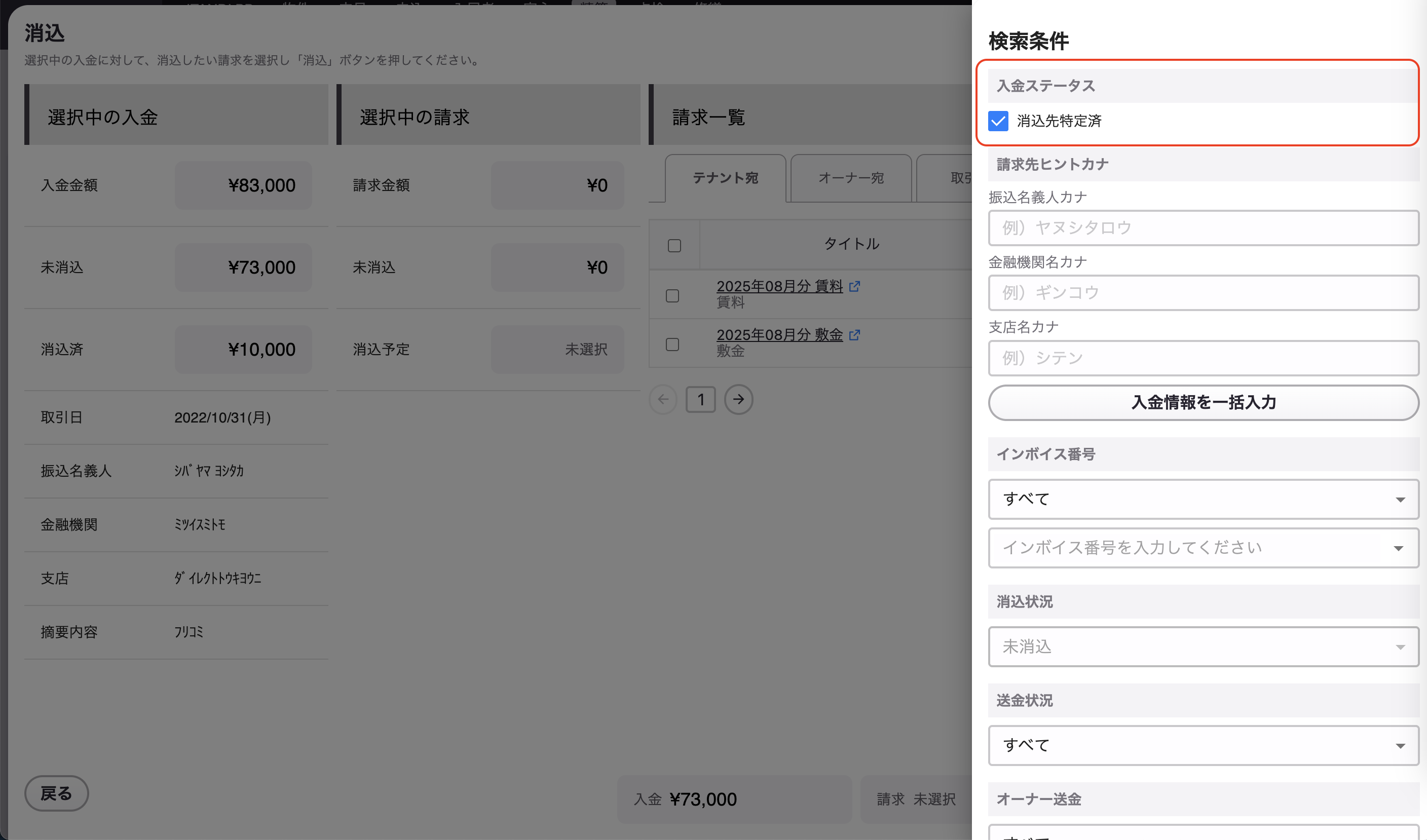
入金が「消込先特定済」ステータス以外・振込名義人カナ情報が "ある" 場合:
振込名義人カナ情報(名義人カナ / 振込元金融機関名カナ / 振込元支店名カナ)が入力された状態で検索され、消込のための「振込口座ヒント」が登録されているテナント宛の請求が一覧に表示されます。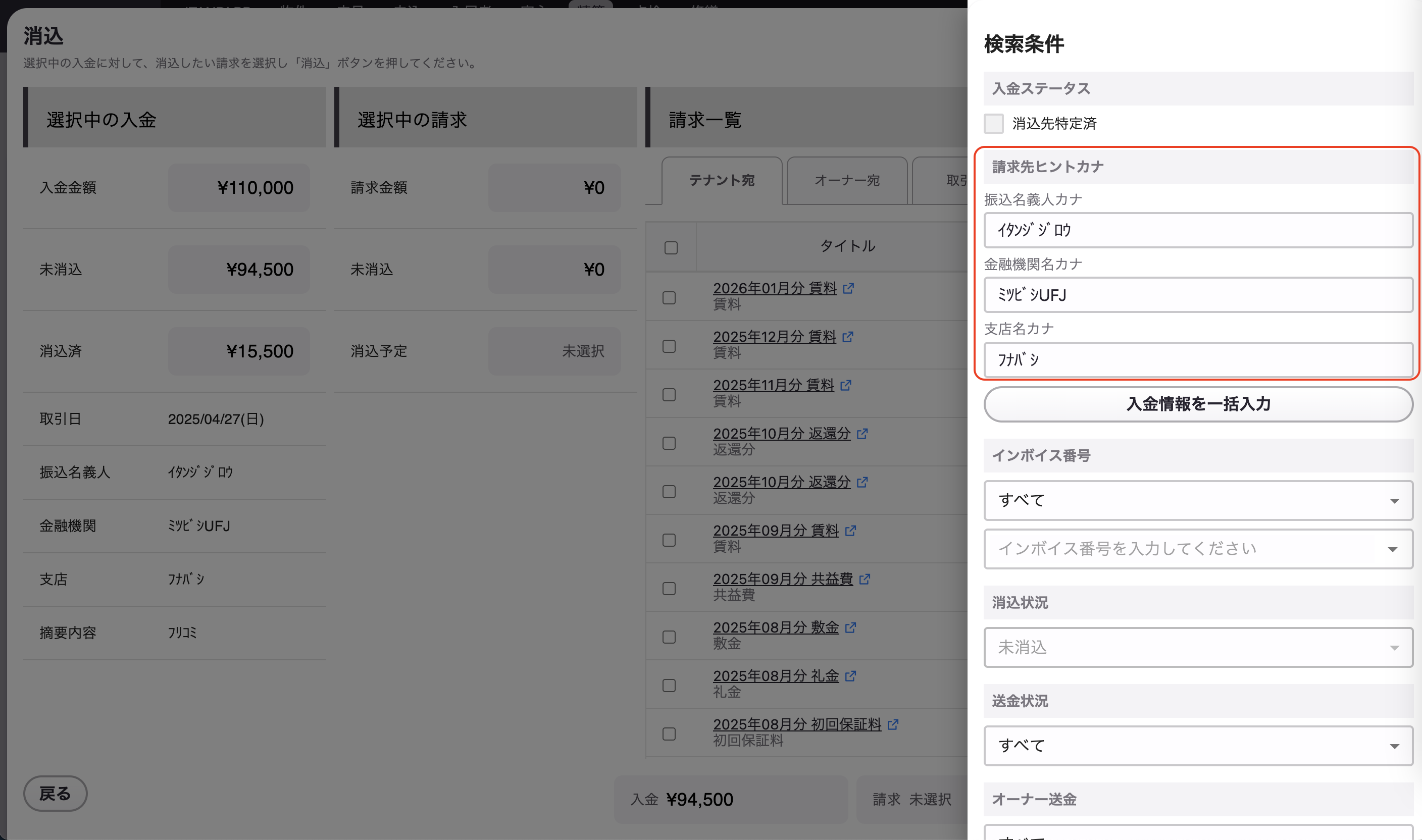
※ 請求先の振込口座ヒント:賃貸借契約 > 精算情報タブ > 請求先 よりご確認いただけます。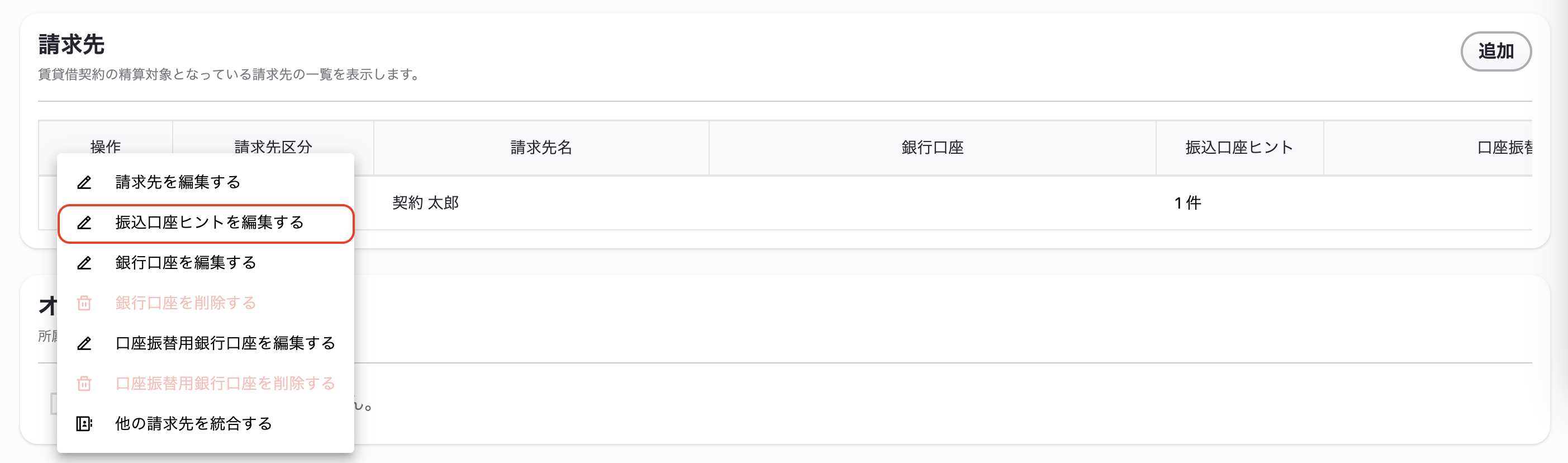
入金が「消込先特定済」ステータス以外・振込名義人カナ情報が "ない" 場合:
請求を絞り込みする情報がないため、すべての請求が一覧に表示されます。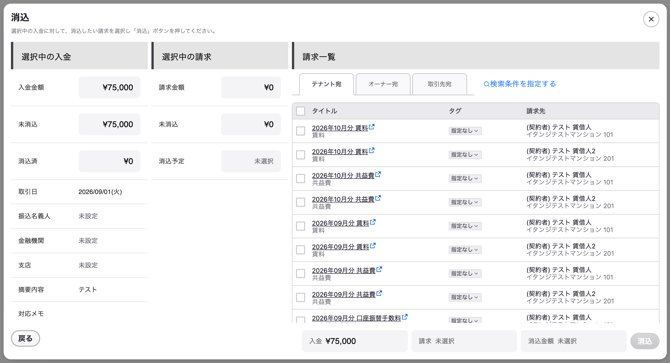
この手順で、消込する請求を選択し消込が完了します。
2.入金 / 請求の詳細画面から操作
2-1.入金詳細画面から請求を選んで消込
登録されている入金の詳細ページから発行されている請求を消込していく操作の手順となります。
-
「精算」>「HOME」>「入金一覧」をクリックします。
URL:https://seisan-kanrikun.itandibb.com/payments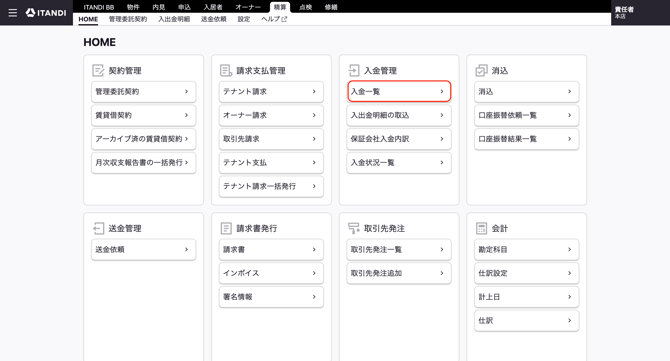
-
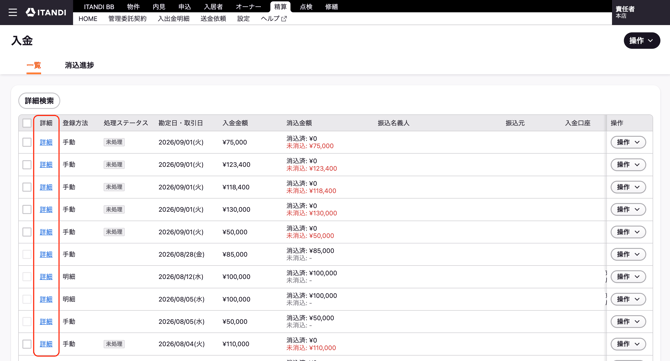
消込したい入金の「詳細」をクリックし詳細画面を開きます。
-
「消込する」をクリックします。
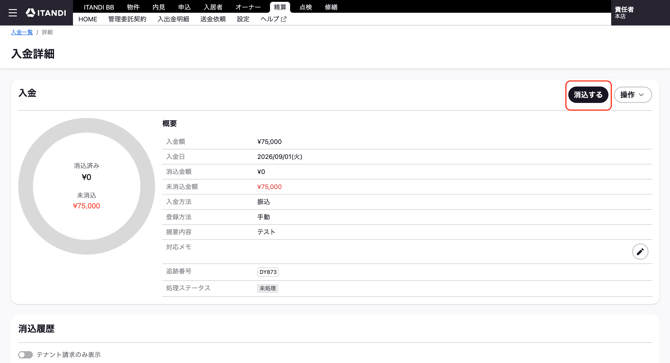
※なお、選択中の入金の状態によって初期状態で表示されている請求情報が異なります。
入金が「消込先特定済」ステータスの場合:
「消込先特定済」として特定されているテナント宛の請求に絞り込みされている状態で、請求が一覧に表示されます。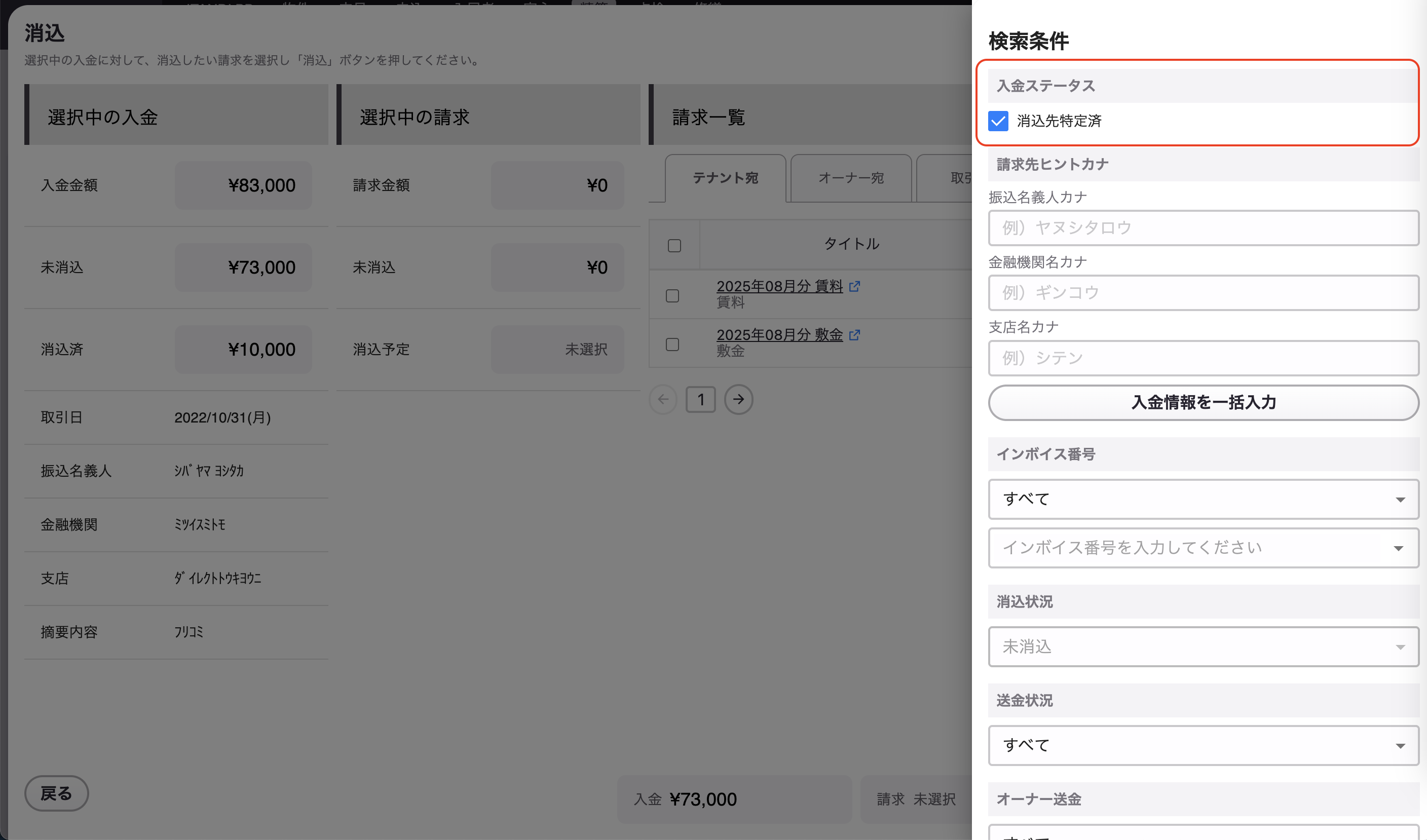
入金が「消込先特定済」ステータス以外・振込名義人カナ情報がある場合:
振込名義人カナ情報(名義人カナ / 振込元金融機関名カナ / 振込元支店名カナ)が入力された状態で検索され、消込のための「振込口座ヒント」が登録されているテナント宛の請求が一覧に表示されます。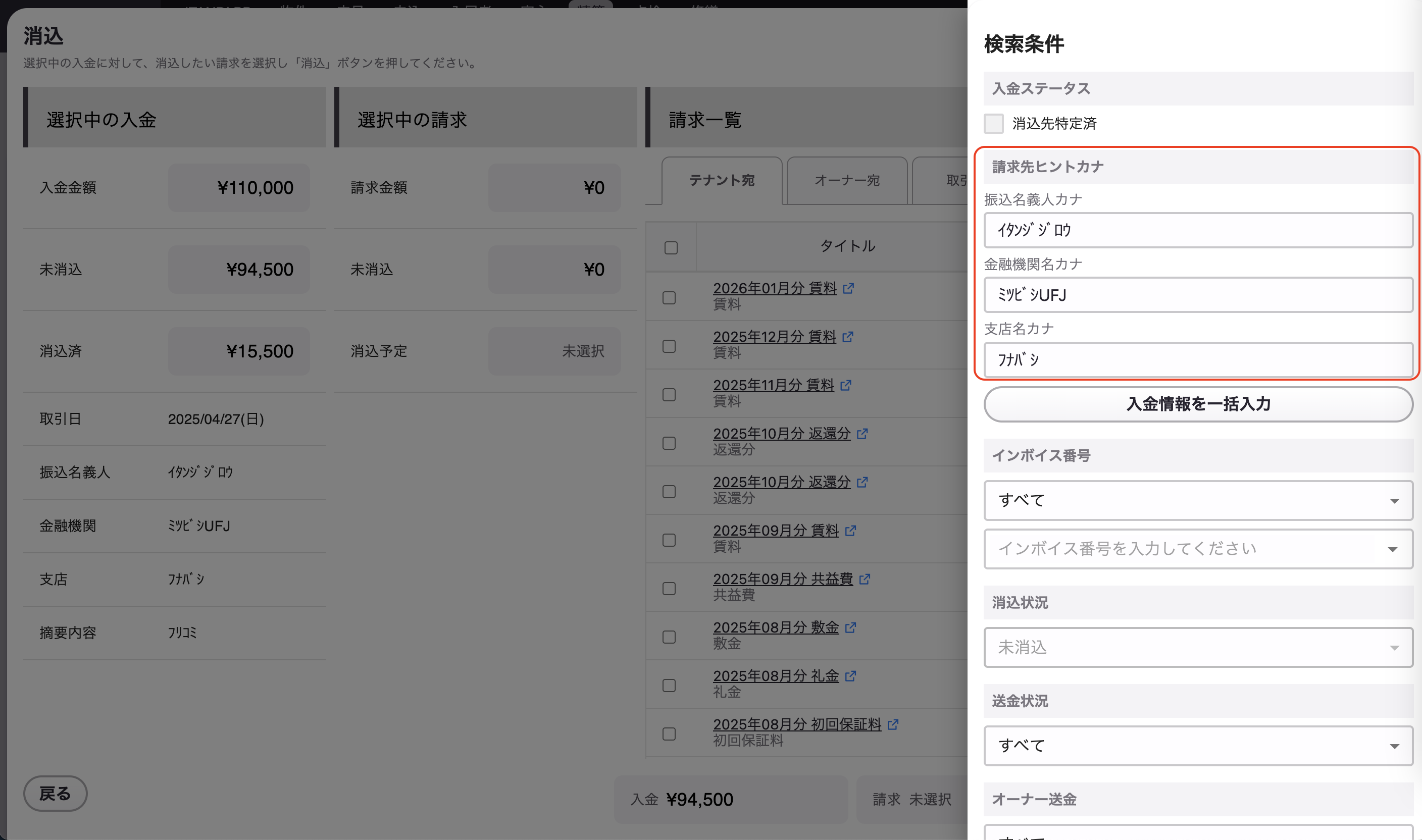
※ 請求先の振込口座ヒント:賃貸借契約 > 精算情報タブ > 請求先 よりご確認いただけます。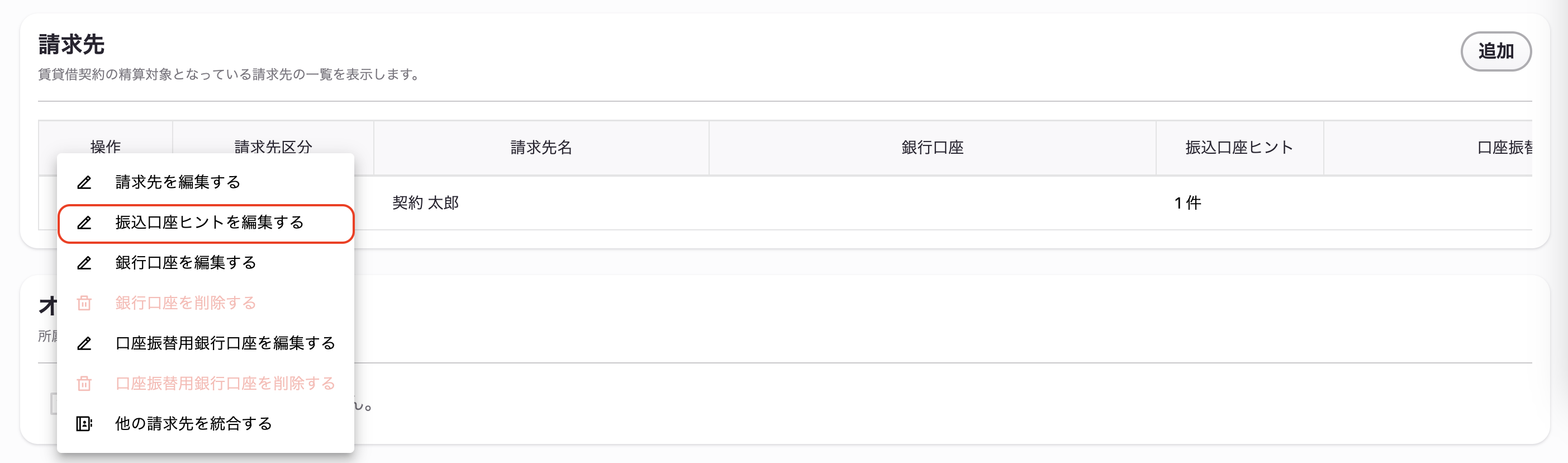
入金が「消込先特定済」ステータス以外・振込名義人カナ情報がない場合:
請求を絞り込みする情報がないため、すべての請求が一覧に表示されます。 -
選択中の入金に対応する請求を選択し(複数選択可)、「消込」をクリックし消込します。
この手順で、選択した請求と選択した入金をマッチングし、消込が完了します。
2-2.請求詳細画面から入金を選んで消込
発行されている請求の詳細ページから登録されている入金を消込していく操作の手順となります。
-
「精算」>「HOME」各請求一覧や、「契約詳細画面」>「請求一覧 」を開きます。
HOME > 各請求一覧: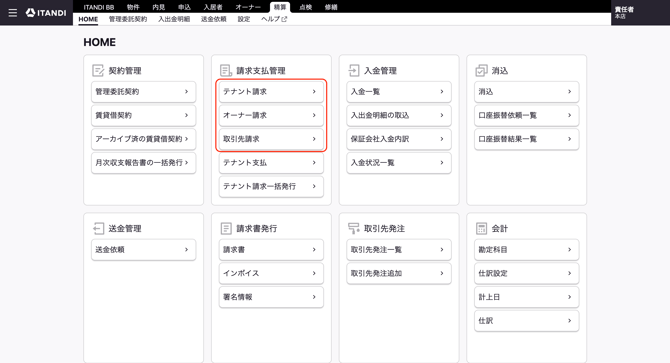
契約詳細画面 > 各請求一覧:(例)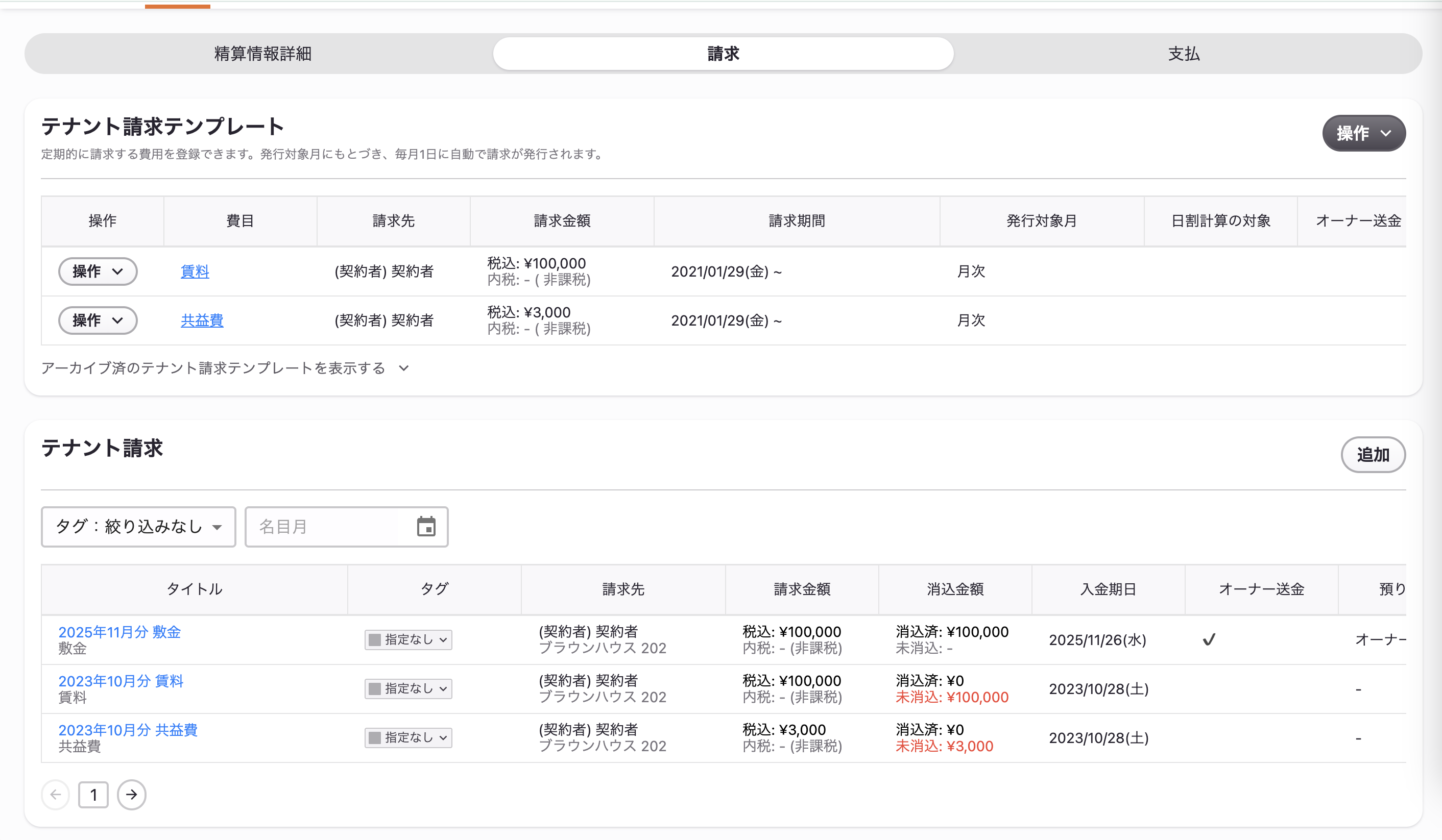
-
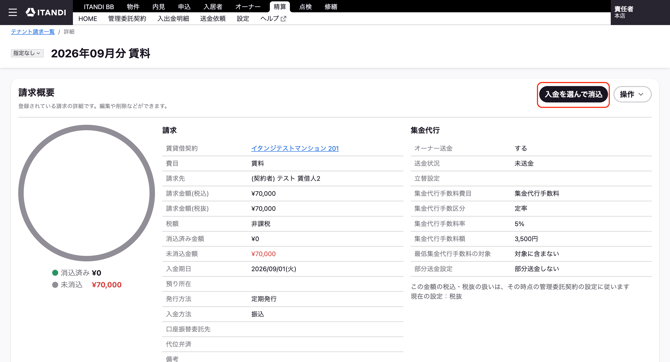
消込したい請求のタイトルをクリックし、詳細画面を開き「入金を選んで消込」をクリックします。
-
消込したい入金を選択し消込します
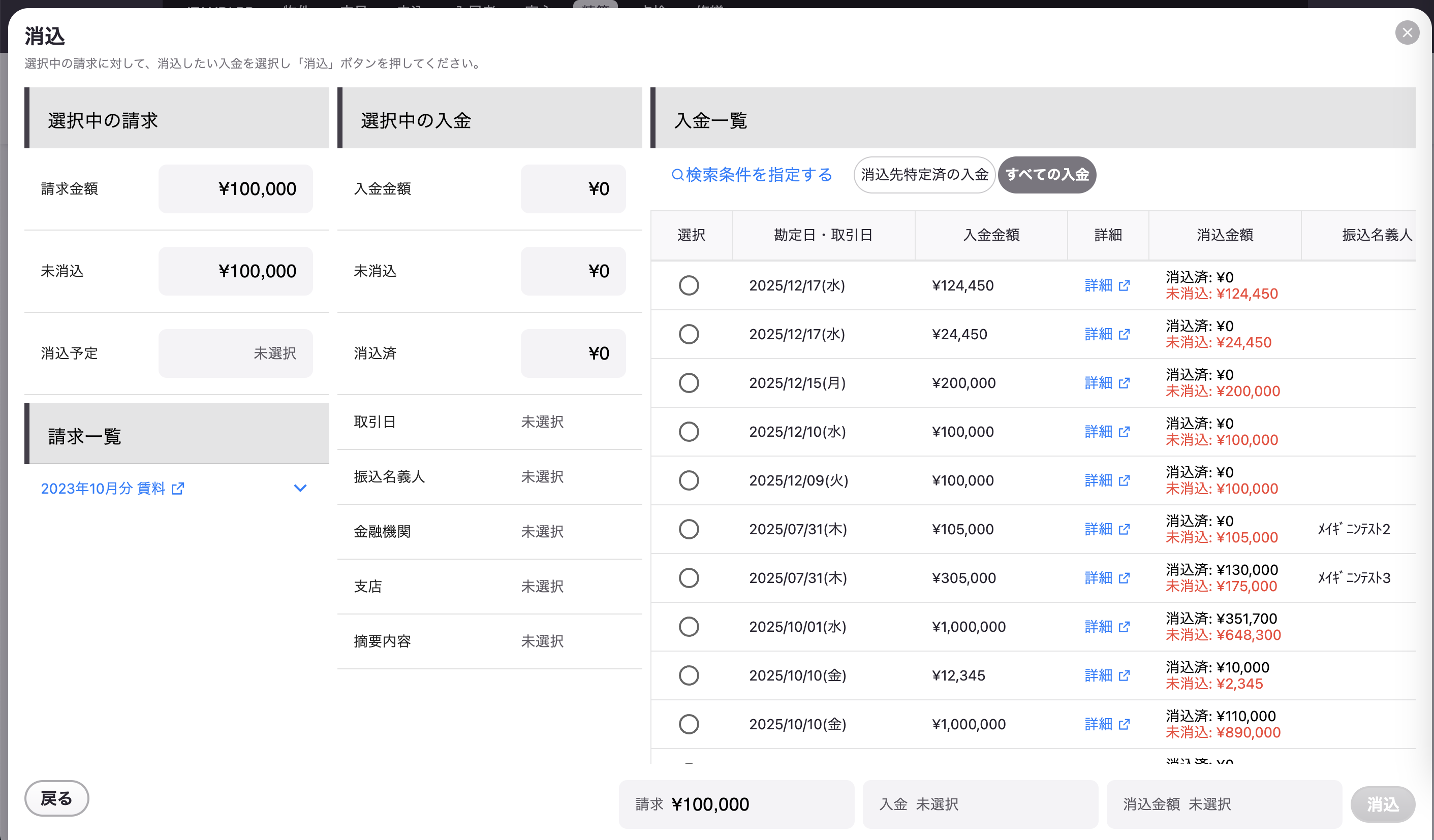
※なお、選択中の入金の状態によって初期状態で表示されている請求情報が異なります。
選択中の請求の請求先に対して「消込先特定済」の入金が "ある" 場合:
その「消込先特定済の入金」が一覧で表示されます。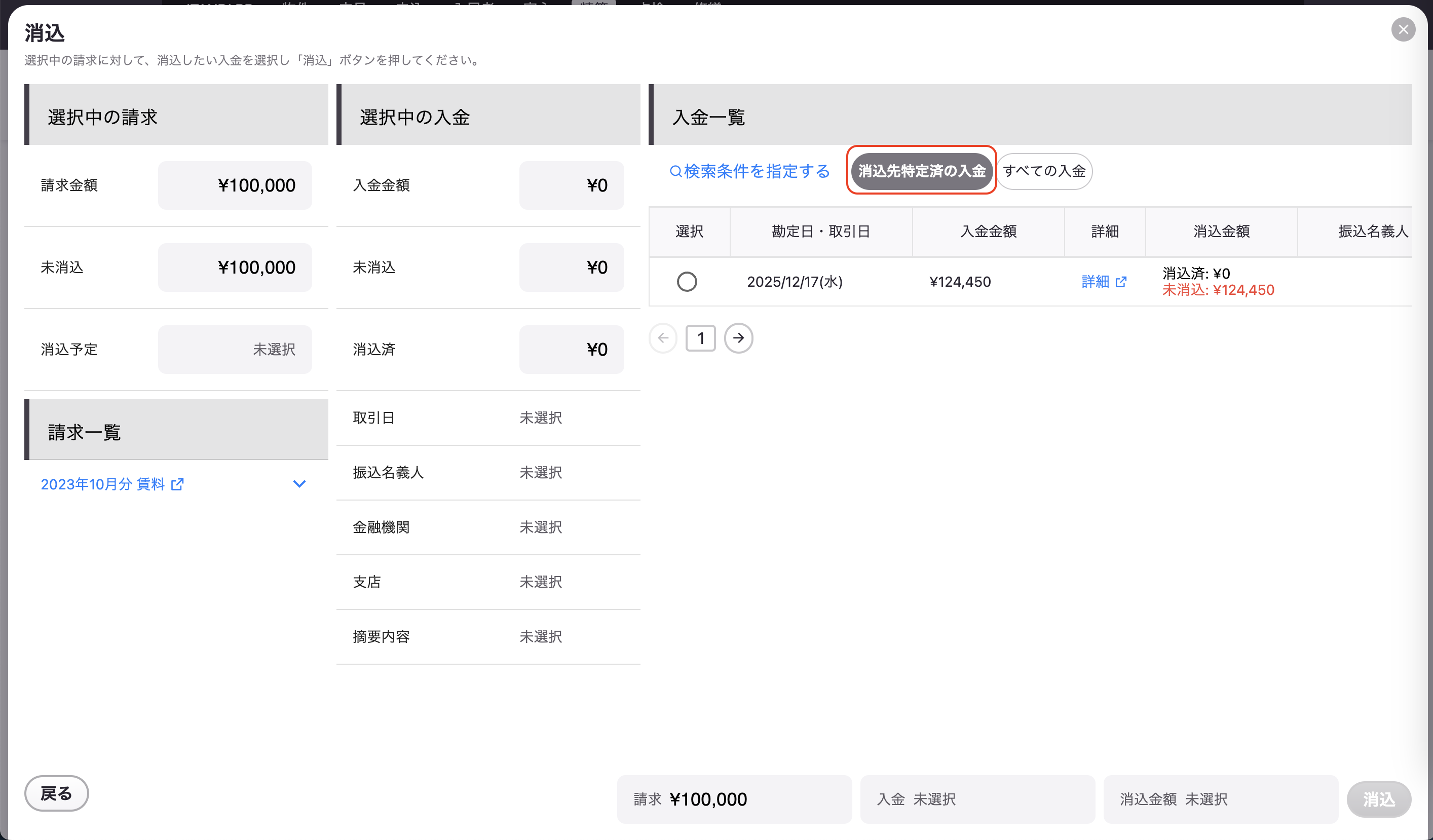
選択中の請求の請求先に対して「消込先特定済」の入金が "ない" 場合:
すべての入金が一覧で表示されます。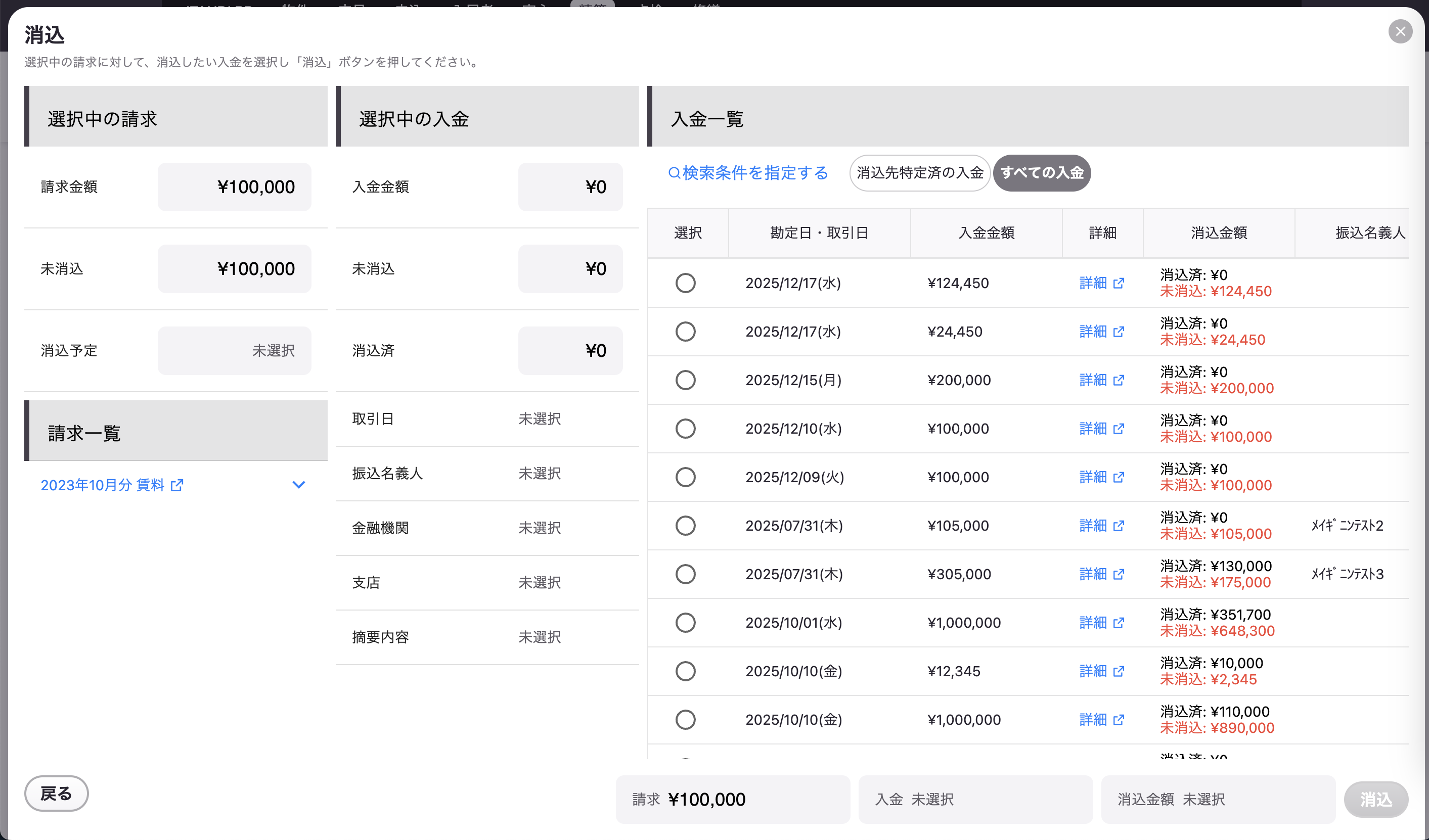
※1つの入金に対して請求が複数ある場合は、各請求の詳細画面から上記操作を行い消込を完了させてください。
この手順で、選択した請求と選択した入金をマッチングし、消込が完了します。