
対象システム
・申込システム
1.メッセージ機能について
-
申込システムのメッセージ機能は、お申込み後に仲介会社様とメッセージのやりとりができる機能です。メッセージの対象者は、お申込み方法や状況により異なります。
①他社仲介の場合:メッセージの相手は、仲介会社様です。
②自社仲介の場合:メッセージの相手は、申込者様です。
③紙申込みの場合:メッセージ機能はご利用できません。
④全店舗管理権限がある場合:管理会社様が複数店舗アカウントを持っているかつ「全店舗管理権限」が設定されている場合、全店舗管理権限を持つ店舗と申込受理店舗の間でやりとりができます。※「全店舗管理権限」の設定をご希望の場合は、画面左下のチャットマークよりお問い合わせください。
- メッセージでアップロードできるファイル上限は、25MBです。
- 管理会社様は、メッセージ機能において以下のメッセージ・ファイルを削除することができます。
・自分が送信したメッセージ(相手が未読の場合のみ)
・自分が送信したファイル(未読・既読両方)
・相手が送信したファイル - 申込ステータスが「契約」や「申込お断り」に移行した後について
- 引き続きメッセージ機能を利用できます。未読メッセージの通知メールは送信されます。
- メッセージ機能の停止はできません。
2.メッセージ画面の開き方
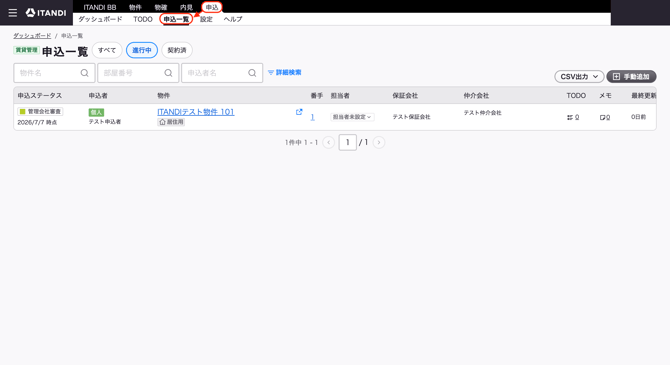
- 「申込」>「申込一覧」をクリックします。
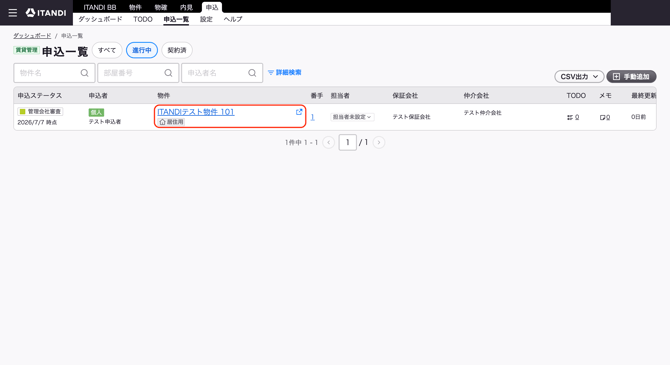
- メッセージのやりとりをしたいお申込みをクリックします。
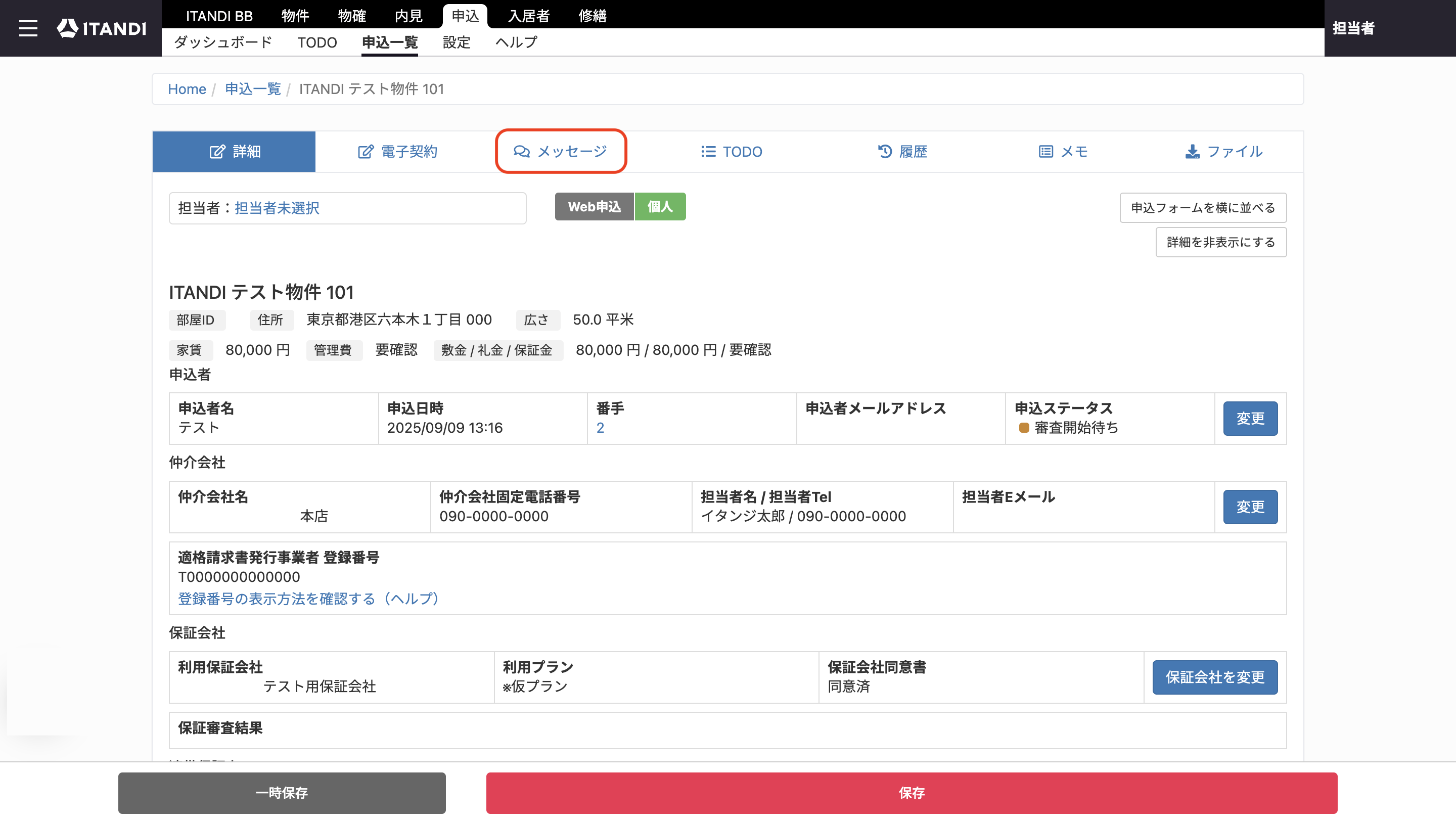
- 「メッセージ」タブをクリックすると、メッセージ画面が開きます。
3.メッセージ画面の見方
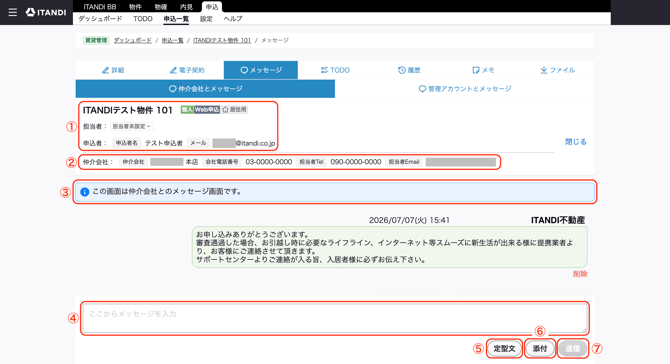
①物件情報と申込者様情報が表示されます。
②仲介会社様情報が表示されます。
③メッセージのやりとりの相手が確認できます。
④テキスト入力欄です。枠の右下にカーソルを合わせると、テキスト入力欄の上下幅を調整できます。
⑤事前に設定した「メッセージ定型文」を呼び出せます。
⑥ファイルを選択し、送信ができます。
⑦テキスト入力後、「送信」をクリックすると送信されます。
4.メッセージ定型文の挿入について
メッセージ画面の右下にある「定型文」をクリックすると、「定型文の挿入」の画面が表示されます。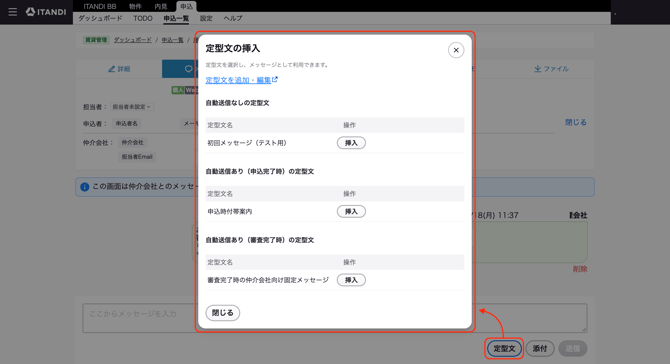
各定型文の「挿入」をクリックすると、登録済みの定型文を呼び出し、メッセージとして利用することができます。
※メッセージ定型文の設定方法は『メッセージ定型文を設定する方法』をご確認ください。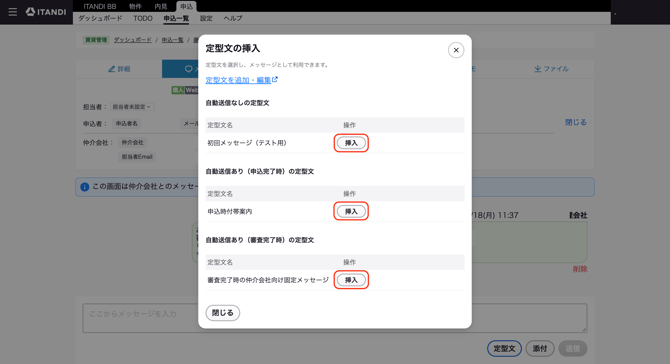
「定型文を追加・編集」をクリックすると、メッセージ定型文設定の画面が開きます。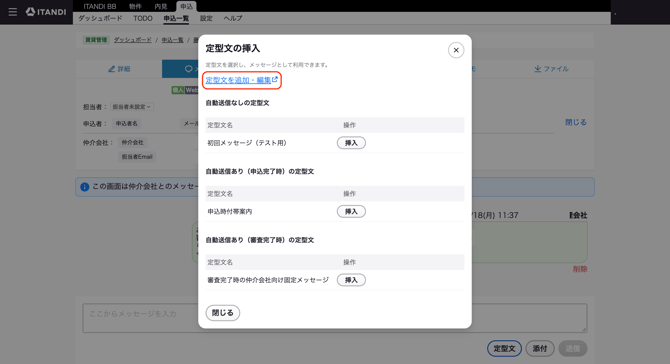
【401エラーが表示された場合】
担当者役職設定でメッセージ定型文設定権限が付与されていない担当者アカウントの場合は、「定型文を追加・編集」をクリックすると401エラー画面が表示されます。
メッセージ定型文の編集がしたい場合は、役割が「責任者」の方もしくはメッセージ定型文設定権限がある方へ、編集をご依頼ください。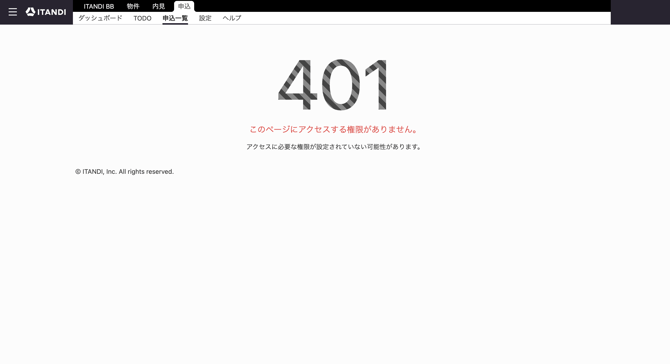
5.既読機能について
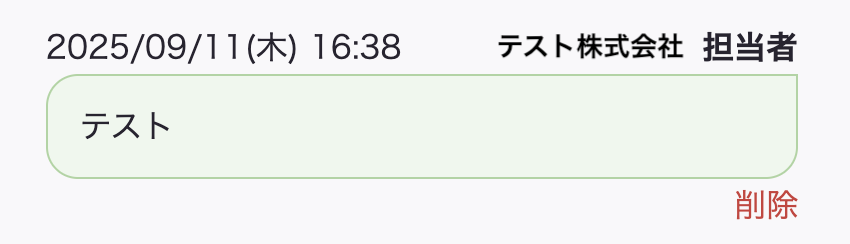
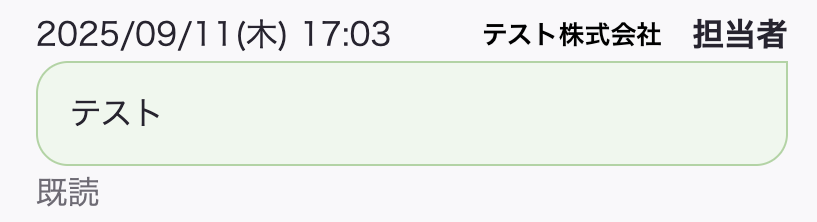
テキスト、ファイルともに既読機能があります。※相手がメッセージ画面を開いた時や送信時に開いている場合は、既読になります。
テキスト、ファイルが削除可能な状態であれば、「削除」の文字が表示されます。
既読になると、メッセージに「既読」の文字が表示されます。
6.未読メッセージの通知メールについて
- 原則、管理会社様からメッセージをお送りした直後に、申込者様 / 仲介会社様に通知メールが送信されます。
※「メール送受信設定:仲介会社へのメール送信設定 / 申込者へのメール送信設定」の未読メッセージのお知らせの送信設定がされている場合に限ります。
- 短時間で連続してメッセージが送られた場合は、通知メールは1通のみ送信されます。最新のメッセージから10分経つと再度通知メールが送信されます。