
目次
1.事前準備
1-1.更新月の請求方法(デフォルト)を設定する
1-2.更新請求をデフォルト設定する
1-3.契約ごとに更新時請求予定を登録する
2.更新精算を作成する
3.更新精算書を発行する
4.更新精算を確定する
4-1.更新精算を確定する場合
4-2.更新条件を変更して更新精算を確定する場合
4-3.更新をキャンセルする場合
5.更新料等をオーナーへ送金する
対象システム
・精算システム
賃貸借契約の更新精算の登録を行うことで、
・テナントへの更新料等の請求
・更新に伴うオーナーへの請求
・更新後の月次テナント請求
の管理を行うことができます。
また、更新精算をおこなった契約は「賃貸借契約の契約期間」(月次テナント請求が自動発行される期間)が延長されます。
※ 賃貸借契約の契約期間が過ぎた契約分については、月次テナント請求は自動発行されません。
1.事前準備
1-1.更新月の請求方法(デフォルト)を設定する
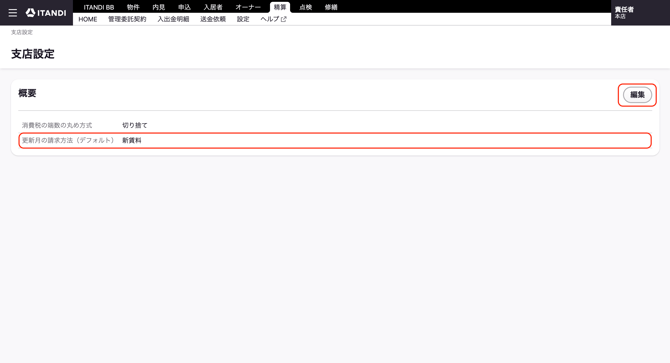
まずは、ご利用いただいているアカウントに、賃貸借契約の更新月の月次請求は「新賃料」「旧賃料」「新旧賃料の日割り」のいずれかで請求するかどうかのデフォルトを設定します。
なお、本設定は支店アカウント単位で設定が可能です。デフォルト値の設定のため、各契約ごとに別の請求方法も登録することができます。
最も多いパターンをデフォルト値として登録しておくことで、更新業務の操作ミス・登録作業の簡易化が実現できます。
-
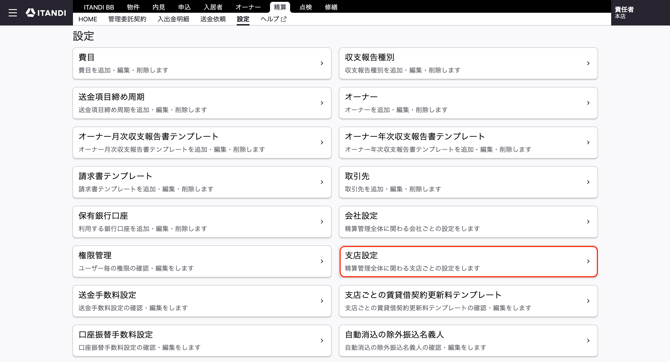
「精算」>「設定」>「支店設定」をクリックします。
-
「編集」をクリックしデフォルト値を設定します。
1-2.更新請求をデフォルト設定する
まずは、ご利用いただいているアカウントに、賃貸借契約の更新時によく請求する項目をテンプレートとして登録します。
操作方法は、記事『賃貸借契約の更新請求をデフォルト設定する方法』をご確認ください。
なお、このテンプレートは支店ごとに登録することができます。
1-3.契約ごとに更新時請求予定を登録する
1-2. で登録したテンプレートを元に、各賃貸借契約ごとに更新時の請求予定内容を登録します。
※ この操作は、通常、賃貸借契約の締結時(システムへ初回入力するとき)に行っていただきます。
ここで設定した内容に基づいて、毎回の更新時請求内容が登録されます。
-
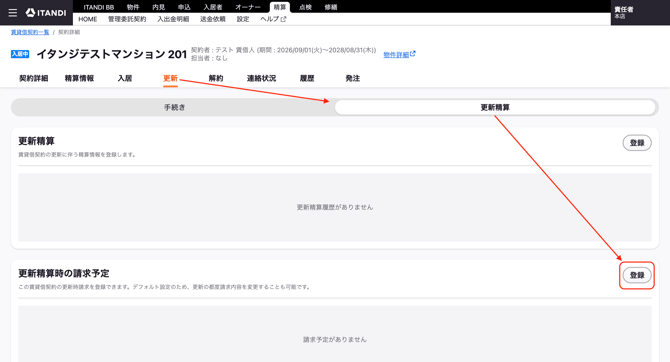
「賃貸借契約 詳細画面」>「更新」>「更新精算」から、更新精算時の請求予定「登録」をクリックします。
-
各請求項目の追加情報を入力します。
1-1で登録したテンプレートとしての請求項目が表示されます。
「操作」>「編集」や「削除」より、この契約の更新時の請求内容を登録してください。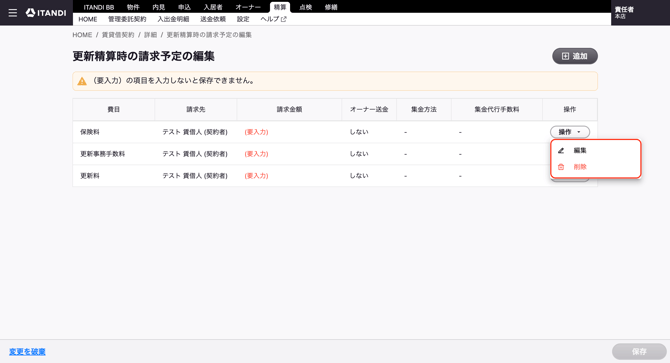
なお、各請求の「金額」は必ず入力する必要があります。
・金額を直接入力
・もしくは「賃料」など指定した費用の xヶ月分
のいずれかで指定することができます。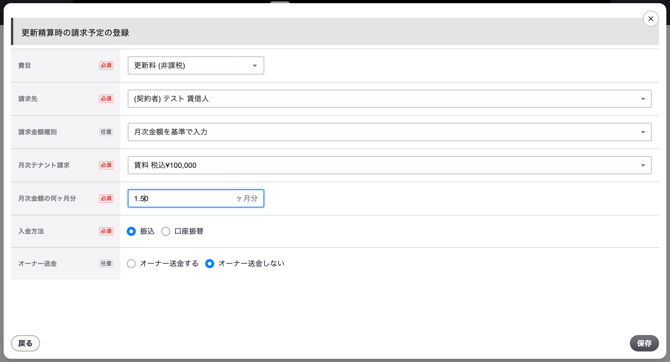
-
この契約の更新時請求情報を入力できたら「保存」をクリックします。
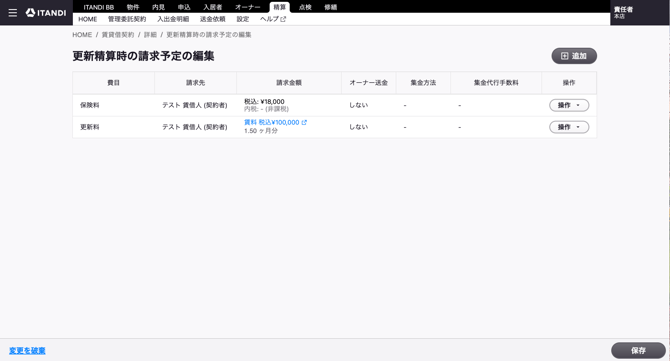
-
登録済の更新時請求予定が、更新精算時の請求予定 に反映されます。
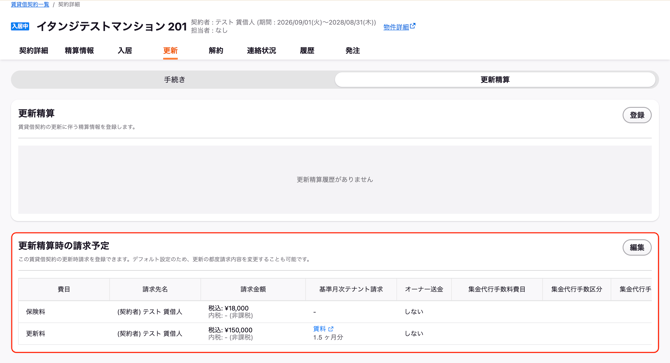
<オーナー送金時に手数料を差し引いている場合>
テナントから受領した更新料等の一部をオーナーに送金する際、「更新料」や「更新事務手数料」として送金額から差し引いている場合は以下の2パターンで登録ができます。
・パターン1:集金代行手数料として設定する
テナントへの請求「更新料」に対して「更新事務手数料」を集金代行手数料として設定できます。この場合、テナントへ請求した「更新料」は預り金として扱われ、「更新事務手数料」は同時に送金から差し引かれます。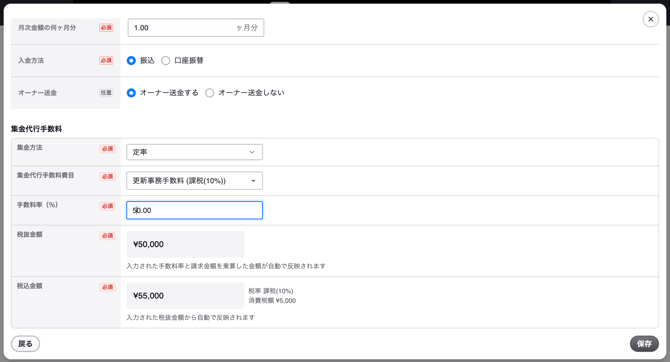
テナントへの請求「更新料」はオーナー送金しない設定とし、オーナーへの請求「更新事務手数料」を別途登録します。この場合、テナントへ請求した「更新料」はすべて売上として扱われ、オーナー宛の「更新事務手数料」は更新料の集金代行と別々で送金管理ができます。
2.更新精算を作成する
ここからは、各契約の更新時に操作する内容です。
-
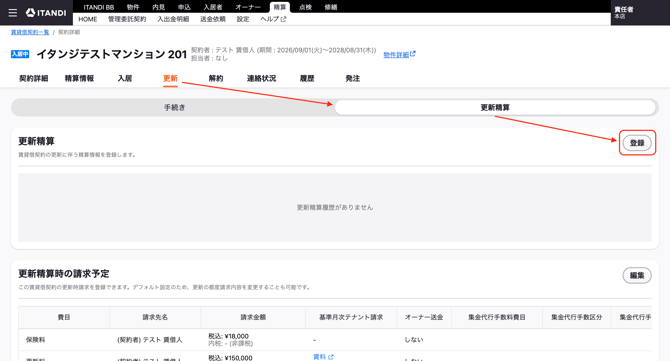
更新対象の「賃貸借契約 詳細画面」>「更新精算」>「登録」をクリックします。
-
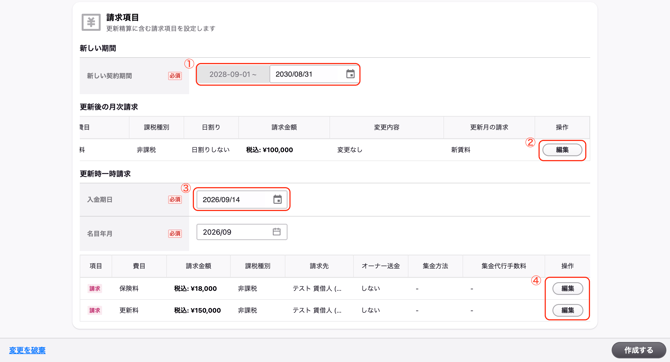
今回の更新の更新条件を入力し「作成する」をクリックします。
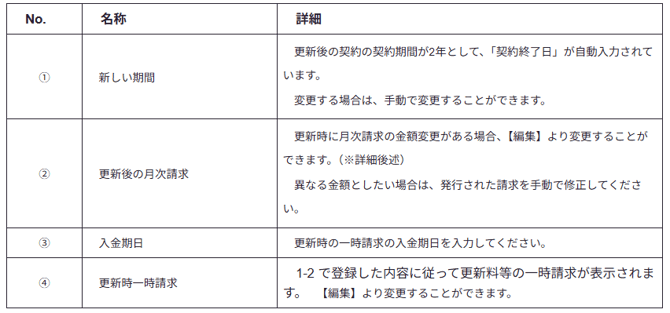
< ②更新後の月次請求を変更する場合 >
賃料変更がある場合はこちらの操作を行います。
「更新後の月次請求」>「編集」をクリックし、以下の2項目を登録します。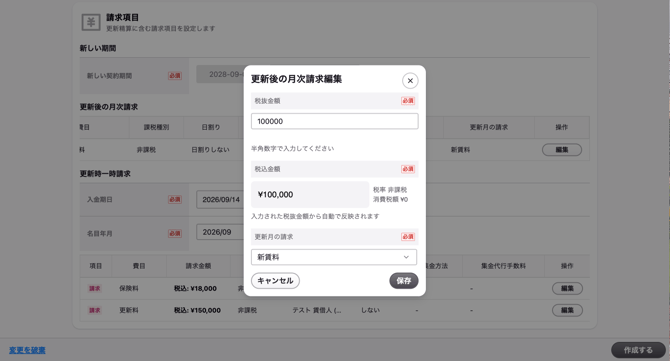 ・税抜金額 :更新後の月次請求金額を税抜で入力してください。
・更新月の請求:更新月を、新賃料 / 旧賃料 / 新旧賃料の日割り のいずれで請求するかを選択してください。
※「新旧賃料の日割り」を選択した場合は、日割りする日付を「請求開始日」より設定できます。新賃料の請求開始日を「請求開始日」へ入力してください。
更新月の請求で選択した場合によって、新旧の月次テンプレートの請求期間は以下のように自動設定されます。
「新賃料」とした場合
・更新前の旧テンプレート: 契約開始日 〜 更新月の前月末 が請求期間
・更新後の新テンプレート: 更新月の1日 〜 更新後契約の終了日 が請求期間
「旧賃料」とした場合
・更新前の旧テンプレート: 契約開始日 〜 更新月の末日 が請求期間
・更新後の新テンプレート: 更新月の翌月1日 〜 更新後契約の終了日 が請求期間
「新旧賃料の日割り」とした場合
・更新前の旧テンプレート: 契約開始日 〜 現契約の終了日(請求開始日の前日) が請求期間
・更新後の新テンプレート: 更新後契約の開始日(請求開始日) 〜 更新後契約の終了日 が請求期間
なお、更新月分の月次請求をすでに発行済の場合は、削除した上で再発行すると指定した金額で再発行されます。 -
今回の「更新条件」の登録が完了
⚠️この時点では更新精算はすべて完了しておらず、更新後の契約期間の月次請求は発行されません。
⚠️更新後の契約期間分の月次請求を登録する場合は、4. 更新精算を確定する を行ってください。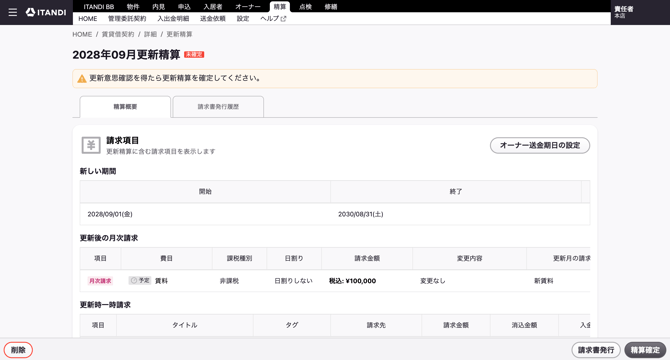
3.更新精算書を発行する
2 で登録した更新条件で、更新精算書を発行します。
右下にある「請求書発行」ボタンより操作を続けてください。
同時に、賃借人へ更新意思確認を行ってください。
4.更新精算を確定する
賃借人の更新意思確認が取れた契約は「更新精算」を確定します。
4-1.更新精算を確定する場合
2 で登録した更新精算の条件で確定となる場合の操作方法です。
-
今回の更新に伴い作成した「更新精算」をクリックします。
なお、複数回更新している場合は更新の数だけ「更新精算」が作成されています。
4. 更新精算を確定する の操作を行っていないものは「未確定」と表示されます。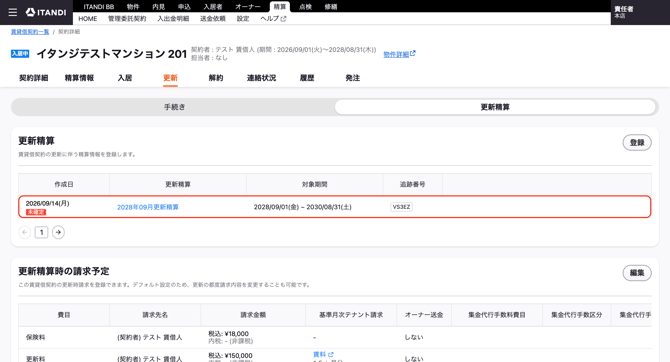
-
更新内容を確認し変更がなければ「精算確定」をクリックします。
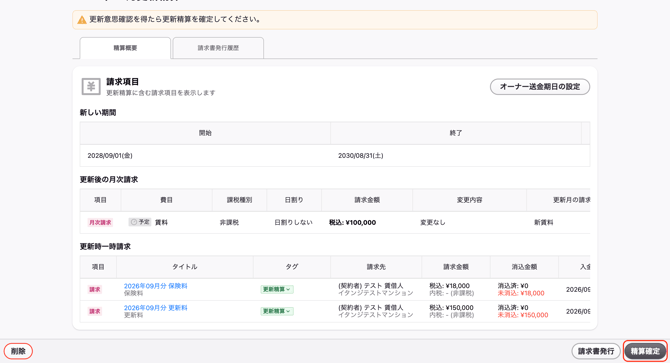
-
更新精算の確定が完了し 更新後の契約期間に延長されます。
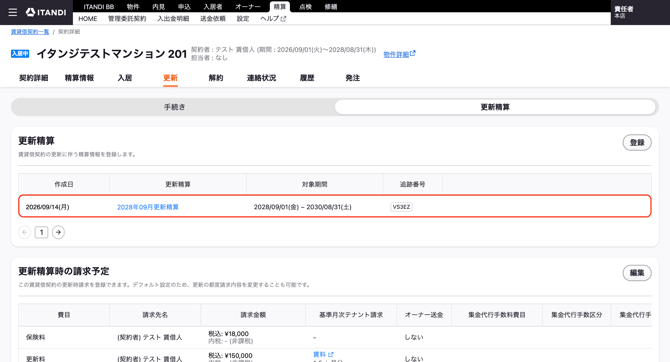 なお、更新月分の月次請求がすでに発行されていて金額が異なる場合は、その請求を削除した上で再発行してください。
 -
利用しない月次テンプレートをアーカイブします。
更新前の月次請求がすべて発行済の場合は、グレーアウトしている更新前契約で利用していた月次テンプレートをアーカイブします。
※ 更新前契約のすべての月次請求が発行されていない場合は、発行してから作業してください。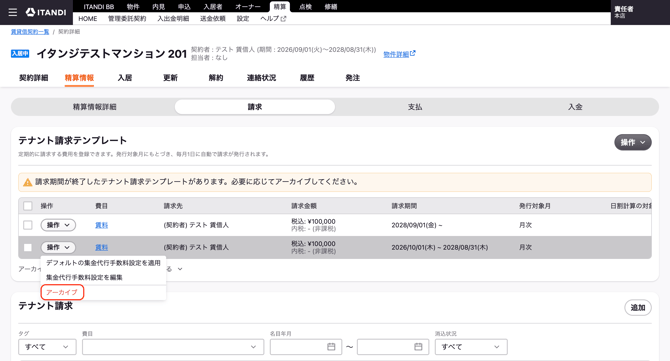
4-2.更新条件を変更して更新精算を確定する場合
提示した更新条件と異なる内容で更新精算を確定する場合の操作方法です。
-
「2. で作成した更新精算の詳細画面」>「削除」をクリックします。
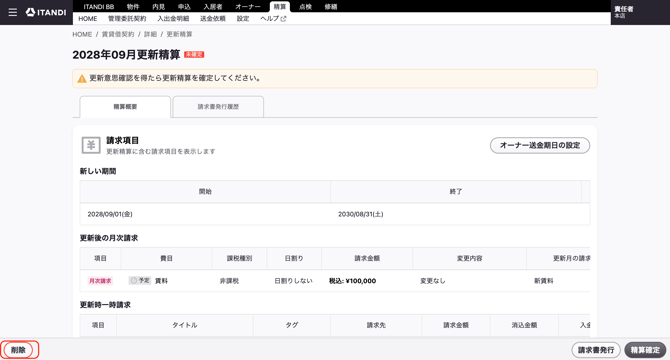 ※すでに「精算確定」をしている場合、更新精算の確定の取り消しをする必要があります。
 -
変更後の更新条件を新しく登録し直す
変更のあった条件で更新精算を作成しなおします。
操作方法は、2.更新精算を作成する をご確認ください。 -
変更後の更新条件で更新精算を確定する
変更のあった条件の更新精算を確定します。
操作方法は、4-1. 更新精算を確定する場合 をご確認ください。
4-3.更新をキャンセルする場合
更新意思確認の際、賃貸借契約を更新せずに解約となる場合の操作方法です。
-
「2. で作成した更新精算の詳細画面」>「取り消す」をクリックします。
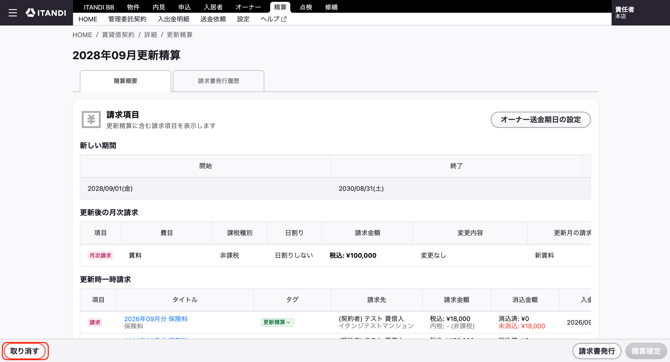 下書き中の取り消し
<取り消しできる条件>
・更新精算下書き作成時に作られた一時テナント請求が1円も消込されていないこと
(例)更新料¥100,000をすでに受領し消込済としている場合は下書きを削除できません。
<取り消しすると起こること>
・更新精算の【下書き】が削除される
・更新精算下書き作成時に作られた一時請求は削除される
確定の取り消し
<取り消しできる条件>
・最後の更新精算であること
・更新精算確定時に作られた月次請求由来のテナント請求が1円も消込されていないこと
(例)賃料¥100,000を¥110,000に変更し、更新月分の¥110,000をすでに消込している場合は確定前に戻すことができません。
<取り消しすると起こること>
・更新精算は【確定済】から【下書き中】に変更される
・更新精算確定時に作られた月次請求は削除される
・更新精算確定時に作られた月次請求由来のテナント請求(未消込に限る)が削除される
・賃貸借契約(精算)の契約終了日が確定前の日付に戻る -
解約精算を進める
必要に応じて、解約精算の処理を進めてください。
操作方法は、記事『賃貸借契約の解約精算の流れ』をご確認ください。
5.更新料等をオーナーへ送金する
テナントへ請求した更新料などの請求を、オーナーへ送金する方法を記載しています。
-
更新料等を消込する
テナントへ請求した更新料などを入金と消込します。
消込方法は、記事『入金と請求をマッチングして消込する方法』をご確認ください。
また、テナントから入金がない場合でもオーナーへ送る場合は請求を立替してください。 -
オーナー送金期日を設定する
該当の更新精算画面右上「オーナー送金期日の設定」ボタンをクリックします。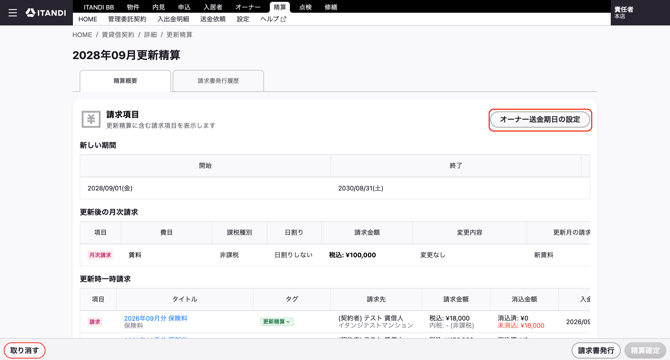
画面から、オーナー送金の「送金期日」を入力し登録します。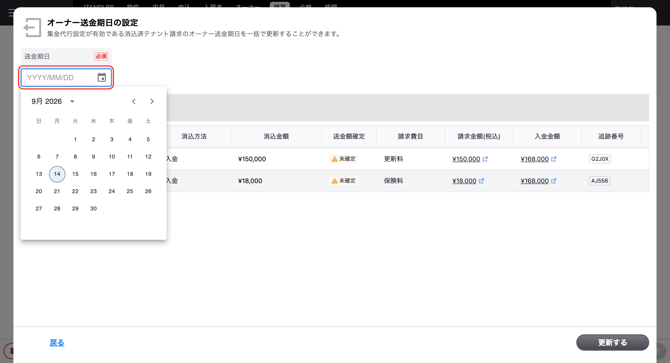
以上の操作により、更新料等のオーナー送金期日を指定できるため、送金依頼作成時に正しい送金日に送金したり送金漏れ防止をすることができます。 -
オーナーへの送金依頼を作成し送金します。
2.で指定した送金期日を元に、オーナーへの送金依頼を作成・送金します。
操作方法は、記事『送金依頼を作成し送金用の振込依頼データをダウンロードする流れ』をご参照ください。