
目次
1.既存帳票のExcelファイルダウンロード手順
2.ダウンロードしたExcelファイルでの編集作業
2-1. 銀行口座項目の設定変更(解約時精算口座など)
2-2. 住所項目の設定変更(物件住所、現住所)
2-3. その他の注意事項
3.印刷範囲設定
4.入居者システムへのExcel帳票設定方法
5.設定完了後の動作確認
対象システム
入居者システム
新規帳票設定や、Excel形式帳票と入居者システムとの連携の仕組みについては、『帳票設定』をご確認ください。
1.既存帳票のExcelファイルダウンロード手順
※本操作を行えるのは、担当者アカウントの役割が「責任者」権限の方のみです
-
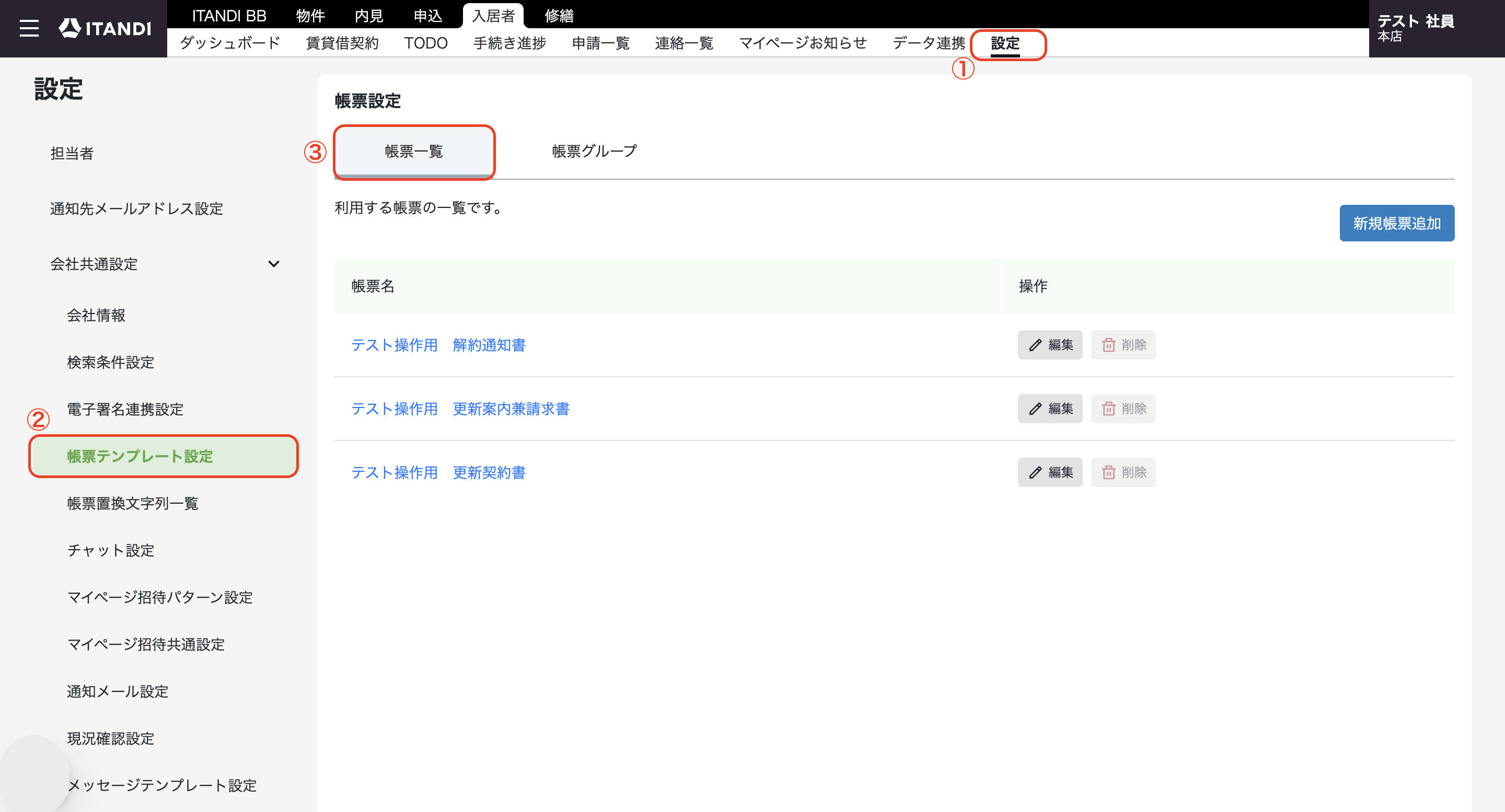
「設定」>「帳票テンプレート設定」>「帳票一覧」をクリックします。
-
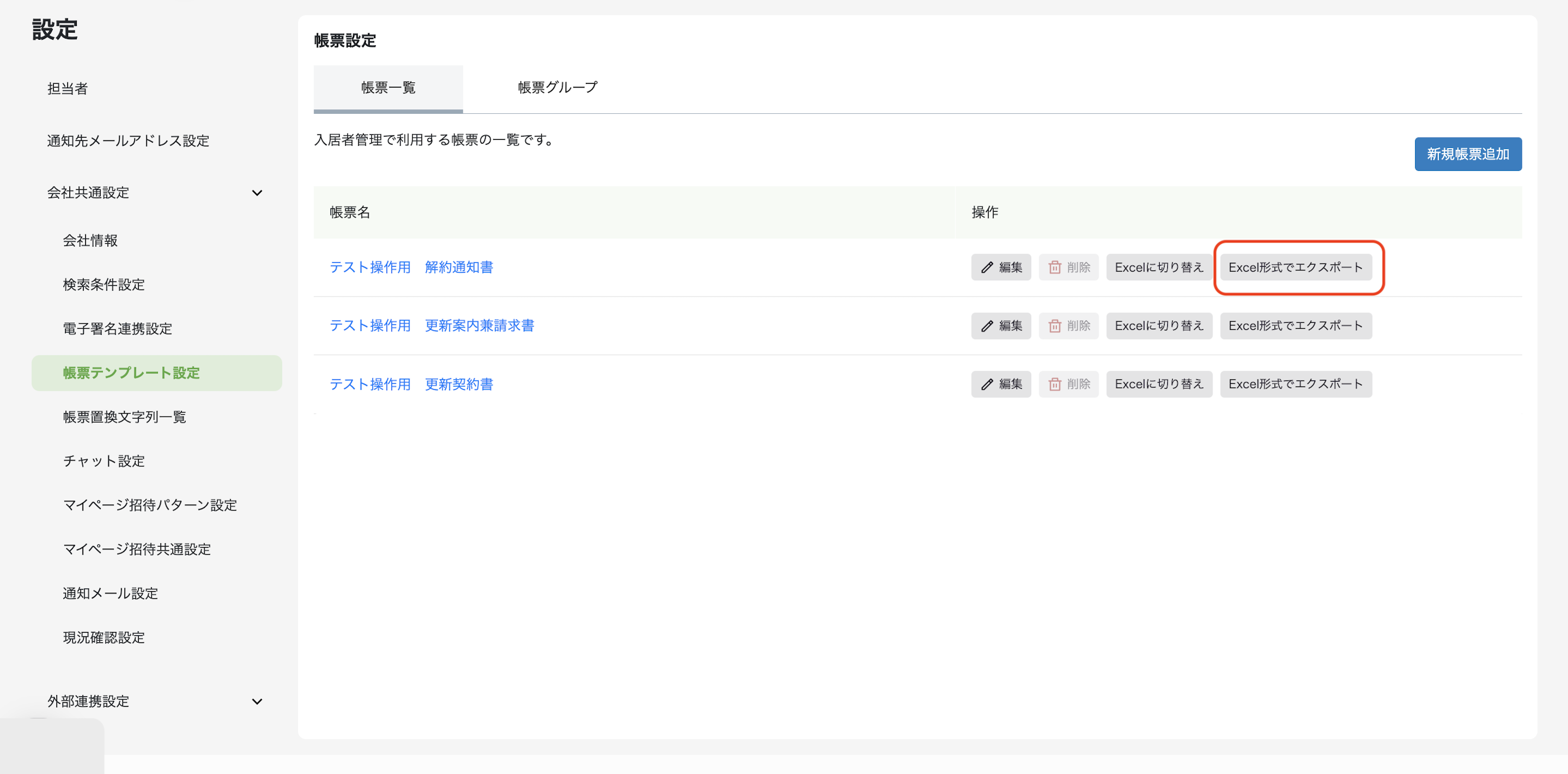
Excel形式に切り替えたい対象帳票の「Excel形式でエクスポート」をクリックします。
-
お使いの端末に、エクスポートされた帳票ファイル(.xlsx)がダウンロードされます。
※ダウンロードファイルの保存先は端末の設定により異なります。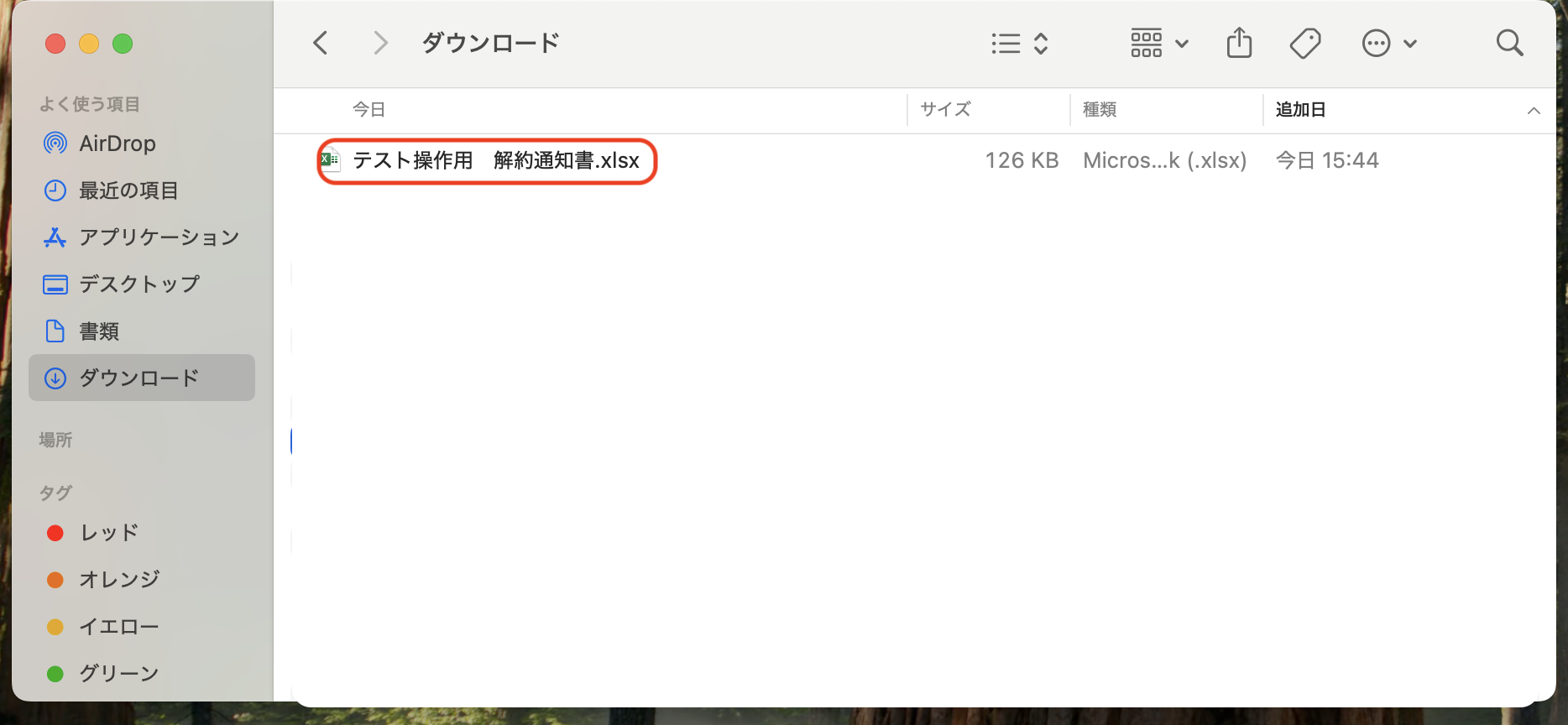
2.ダウンロードしたExcelファイルでの編集作業
ダウンロードしたExcelファイルを開きます。
シート内の「DATA」タブには、Excel形式へ切り替えるにあたり別途設定が必要な置換文字列が自動的に挿入されています。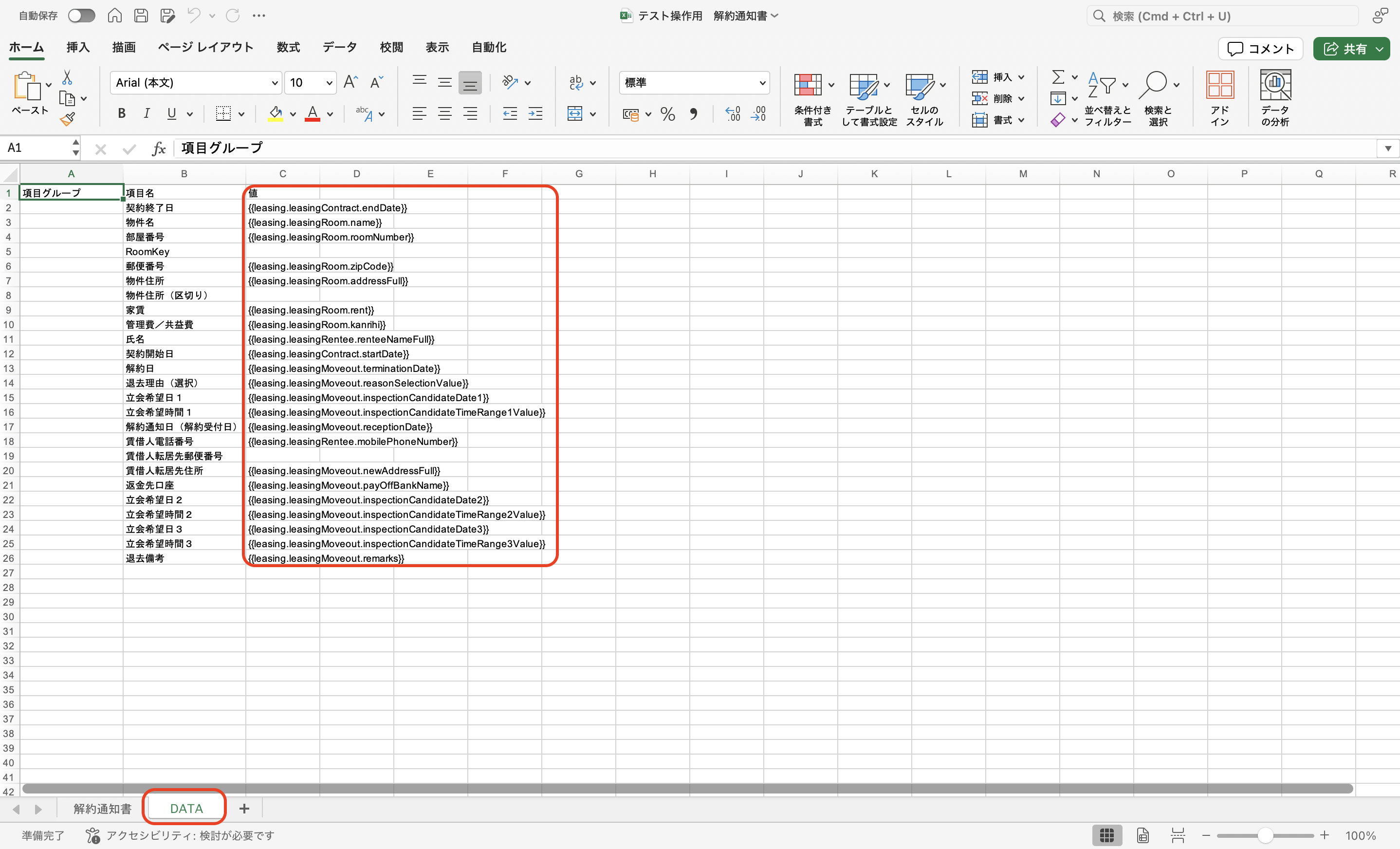
2-1. 銀行口座項目の設定変更(解約時精算口座など)
従来の形式では「金融機関名+支店名+支店コード+口座種別+口座番号+口座名義人」が一括で連結されて表示されていましたが、Excel形式では「金融機関名」のみが標準で表示される仕様となります。
すべての情報(支店名や口座番号等)を連結して表示させたい場合は、以下の手順でExcelを編集します。
-
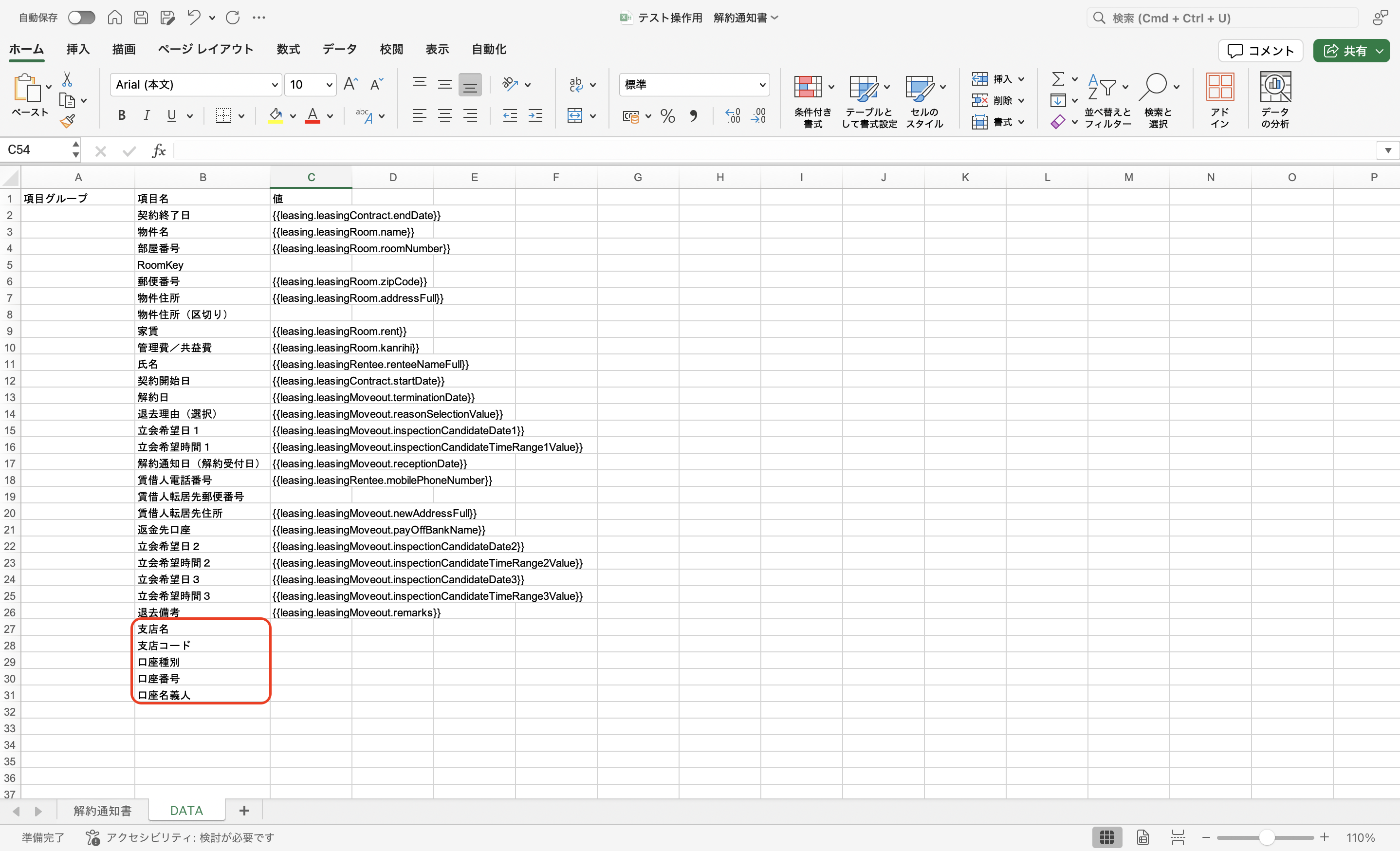
「DATA」タブのB列に、不足している「該当の項目名」(例:支店名、支店コード、口座種別、口座番号、口座名義人)を追記します。
-
C列に対応する「置換文字列」を入力します。
置換文字列の検索方法については『帳票設定』をご確認ください。
例:解約時精算用口座情報の各項目(支店名・支店コード・口座種別・口座番号・口座名義人)の置換文字列を記載した場合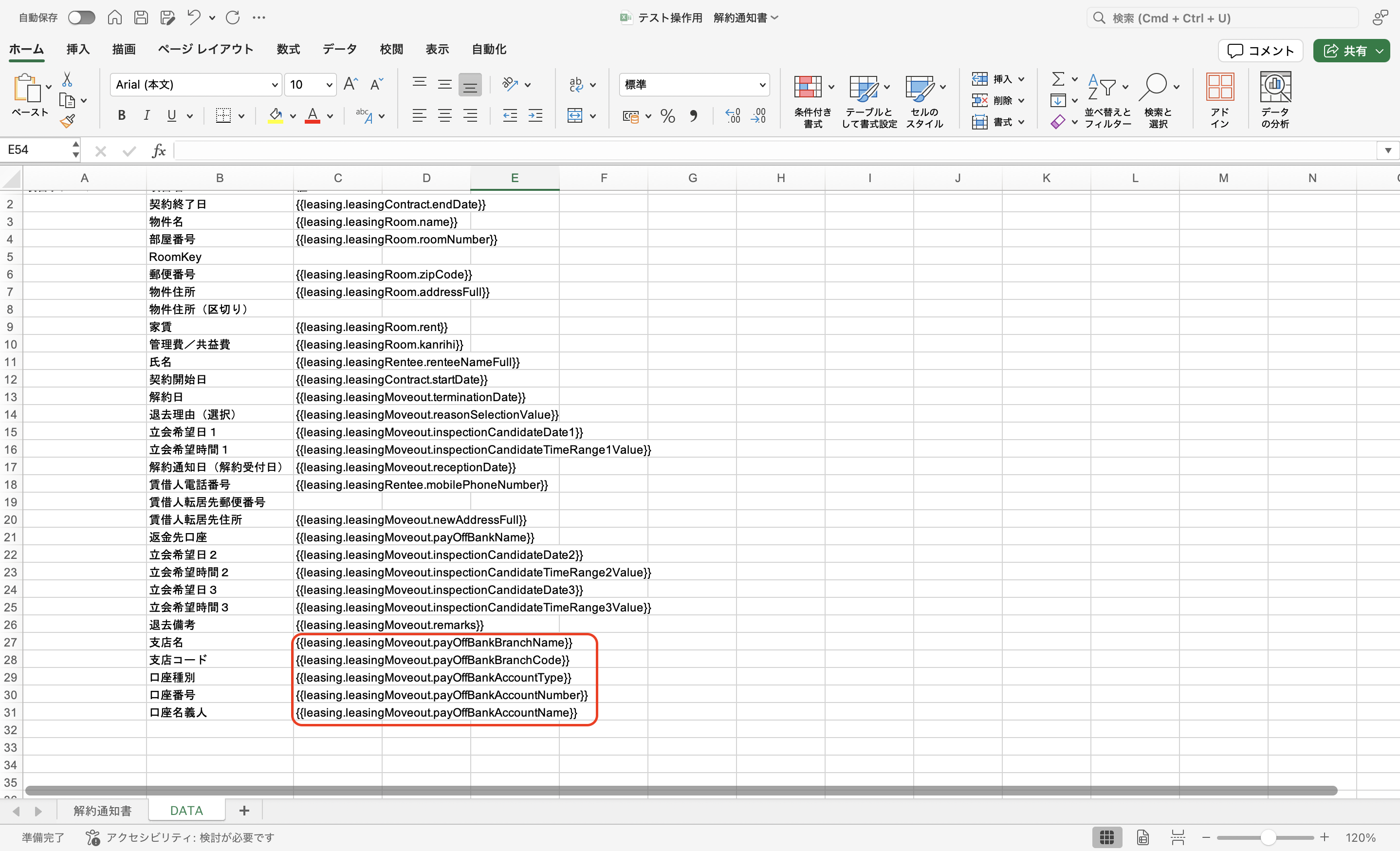
-
実際に出力される帳票タブ(例:「解約通知書」タブ)へ切り替え、連結表示させたいセル(例:返金先口座 D25)をダブルクリックします。
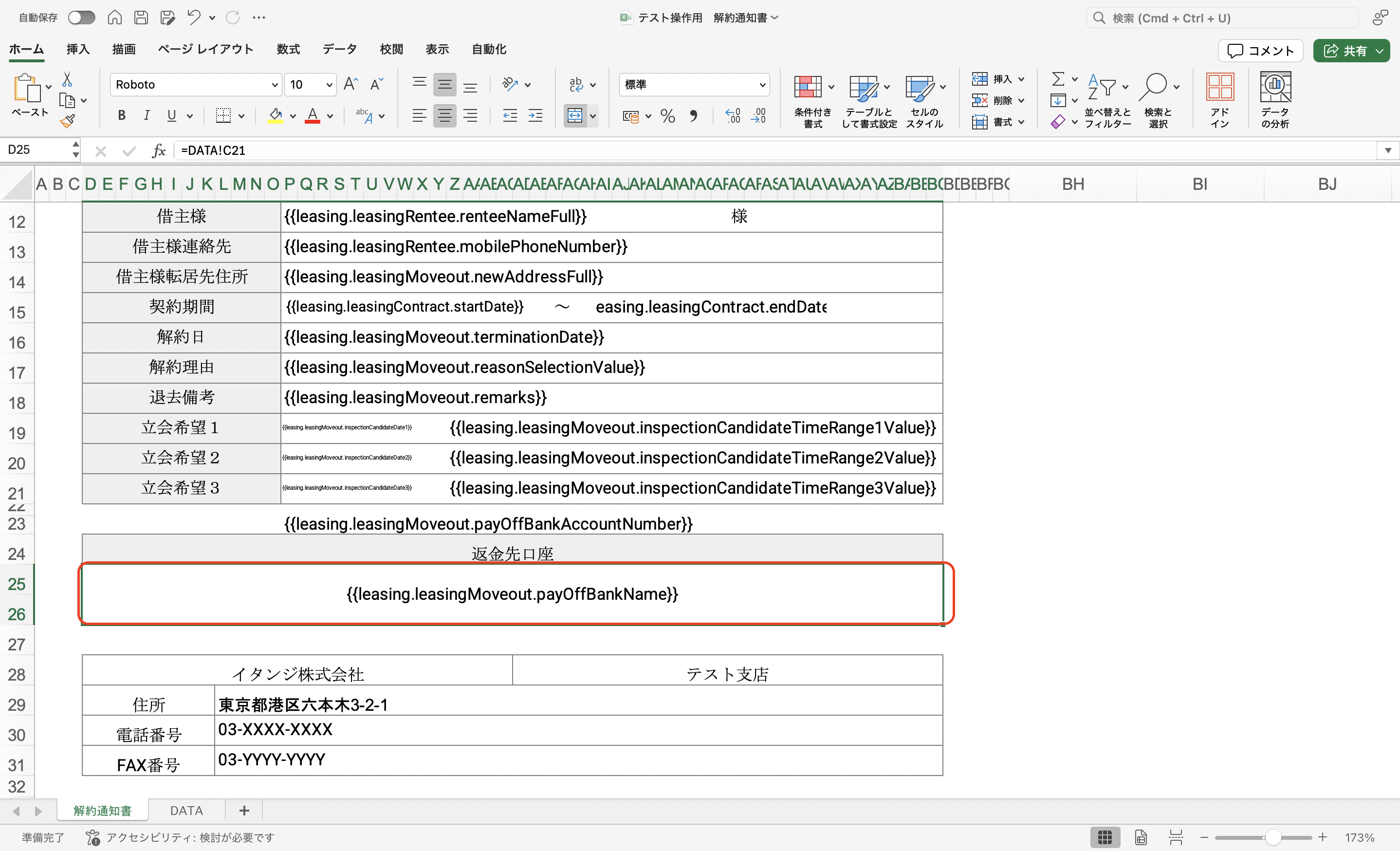
- すでに入力されている数式(例:
=DATA!C21)の末尾に半角の&を入力します
※Enterキーは押さないでください。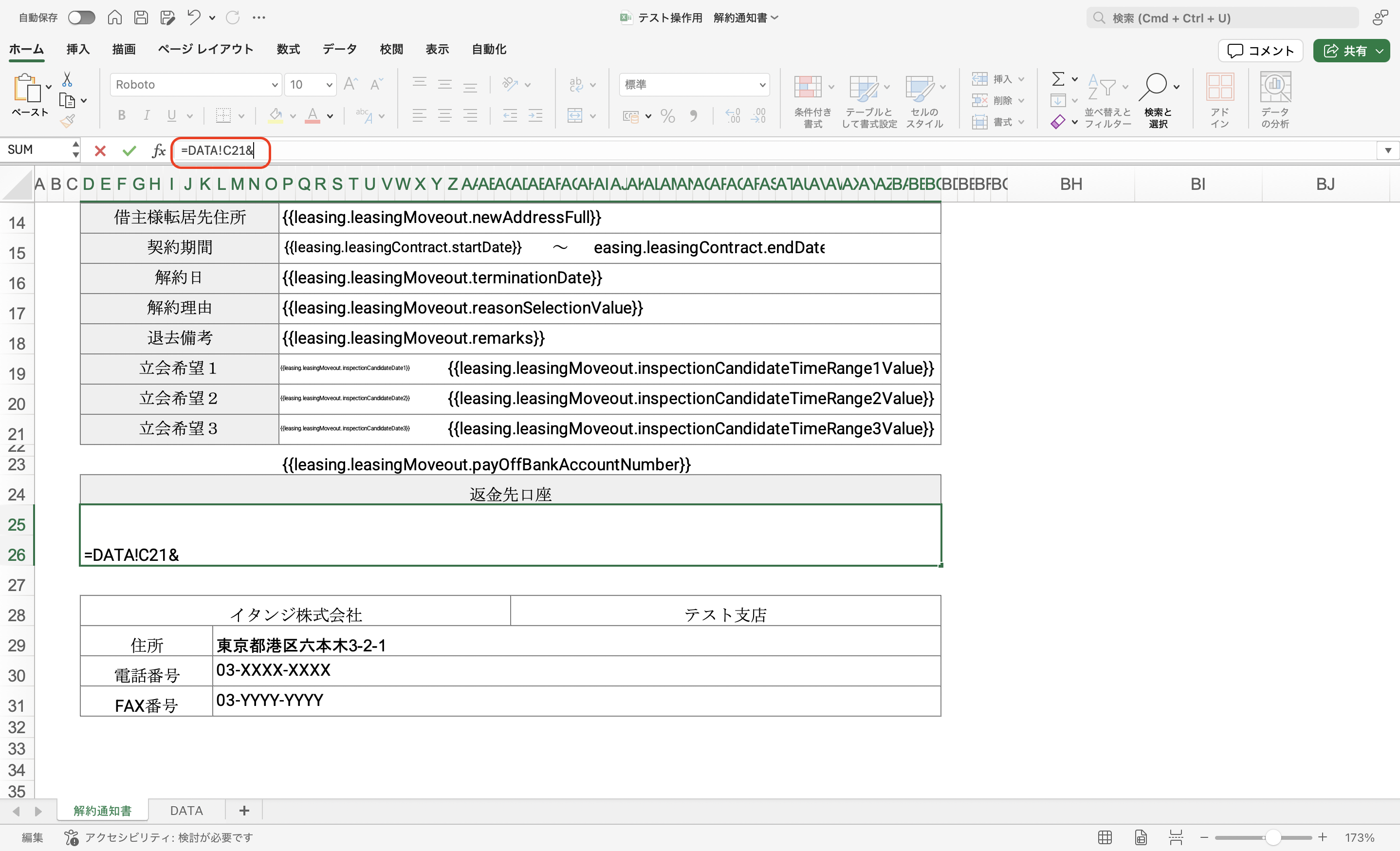
- 「DATA」タブへ移動し、連結したい項目(例:支店名)のC列のセル(例:C27)をクリックしてからEnterキーを押します。
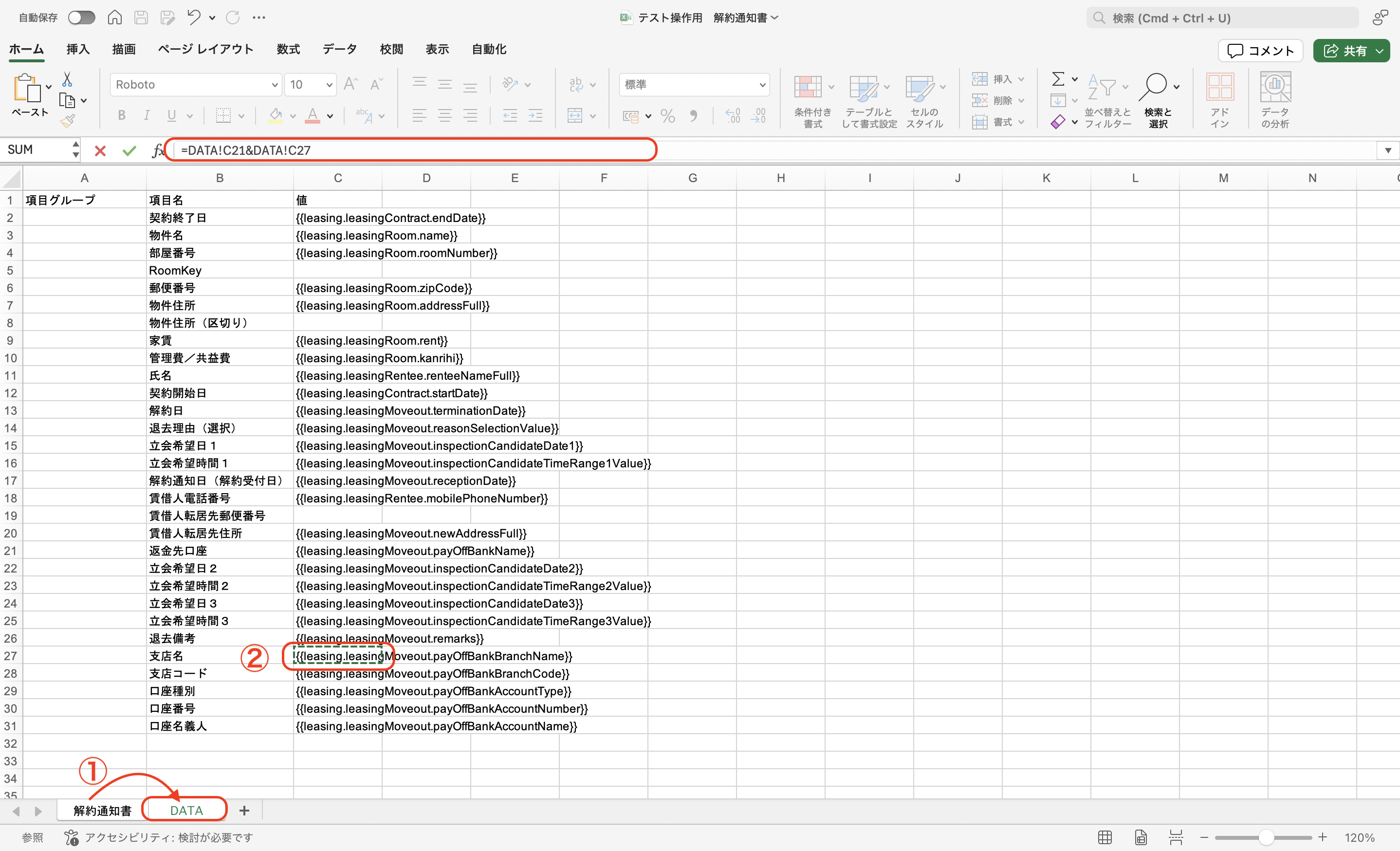
同様の手順を繰り返すことで、複数の項目を1つのセルに結合して記載できます。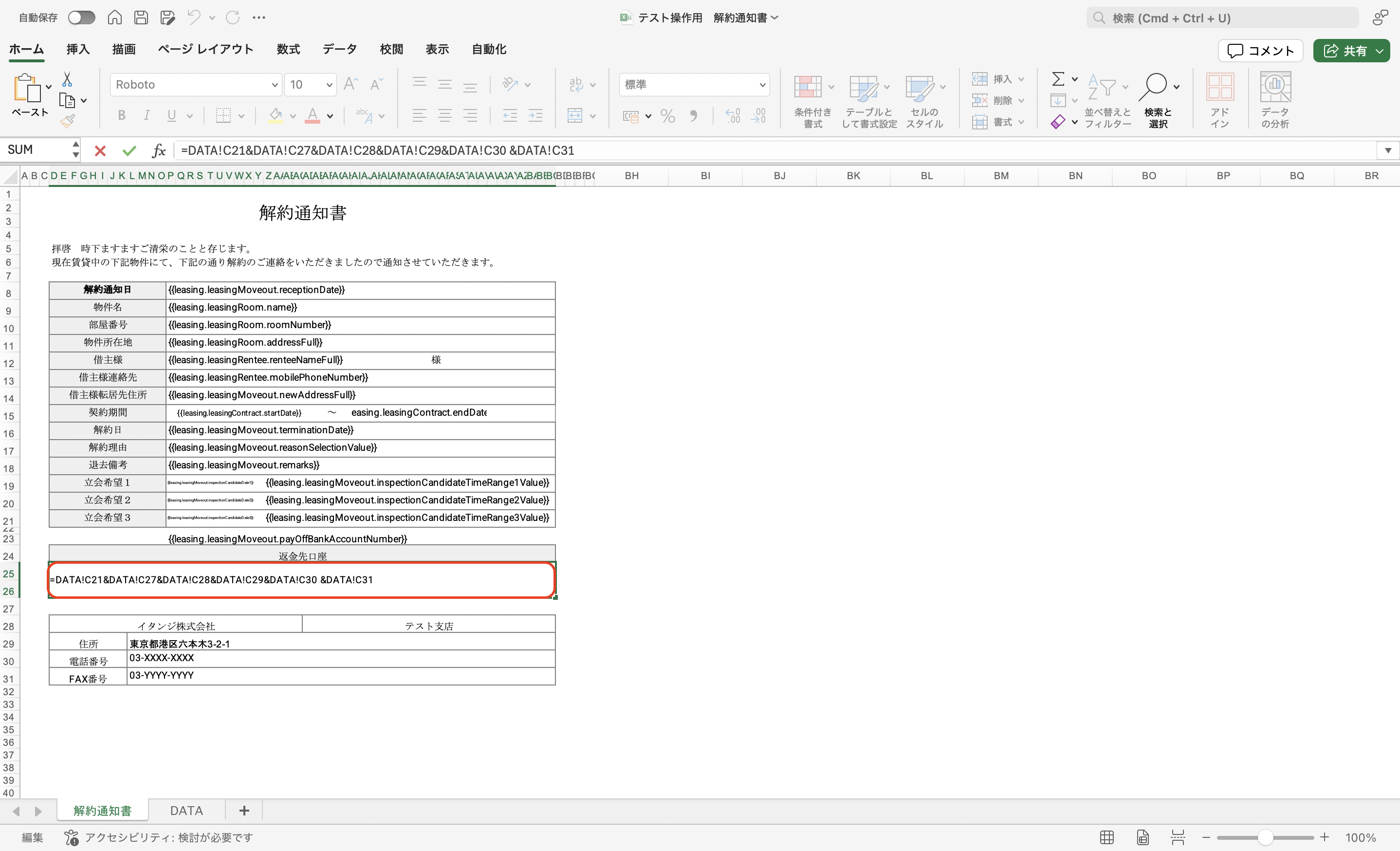
2-2. 住所項目の設定変更(物件住所、現住所)
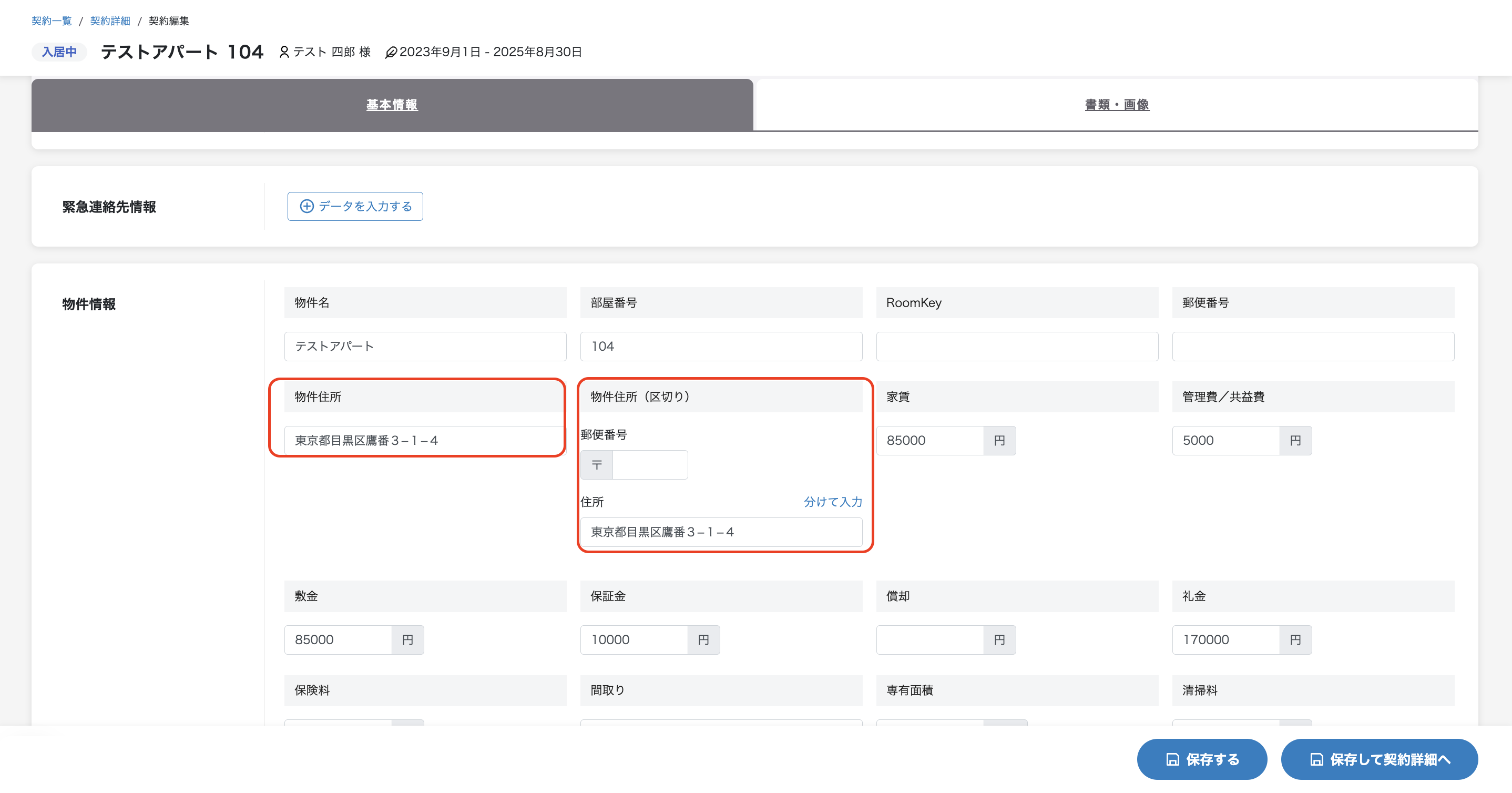
契約情報の入力形式として「住所を分けない(区切りなし)」と「住所を分ける(区切りあり)」を併用している場合、または「区切りあり」のみで運用している場合は設定変更が必要です。
住所の入力形式の確認方法
契約情報編集画面で確認が可能です。
・都道府県・市区町村・番地などが1つの項目にまとまっている場合:「物件住所(区切りなし)」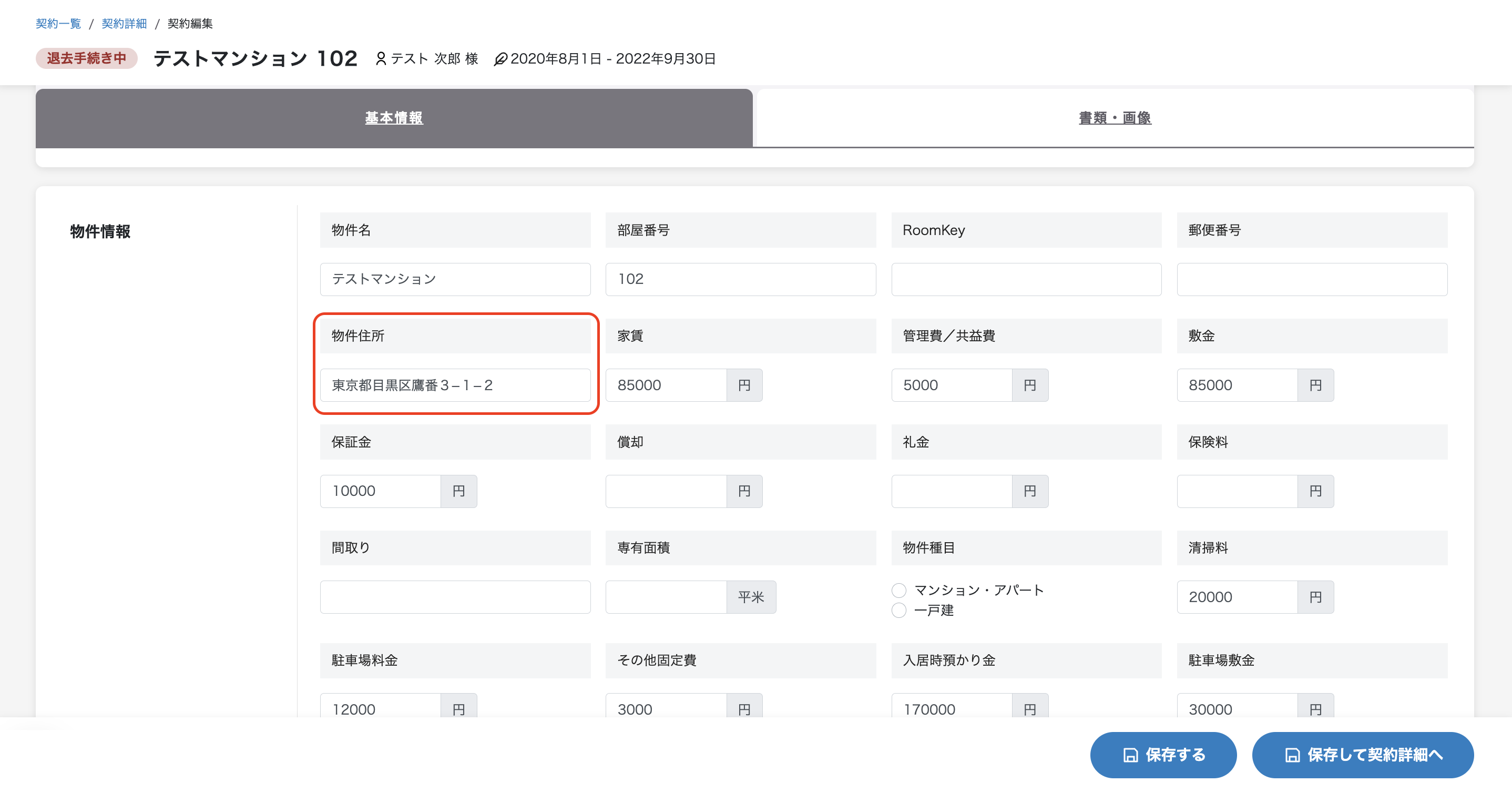
・各項目が分割して入力されている場合:「物件住所(区切り)」
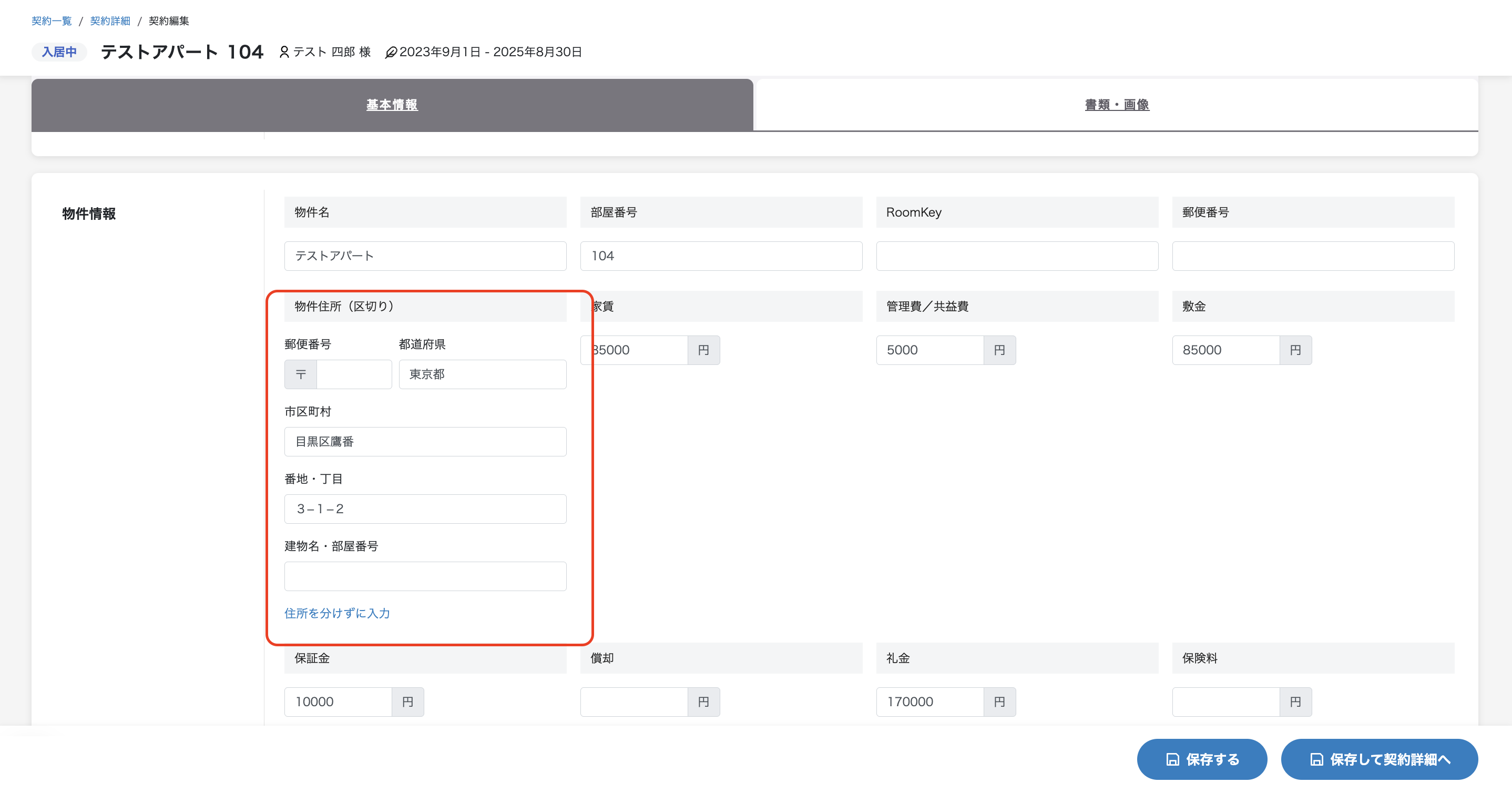
・両方の入力欄が存在する場合:併用
対応手順:「物件住所(区切りなし)」のみ利用している場合
特別な設定変更は不要です。
エクスポートしたExcelの「DATA」タブ内、「物件住所」欄のC列にが入力されていることをご確認ください。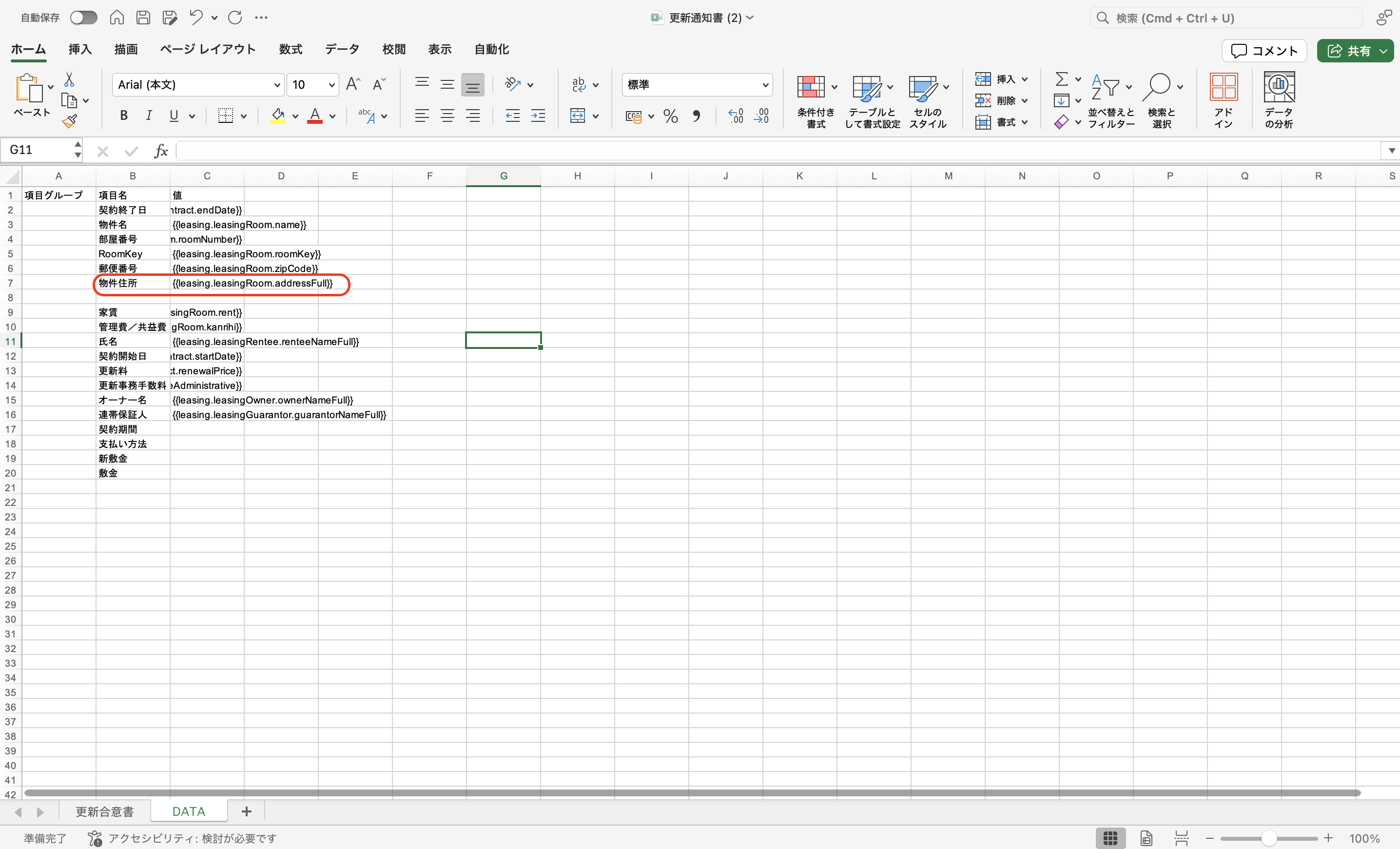
対応手順:「物件住所(区切り)」を利用、または併用している場合
分割された住所を1つのセルに自動結合して表示させるため、関数の設定を行います。
-
「DATA」タブを開き、シート内のB列に下記項目を追記します。
「物件住所」「住所を分けないか」「都道府県」「市区町村」「番地・丁目」「建物名・部屋番号」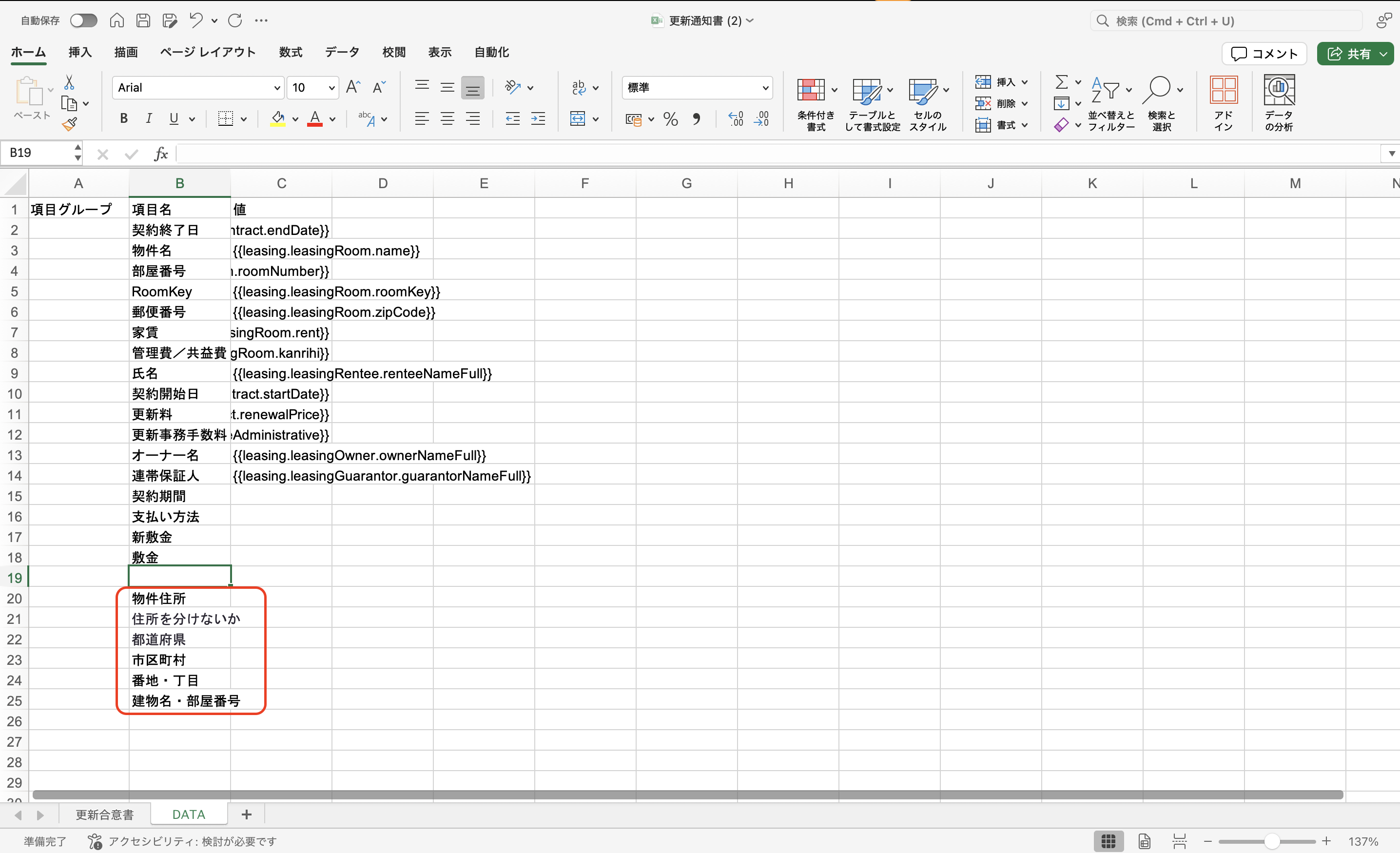
-
「設定」>「帳票置換文字列一覧」にて、【種別検索:入居者管理】【ラベル検索:物件住所】で置換文字列を検索・コピーします。
詳しくは『帳票設定』をご確認ください。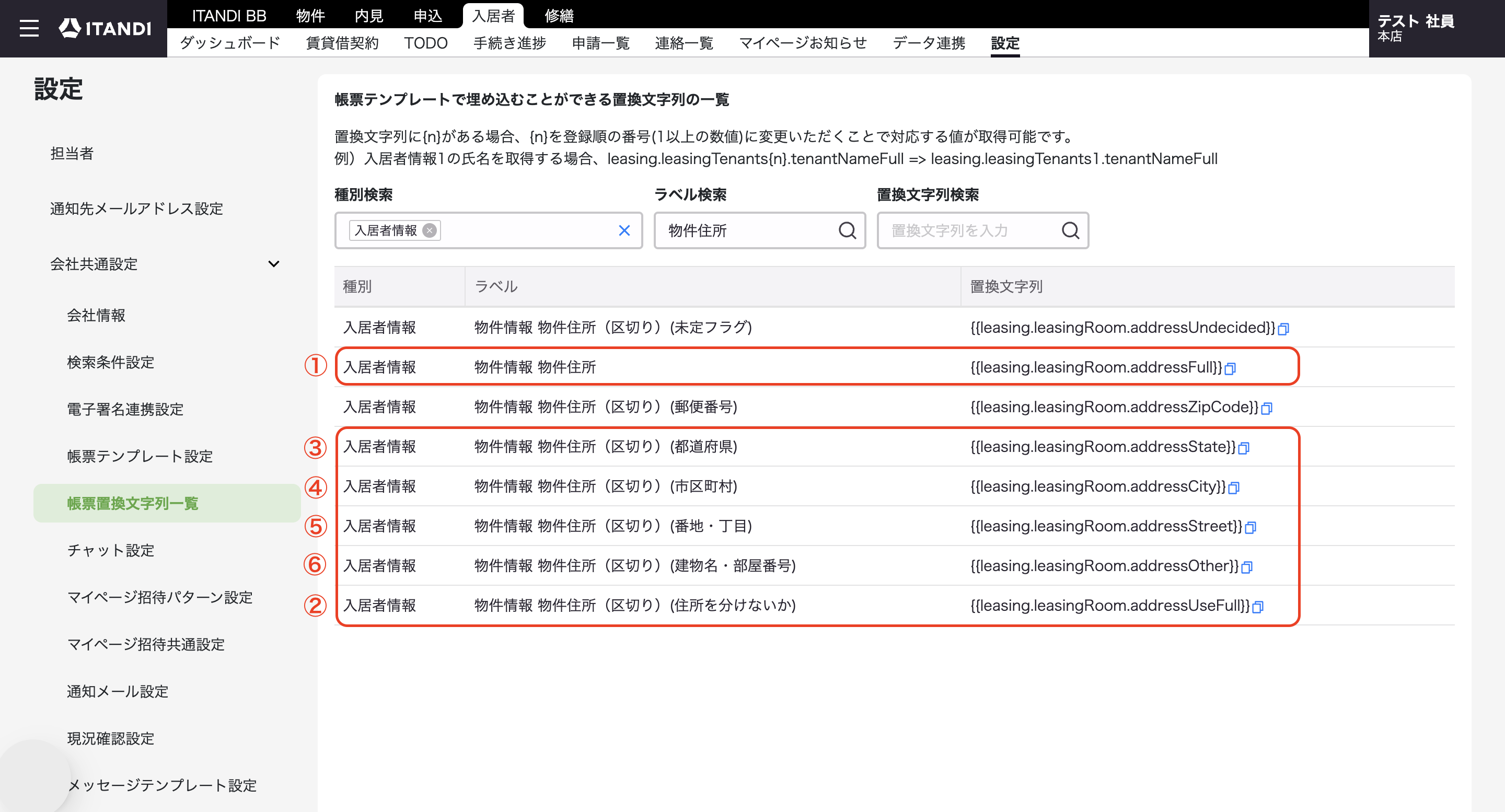
-
コピーした置換文字列を、「DATA」タブのシート内、C列の対応するセルへそれぞれ貼り付けます。
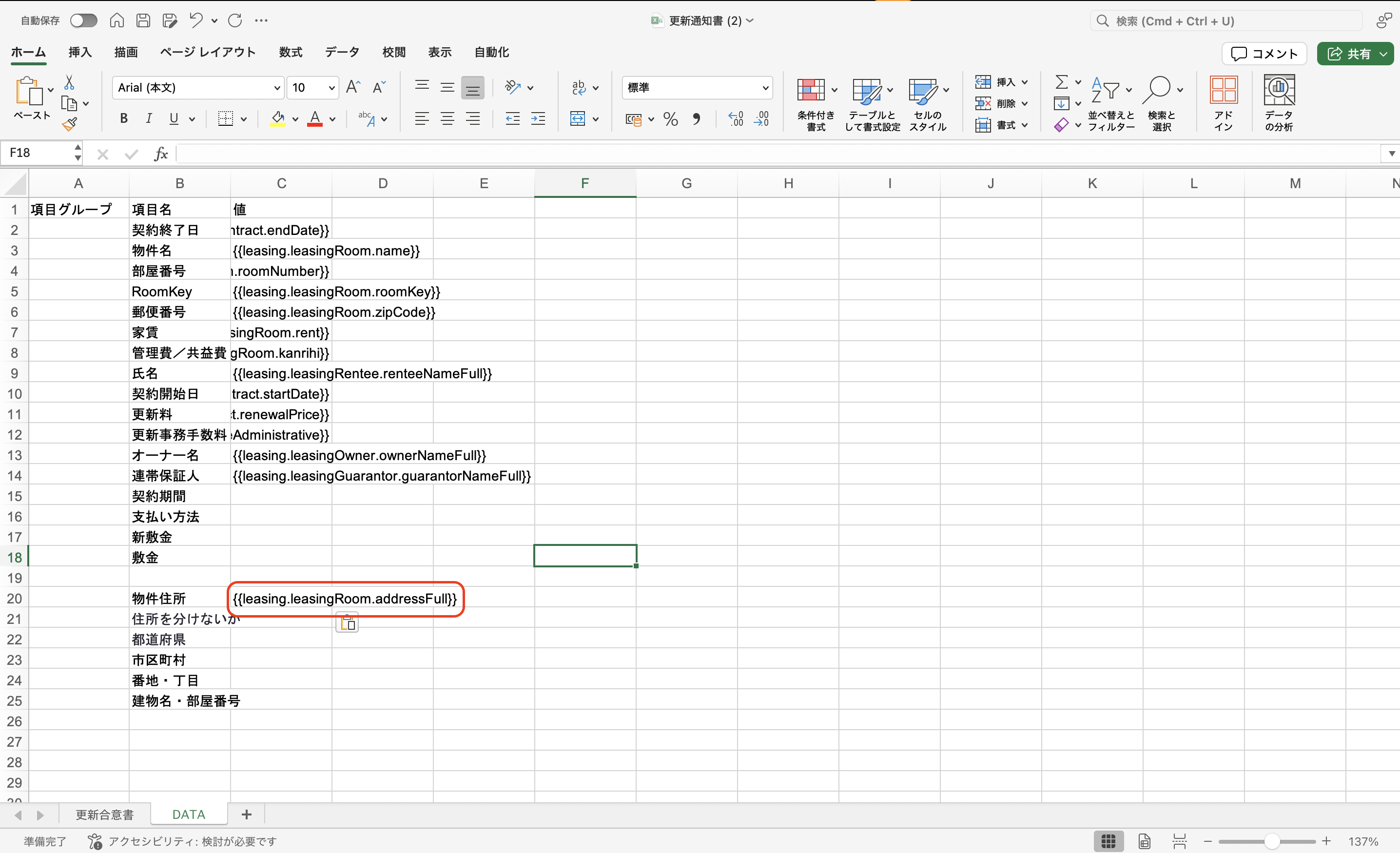
- 実際に出力するシート(例:「更新合意書」タブ)へ切り替え、該当項目のセル(例:物件所在地 P13)をクリックし、入力されている関数を削除します。
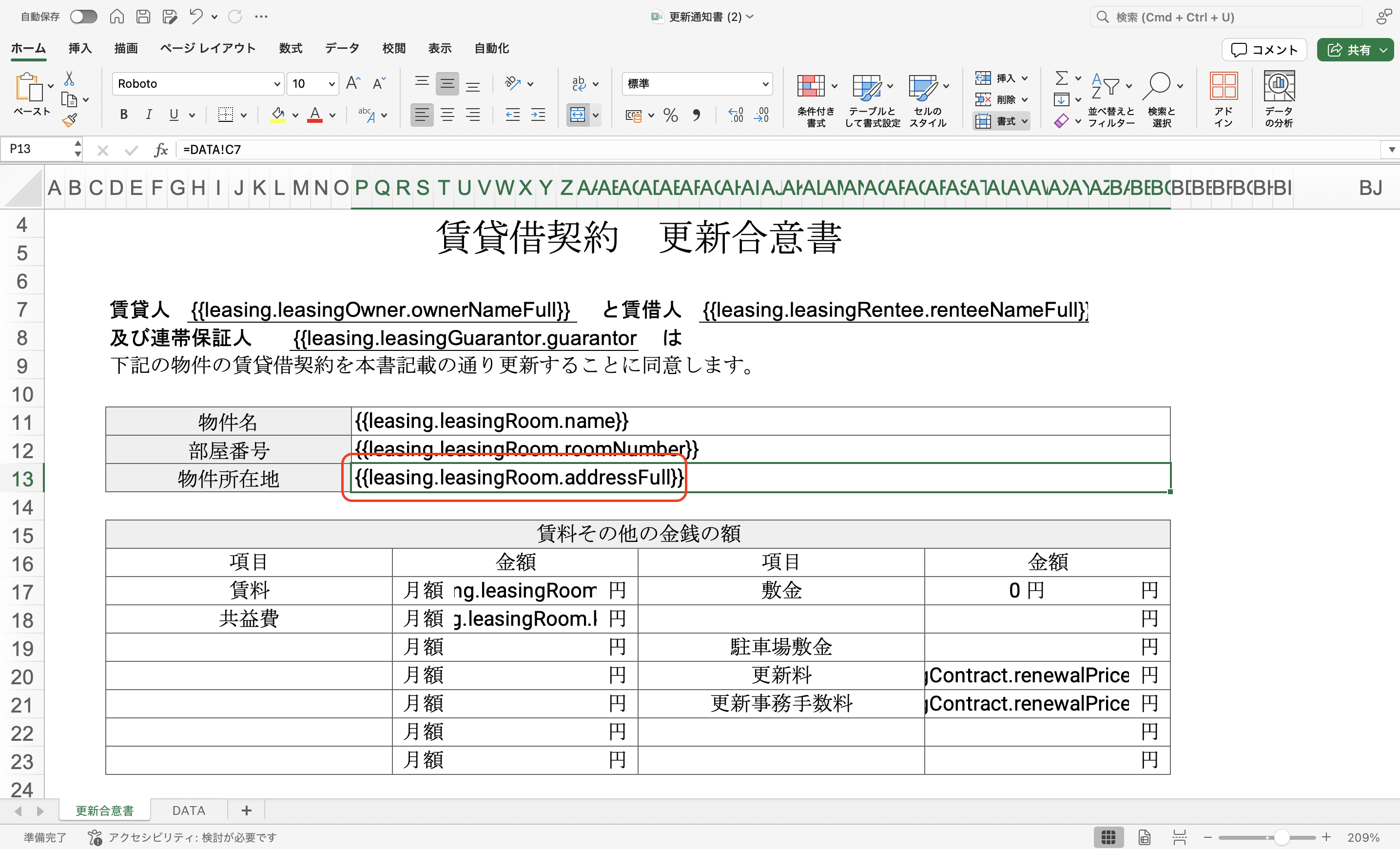
- 対象セルをダブルクリックし、半角で
=IF(と入力します。
「DATA」タブへ移動して「住所を分けないか」のセル(例:C21)をクリックし、続けて=TRUE,と入力します。
さらに「物件住所(区切りなし)」のセル(例:C20)をクリックして,を入力し、続けて各分割項目(都道府県・市区町村・番地・建物名)のセルを半角&で結合するよう選択してEnterキーを押します。
完成する関数数式例:=IF(DATA!C21=TRUE, DATA!C20, DATA!C22&DATA!C23&DATA!C24&DATA!C25)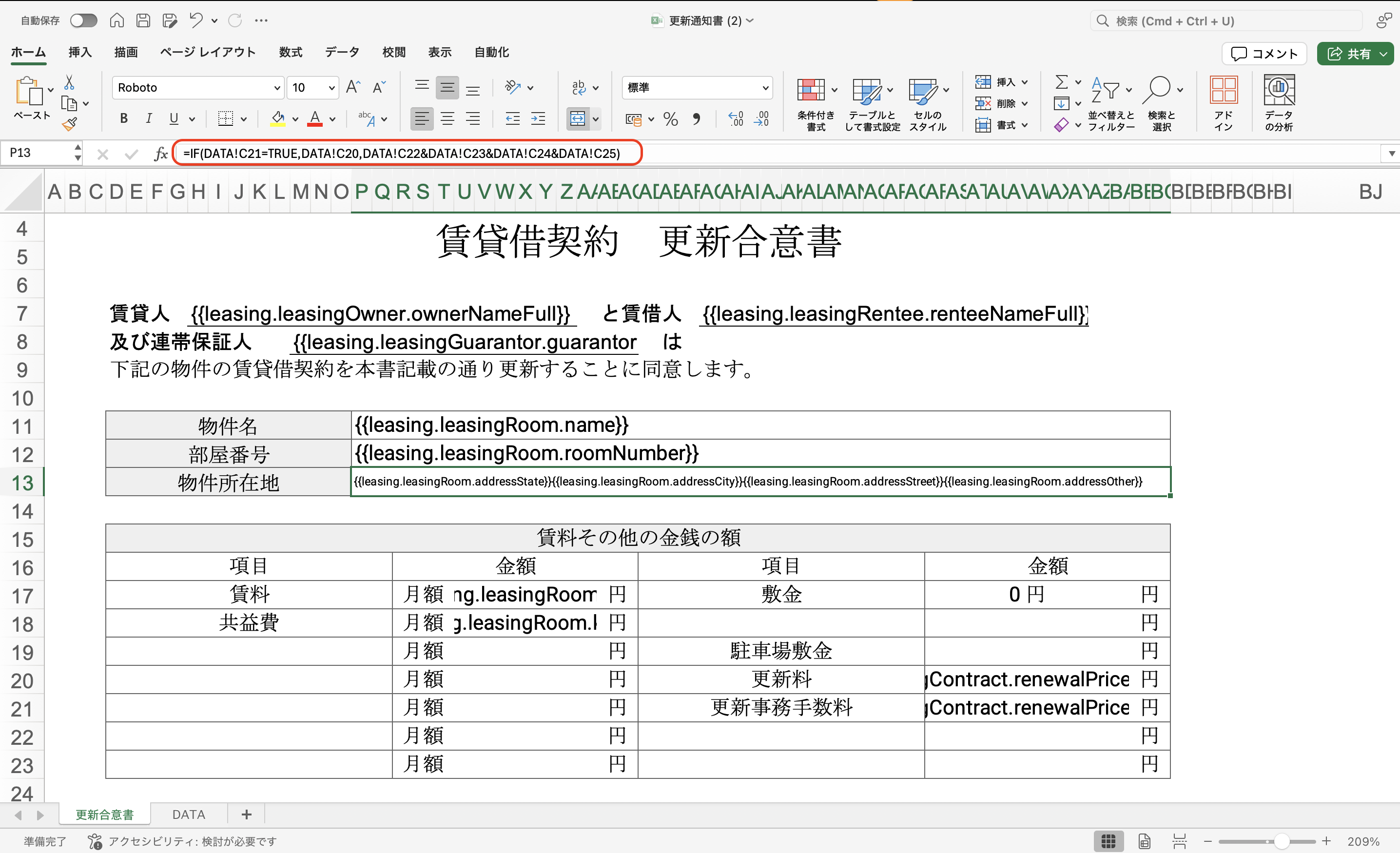
2-3. その他の注意事項
・Googleスプレッドシート専用の関数が使用されている場合、Excel上ではエラー表示となります。Excelで動作する代替関数へ書き換えを行ってください。
・日付が正しく表示されない場合は、Excelのセル書式設定(表示形式>日付)を再設定してください。
・フォントの種類や文字サイズ、ページレイアウトによる印刷のズレや崩れが発生した場合は、適宜レイアウト調整を行ってください。
※レイアウトや関数の修正手順でお困りの場合は、該当のExcelファイルとお困りの具体的な内容を添付の上、画面左下のチャットマークよりお問い合わせください。
3.印刷範囲設定
出力時の見切れ等を防止するため、印刷範囲の設定を行います。
-
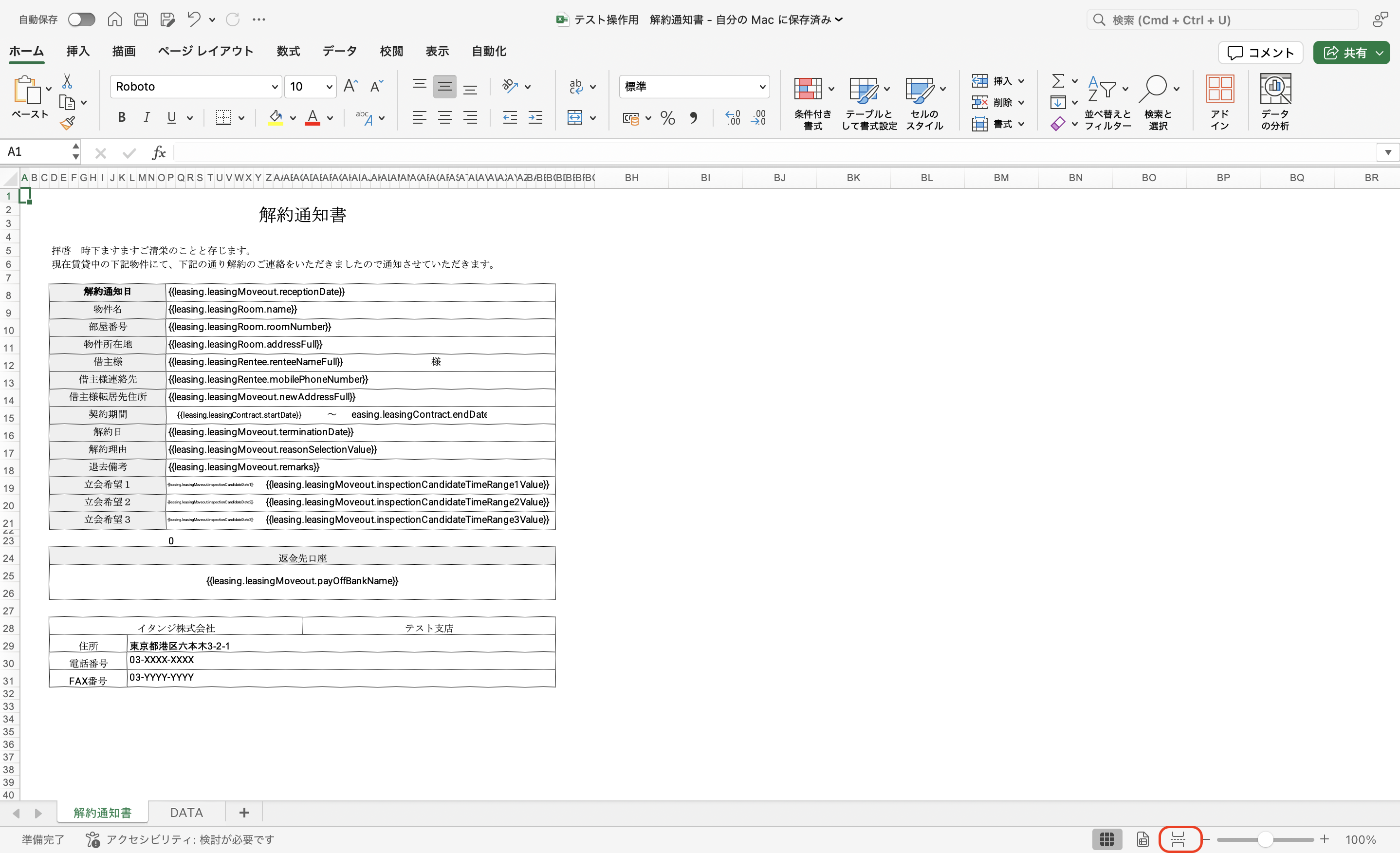
Excel画面右下の「改ページプレビュー」をクリックします。
-
青枠で選択されている箇所が印刷範囲となります。この枠線を適切な範囲に調整します。
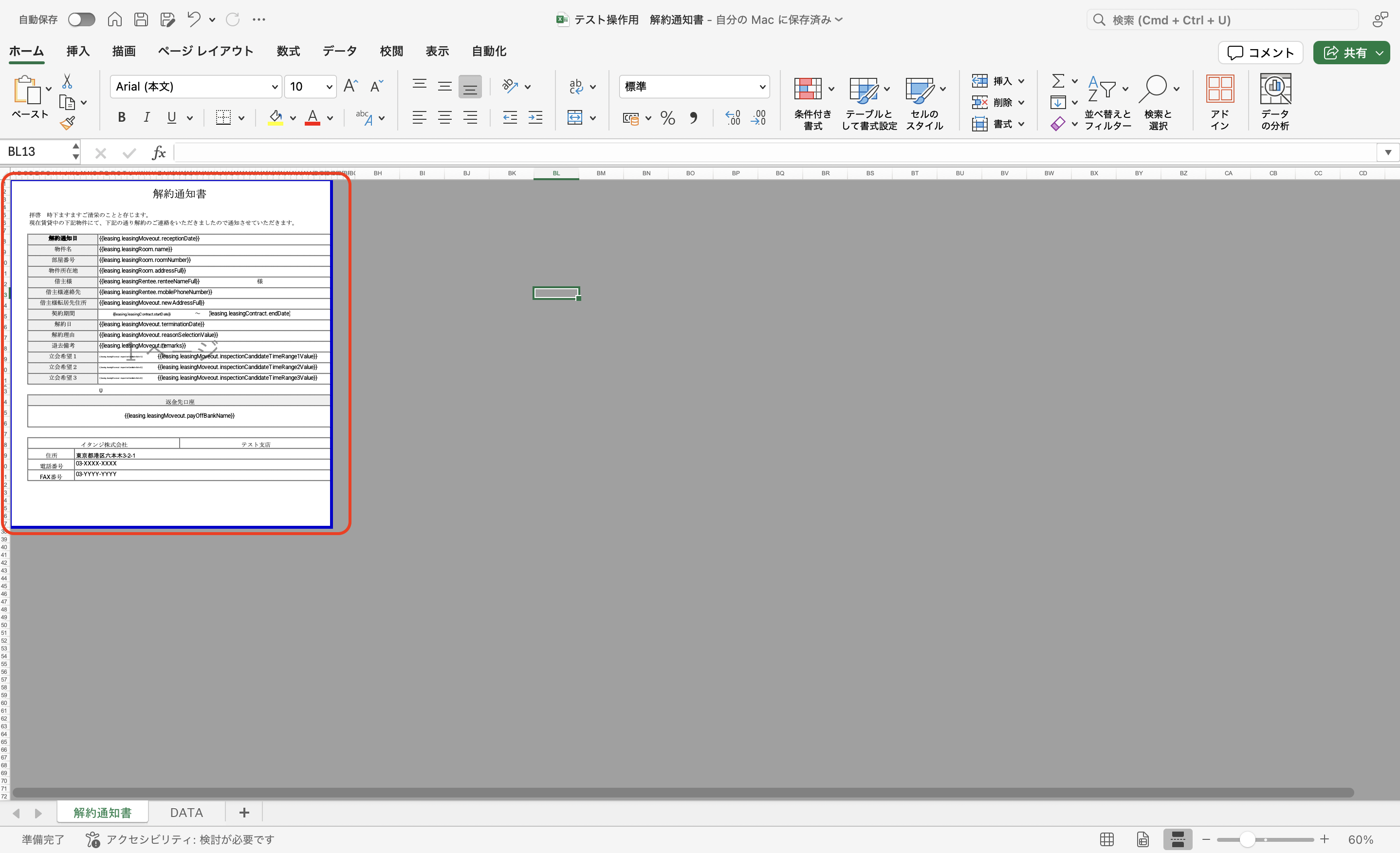
-
「DATA」タブに切り替え、印刷範囲を設定し保存します。
※「DATA」タブのシートを非表示にしたい場合は、印刷範囲として空のセル(データが入っていないセル)を1箇所指定します。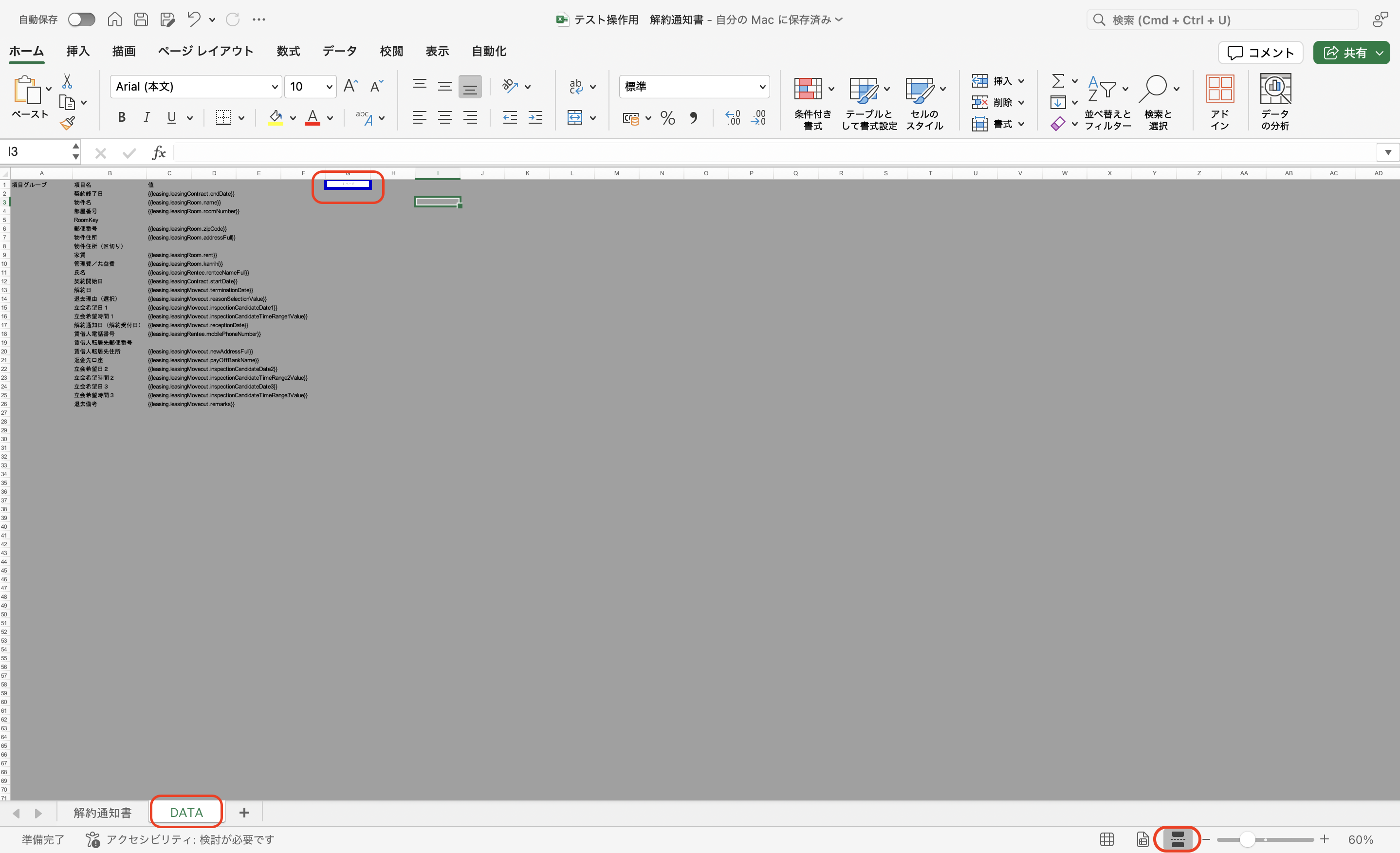
4.入居者システムへのExcel帳票設定方法
完成したExcelファイルをシステムへ登録します。
-
「設定」>「帳票テンプレート設定」>「帳票一覧」をクリックします。
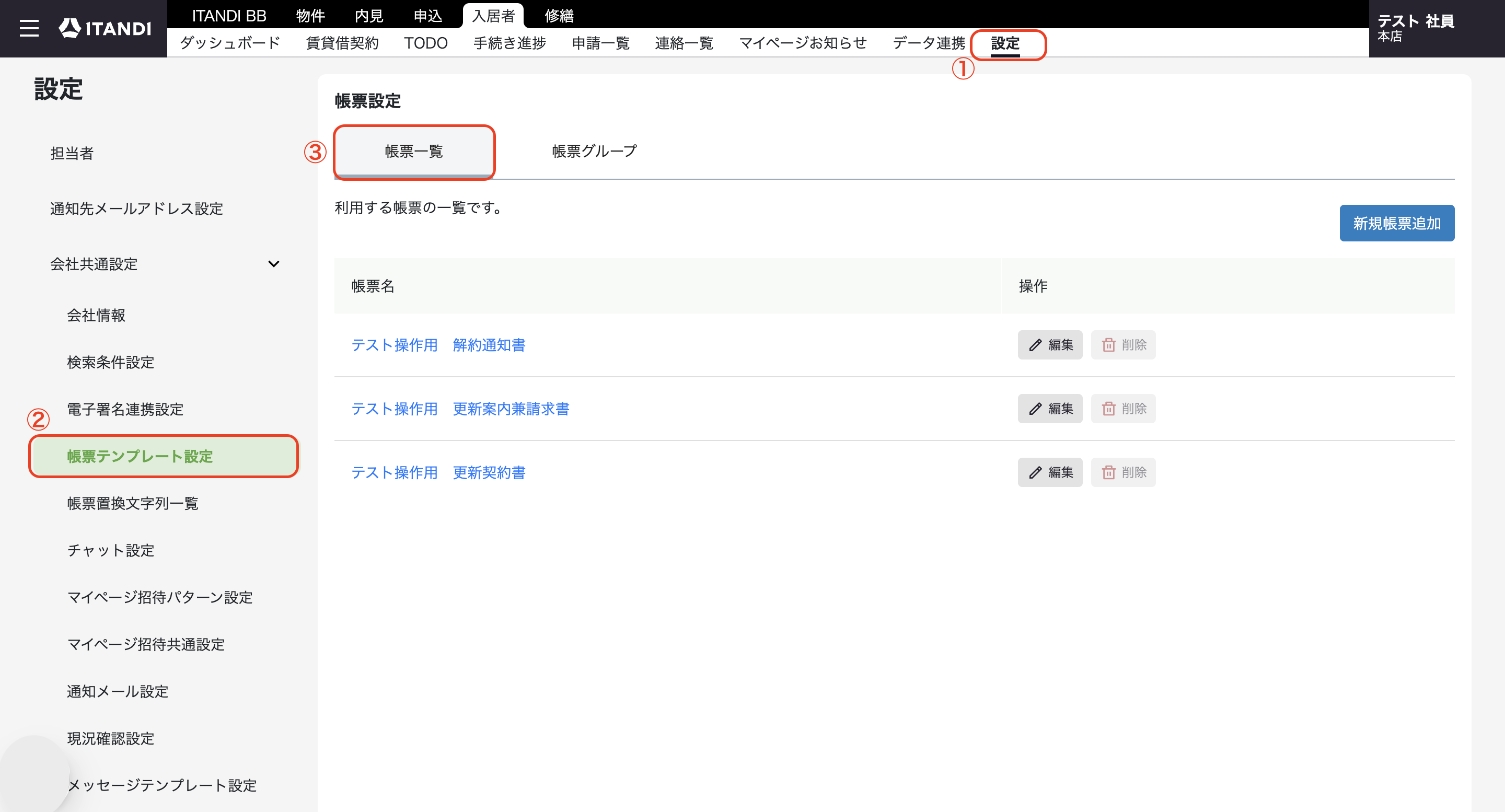
-
対象帳票の「Excelに切り替え」をクリックします。
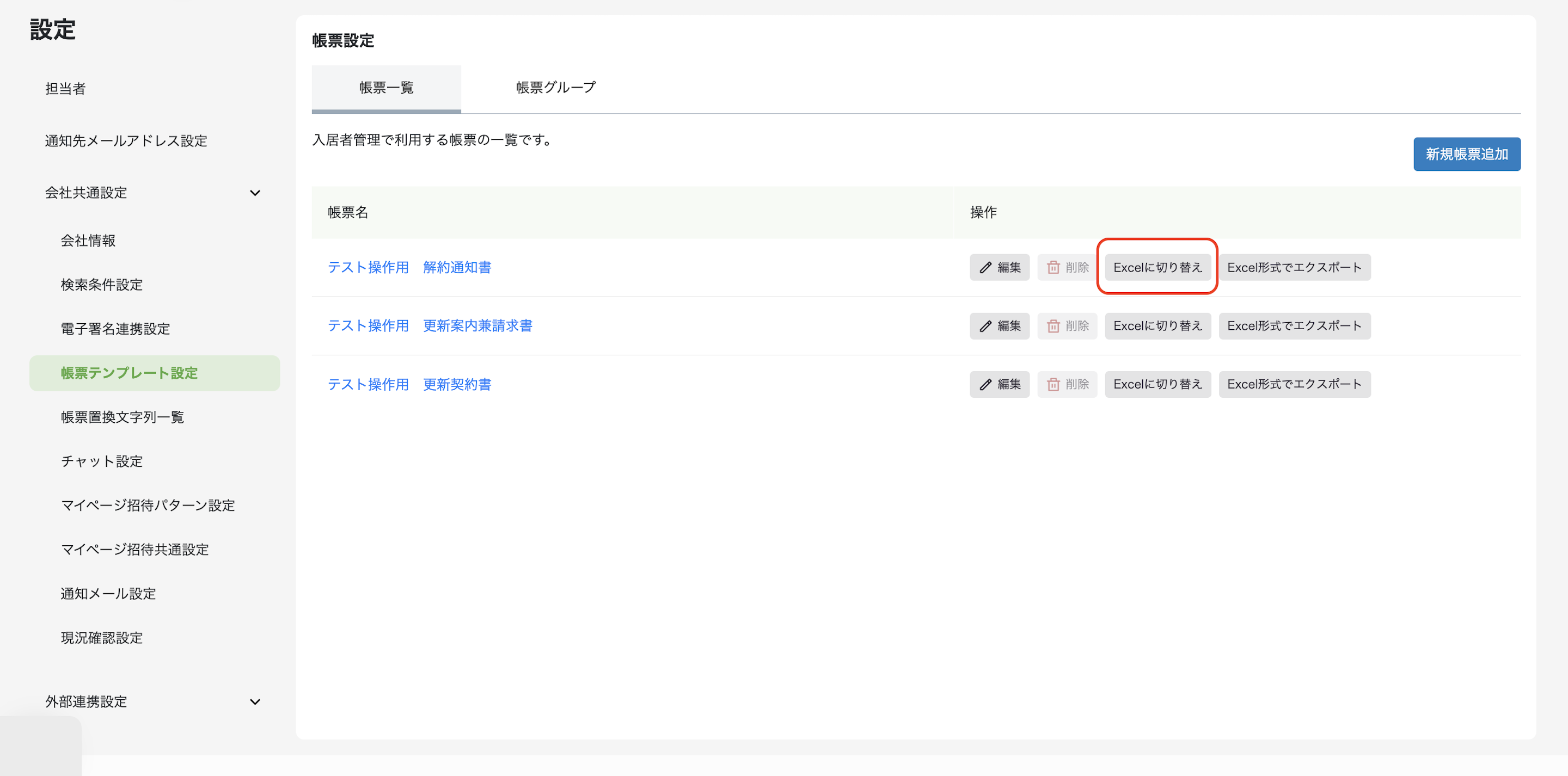
-
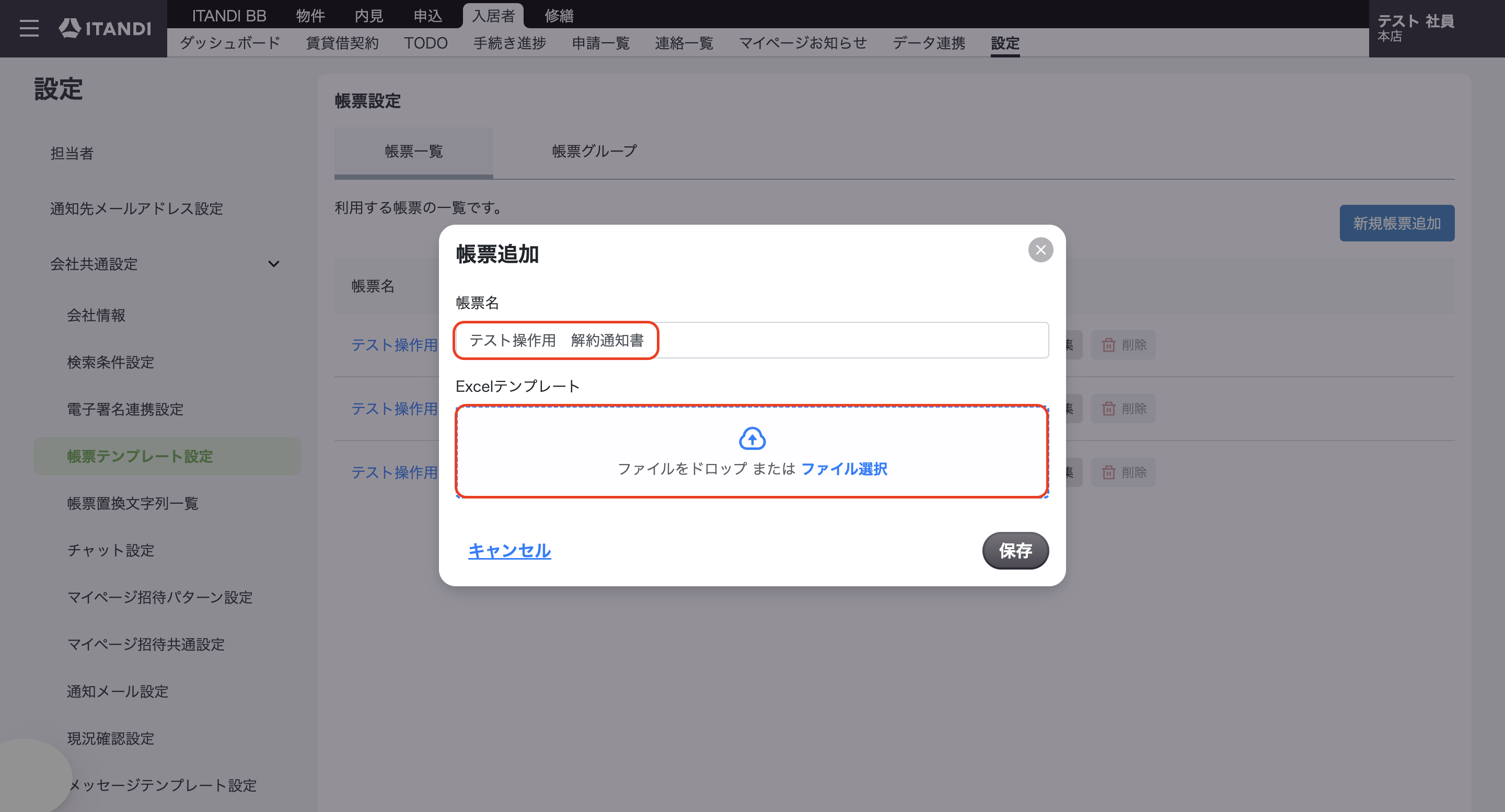
必要に応じて「帳票名」を修正し、「ファイルを選択」をクリックしてExcelファイルをアップロード後、 「保存」をクリックします。
5.設定完了後の動作確認
設定完了後は、必ずテスト用の契約を作成して帳票を実際に試力し、各項目が正しく表示・反映されているかご確認ください。
テスト用契約の作成手順については、『契約の登録方法』および『ワークフローの基本操作』をご確認ください。