
対象システム
入居者システム
1.契約の登録
入居者システムに契約を登録する方法は、以下の3通りです。
-
CSV一括登録
-
手動登録
-
申込システム連動
※Excelファイルでの取り込みには対応していません。
1-1.CSVデータ連携
CSVデータ連携前に確認・準備する事項
-
データの項目順について
データ連携の項目順(A列:物件名 / B列:物件住所 等)は、入居者システム上に設定されています。
項目順が変更になった場合はシステム側での再設定が必要となりますので、必ずデータ連携前に画面左下のチャットマークよりお問い合わせください。
項目順が不明な場合も、お気軽にお問い合わせください。 - ヘッダー行とエラーについて
アップロードするCSVのヘッダー行の名称と列順が、入居者システム側の設定と完全一致している場合のみ取り込まれます。
相違がある場合はエラーとなり取り込みができません。
再度列設定を行いたい場合は、取り込みたいCSVファイルを添付のうえ画面左下のチャットマークよりお問い合わせください。
▼ヘッダー行とは
CSVデータ内で項目名が記載されている行です(下記画像の場合は1行目となります)。
どの行が入居者システム上に登録されているか不明の場合は、お問い合わせください。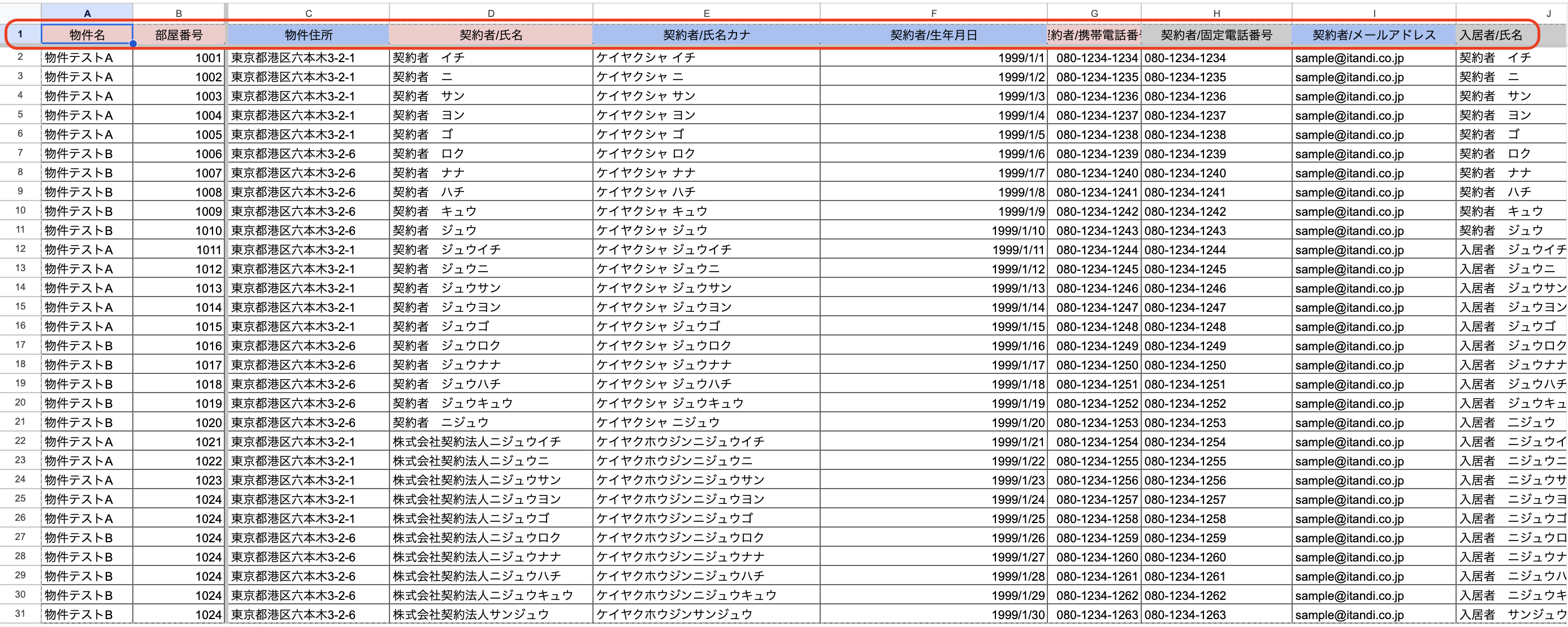
-
データの自動上書きについて
情報変更申請等により入居者システム上のデータが最新になっている場合、CSVを取り込むと基幹システム等の古いデータで上書きされてしまう可能性があります。
入居者システム上のデータを正とする場合は、取り込み元(基幹システム等)の情報もあらかじめ更新してください。
操作手順
-
CSVデータを用意します。
※英語表記のデータ登録も可能です(豊島区をToshima-ku表記 等) -
「データ連携」をクリックします。
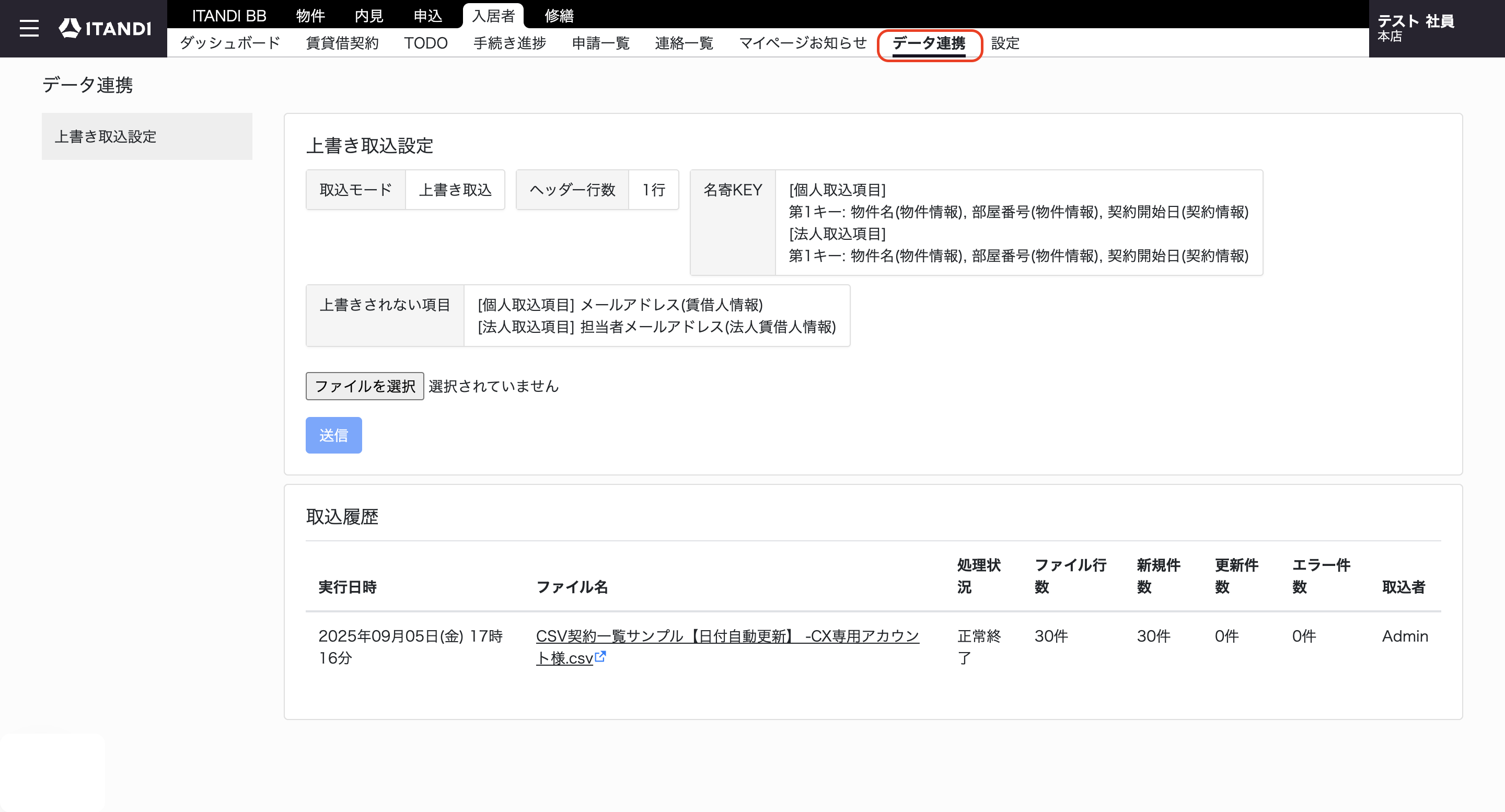
-
複数の取り込み設定がある場合、左側のタブより取り込みたい列設定項目を選択します。
※選択した設定項目に対応する取り込み履歴が画面下部に表示されます。
※列設定項目の選択を誤ると、データの上書きが行われず、別契約として新規取り込みされる場合があります。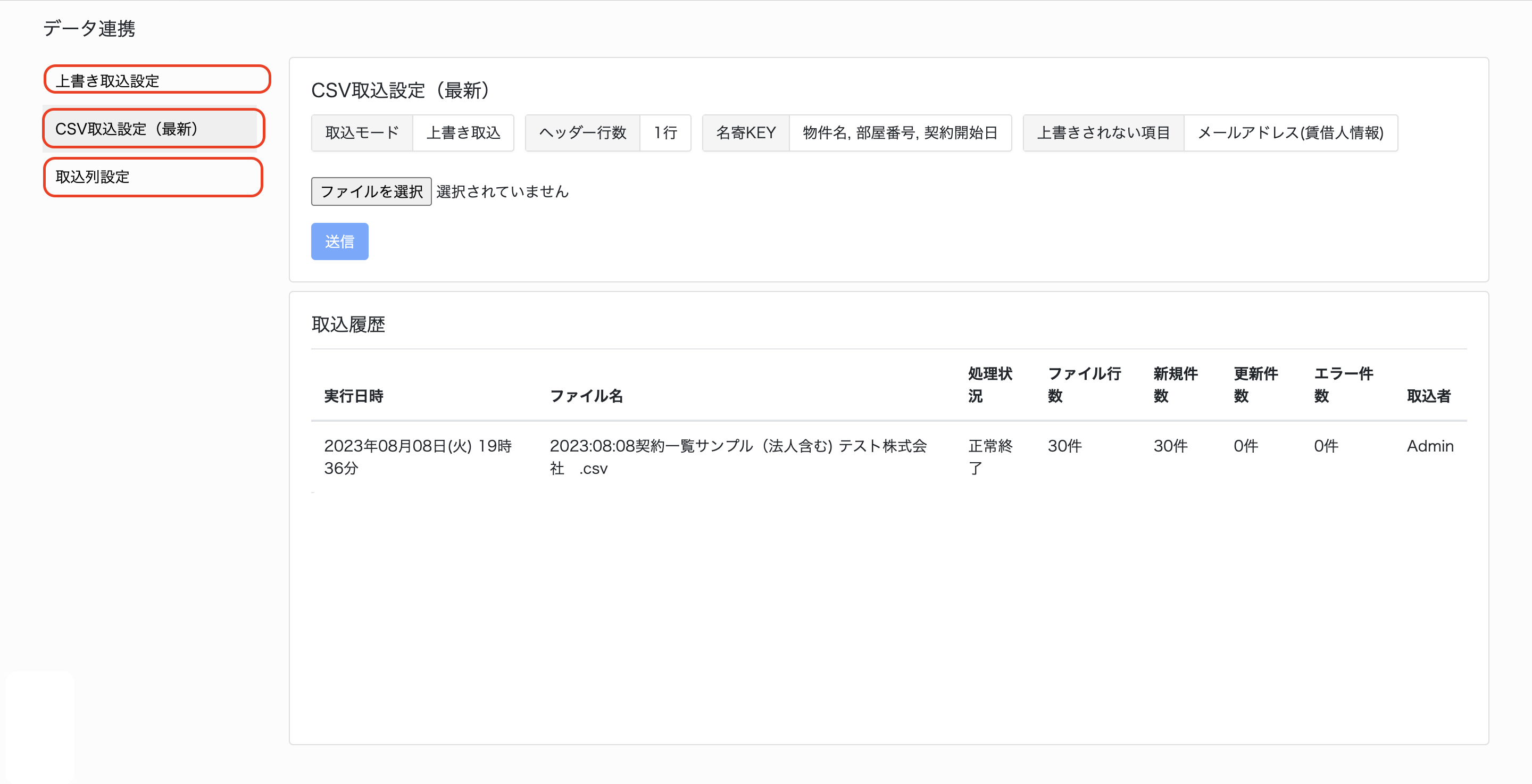
-
「ファイルを選択」をクリックして用意したCSVデータを選択し、「送信」をクリックします。
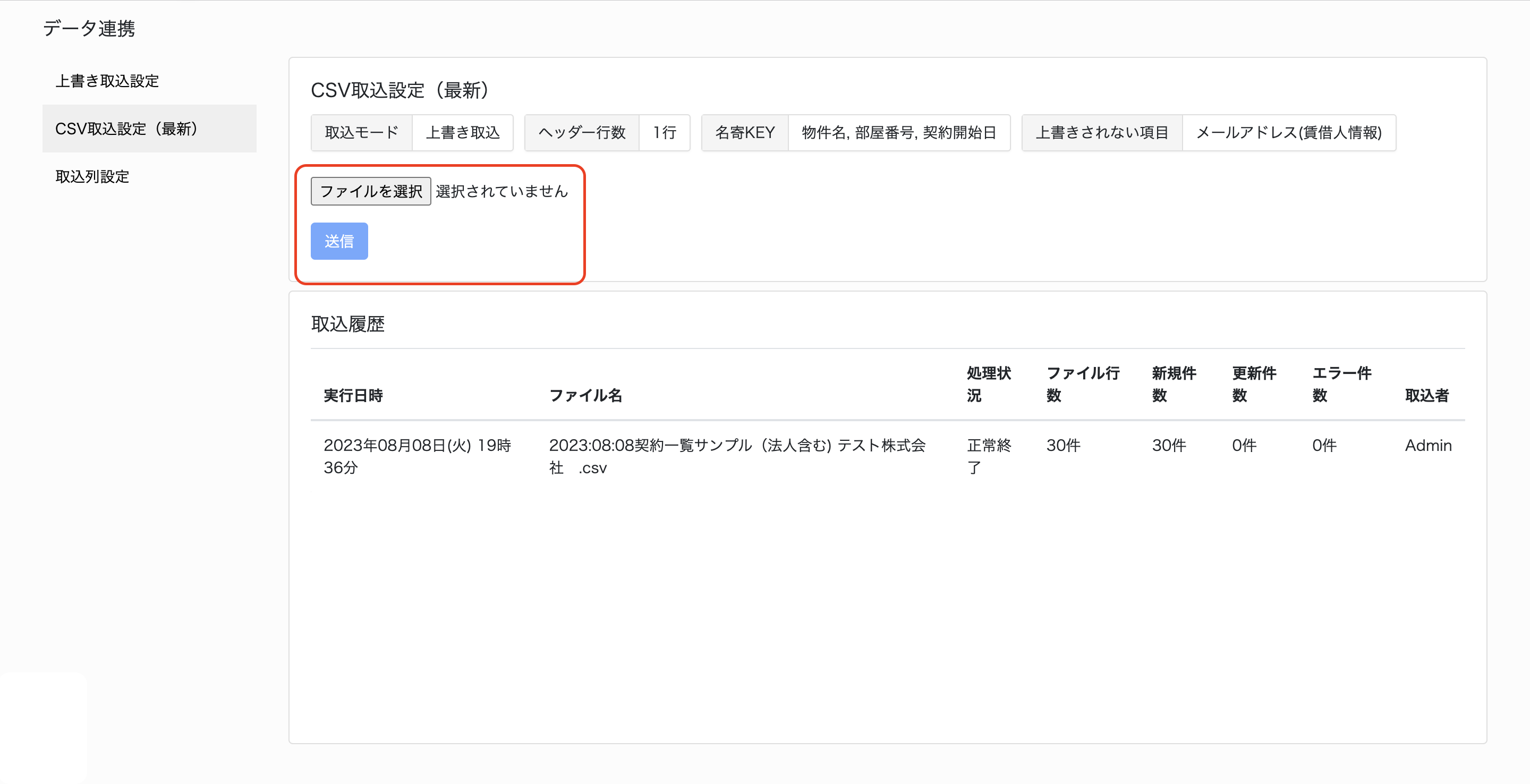
-
取り込みが完了すると、画面下部に「正常終了」と表示されます。
※エラーが発生した際は、画面左下のチャットまたは担当カスタマーサクセスまでお問い合わせください。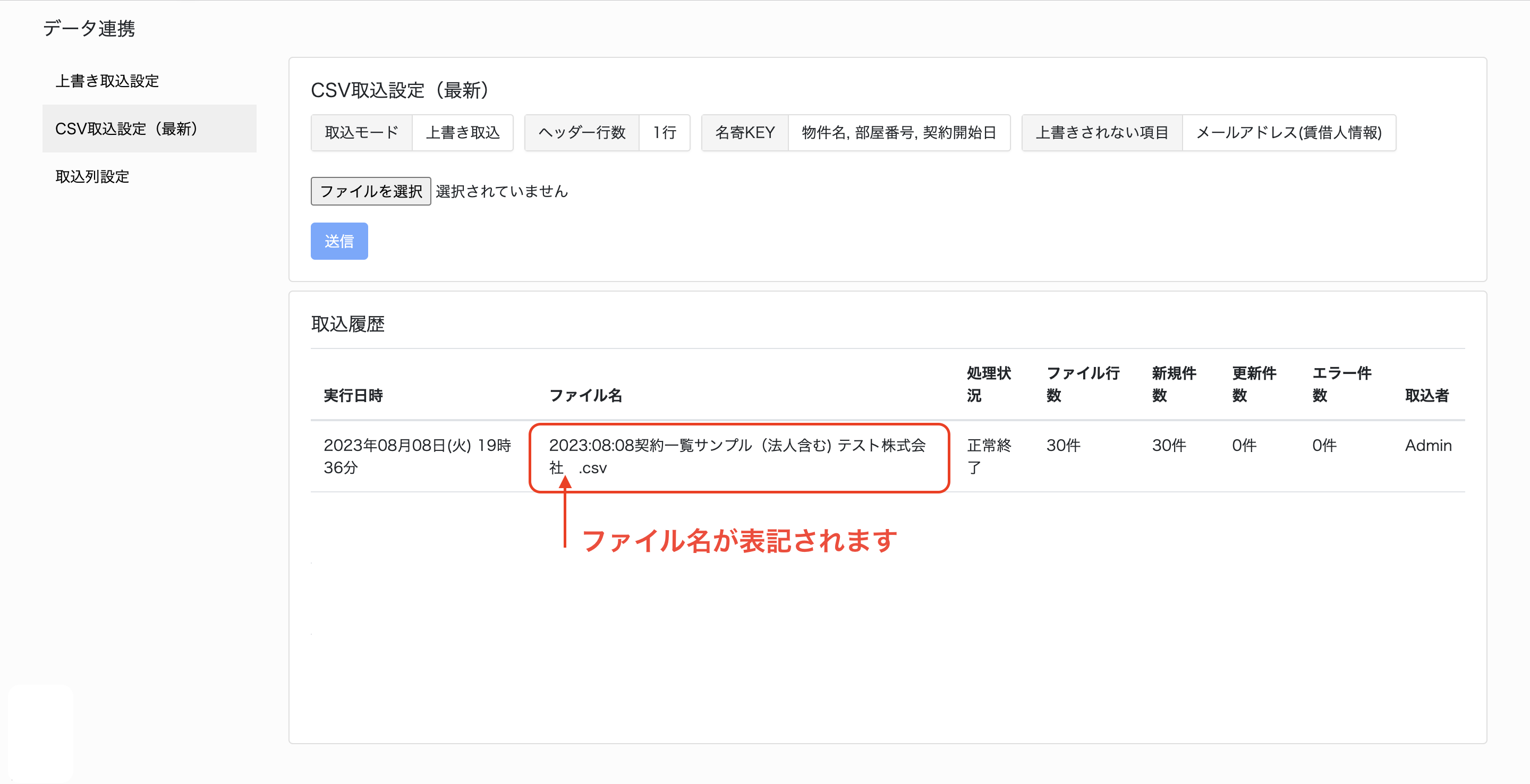
1-2.手動登録
-
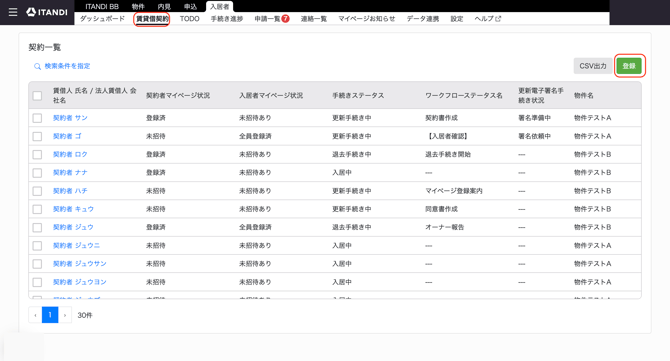
契約一覧画面にて「登録」をクリックします。
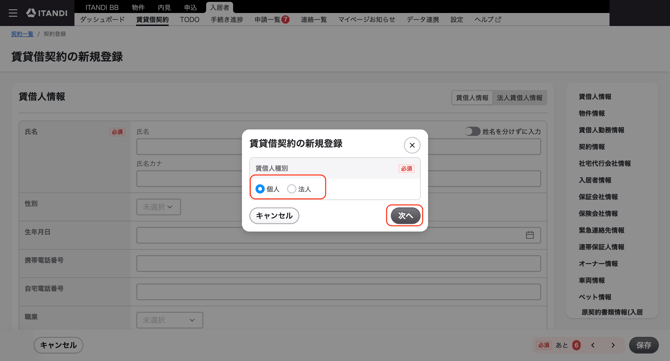
- 「個人」もしくは「法人」の賃借人種別を選択し「次へ」をクリックします。
-
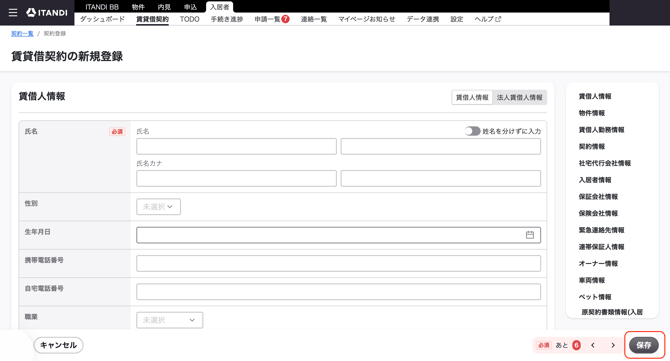
詳細情報を入力し「保存」をクリックします。
1-3.申込システムからのデータ連携
申込システム上にある申込情報を、入居者システム上にデータ連携することが可能です。
詳細は『申込システムから入居者システムへお申込み情報を連携する方法』をご確認ください。