
対象システム
入居者システム
1.電子契約の設定方法
-
電子契約を行う契約書類をPDF形式でアップロード、もしくは帳票機能でアップロードされている書類が正しいか確認します。
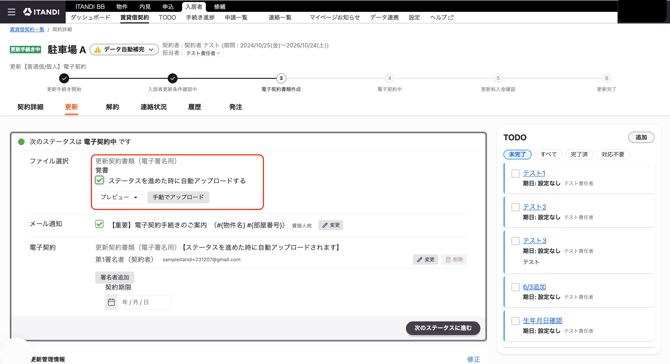
-
電子署名を行う署名者を設定します。
第1署名者は、契約者様の生年月日とメールアドレスまたは携帯電話番号が登録されている場合、自動で追加されます。
署名者の追加・変更や本人確認用コードの設定方法については、『署名者の設定・編集方法』をご確認ください。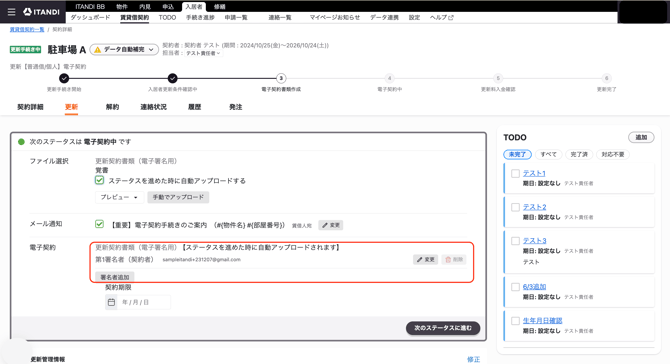
-
電子署名を行う契約期限を任意で設定できます。
※契約期限を過ぎると、署名者は電子署名を行うことができません。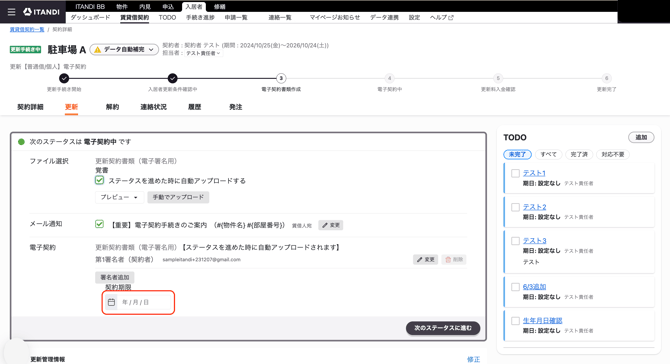
- 次のステータスを進めると電子契約が開始します。
なお、賃借人様へ電子署名を依頼するステータスへ進むと、管理会社様の署名は自動で行われます。
※第1署名者が電子署名を行う時点で、管理会社印はすでに捺印されています。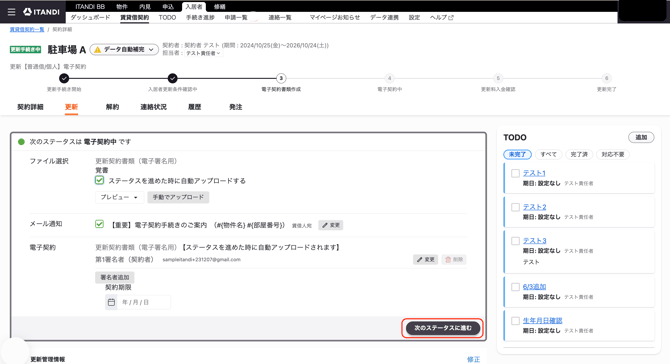
2.電子契約開始後の流れ
- 電子署名を依頼するステータスへ進むと、
第1署名者へ電子署名依頼メール「署名手続き開始のご依頼」が送信されます。
署名者は、メールに記載されているURLから電子署名の手続きを行います。
<電子署名依頼URLの有効期限について>
電子署名依頼URLの有効期限は、メールの送信から10日間です。
URLの有効期限が切れた場合は、電子署名依頼を再送してください。
※契約期限を設定している場合、契約期限を過ぎていると電子署名依頼を再送できません。契約期限を再設定したうえで再送してください。
再送方法については、『 電子署名依頼電子署名依頼の再送方法の再送方法』をご確認ください。
また、署名者自身でも再送ができます。 - 署名者が本人確認認証・電子署名を行います。
手順については、『電子契約の手続き方法』をご確認ください。
署名者が本人確認コードのエラーが表示される場合は、『本人確認用コードの再設定方法』をご確認ください。
3.複数の署名者を設定している場合の署名の流れ
複数の署名者を設定している場合は、設定した順番に電子署名依頼メールが送信されます。
そのため、前の署名者の電子署名が完了するまで、次の署名者へ電子署名依頼メールは送信されません。署名者が2人いる場合の流れは以下のとおりです。
-
第1署名者が電子署名依頼メールを受信します。
-
第1署名者が電子署名を完了後、第2署名者へ電子署名依頼メールが送信されます。
-
第2署名者が署名を完了します。
-
署名者全員にメール「件名:【管理会社様名】署名手続き完了のお知らせ(署名ファイル添付)」が送付されます。
4.電子署名完了後の確認方法
すべての署名者の電子署名が完了すると、電子署名の手続きが完了します。
署名完了後、署名済みの契約書を確認できます。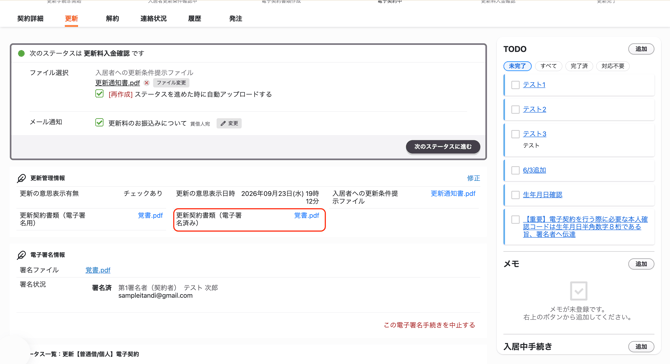
また、すべての署名者の署名が完了すると、管理会社様の通知メールアドレス・署名者様のメールアドレスへ、メール「署名手続き完了のお知らせ」が署名済みPDFが添付されて、送信されます。
更新完了後、署名済みデータを確認したい場合は、『更新完了後の電子契約書の確認方法』をご確認ください。
5.リマインドメール
電子署名が完了していない署名者には、リマインドメールを送信する事ができます。
詳細は、『電子契約設定のカスタマイズ方法』をご確認の上、画面左下のチャットよりお問合せください。