対象システム
入居者システム
1. 注意点
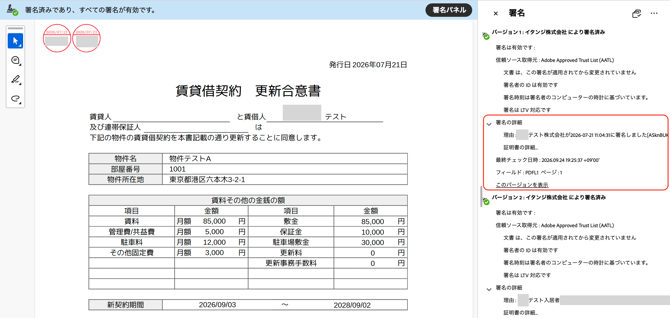
電子契約で更新手続きを行った場合、書類の左上に印影画像が自動で表示されます。
この印影の表示位置を任意の位置へ変更・指定することはできません。
また、印影の表示はあくまで体裁上のものであり、電子契約の有効性は電子署名により担保されています。
2.署名済みの対象契約を検索する方法
「賃貸借契約」画面(契約一覧)にて、対象の契約を検索します。
詳細な検索手順については、『賃貸借契約の検索方法』をご確認ください。
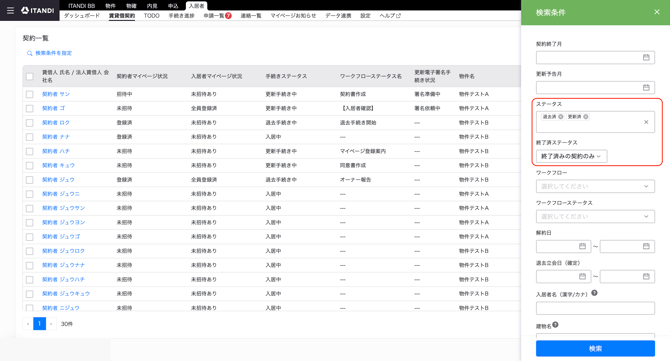
更新完了済みおよび退去完了済みの契約情報を検索したい場合は、以下の検索条件を指定して検索を行ってください。
・ステータス:退去済 / 更新済
・終了済ステータス:終了済みの契約 / すべて
3. 署名済み契約書のダウンロード方法
検索結果から対象契約の「契約詳細」画面を開きます。
画面上から、電子署名が完了した契約書の閲覧および端末へのダウンロードができます。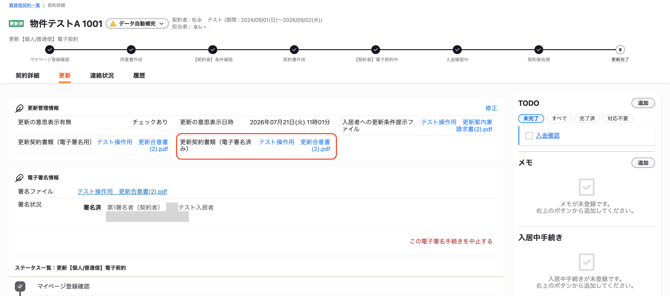
4.署名内容および認証情報の確認方法
ダウンロードしたPDFファイルを開くことで、電子署名を「誰が(メールアドレス)」「いつ(日時)」行ったかを確認できます。
※以下では、Adobe Acrobat Reader を使用した確認手順をご案内します。
- PDFファイルを開き、画面右上の「署名パネル」をクリックします。
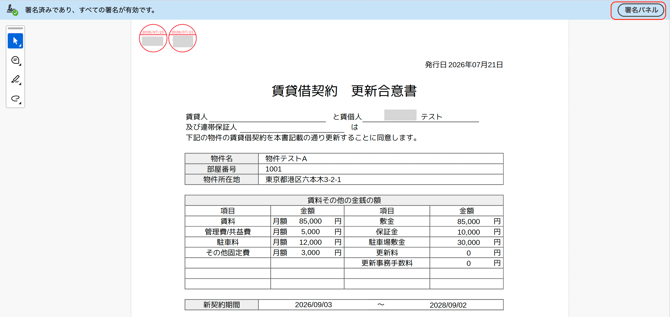
- 画面右側に「署名パネル」が表示されます。
パネルを展開することで詳細情報を閲覧できます。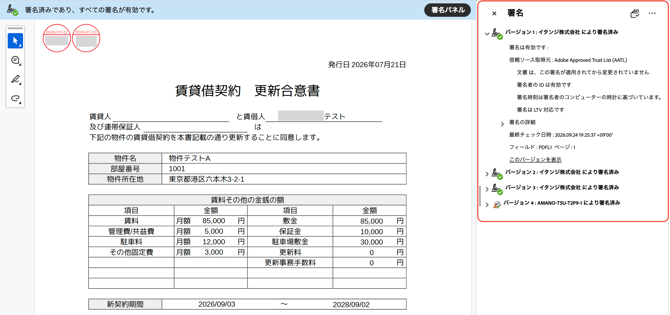
- 「署名の詳細」をクリックし詳細を確認することで、署名者のメールアドレス、署名日時、および合意締結時の認証方法を確認できます。