目次
1.申請一覧画面とは
2.絞り込み
3.各申請項目について
3-1.契約者、入居者、車両、緊急連絡先、連帯保証人情報変更申請
3-2.契約更新の情報の変更申請
3-3.マイページの退去申請
3-4.マイページの退去情報の変更
3-5.マイページ招待申請
※メールアドレス / 電話番号 / 生年月日が申請時の情報と入居者システム上の情報が異なる場合について
3-6.マイページ招待申請の他店舗転送
3-7.現況確認申請
3-8.その他情報の申請
対象システム
入居者システム
1.申請一覧画面とは
申請一覧画面では入居者側からアクションがあった際に申請内容を確認することができる画面です。契約者様の申請方法は『各情報の変更申請方法』をご確認ください。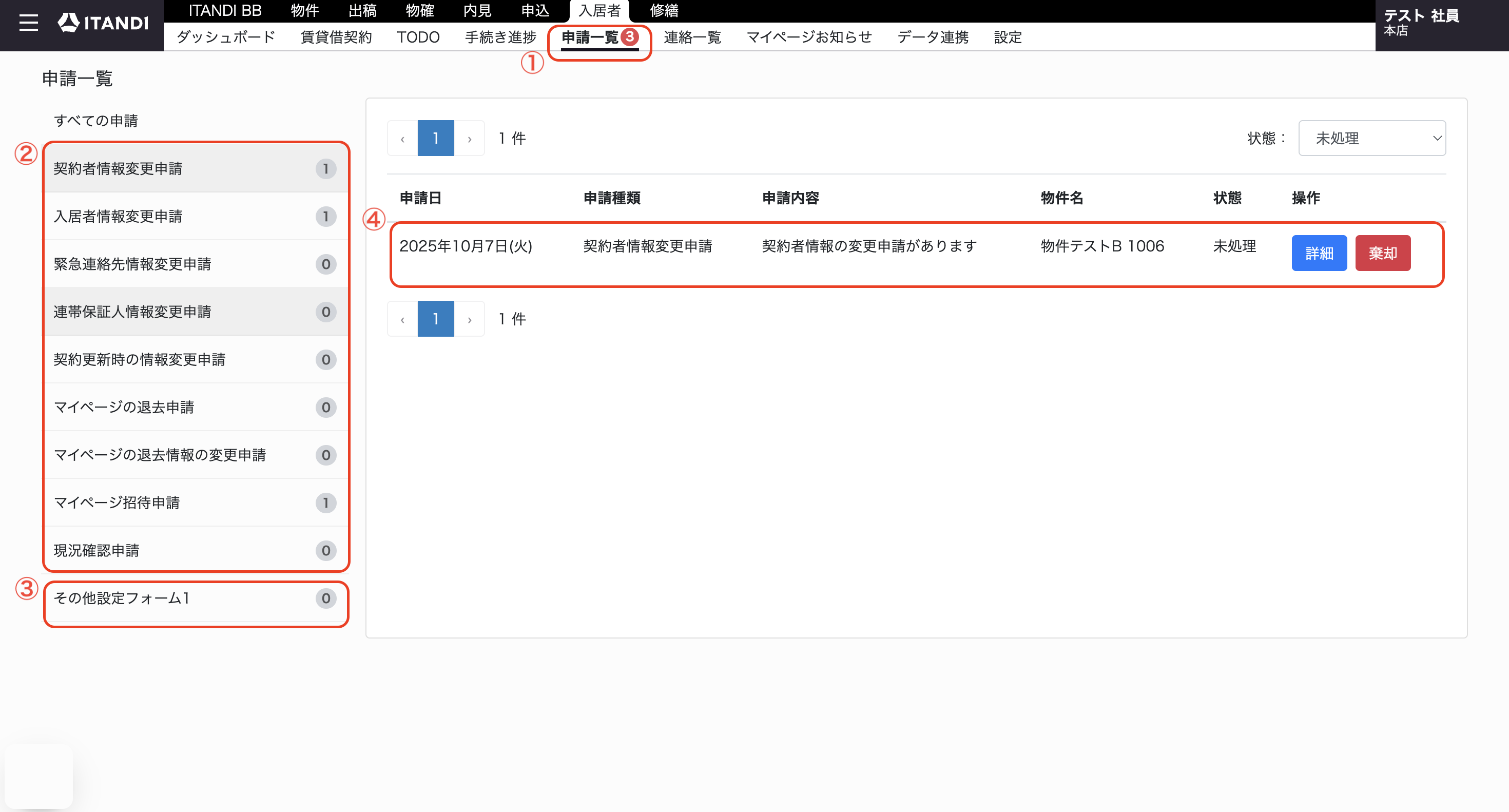
各画面の表示について
-
申請一覧タブ:未対応の申請件数が表示されます。
-
申請項目(デフォルト):デフォルトで設定されている各申請項目が表示されています。未対応の申請件数も表示されています。
-
申請項目(カスタマイズ):管理会社様でカスタマイズしたその他申請項目が表示されています。デフォルトでの申請と同様に、未対応の申請件数も表示されています。
-
申請詳細:デフォルトでは未対応の申請が表示されています。
2.絞り込み
終了した申請や削除した申請を確認したい場合は、「状態」のタブより「処理済み」「削除済み」「手続き中止済み」で絞り込みください。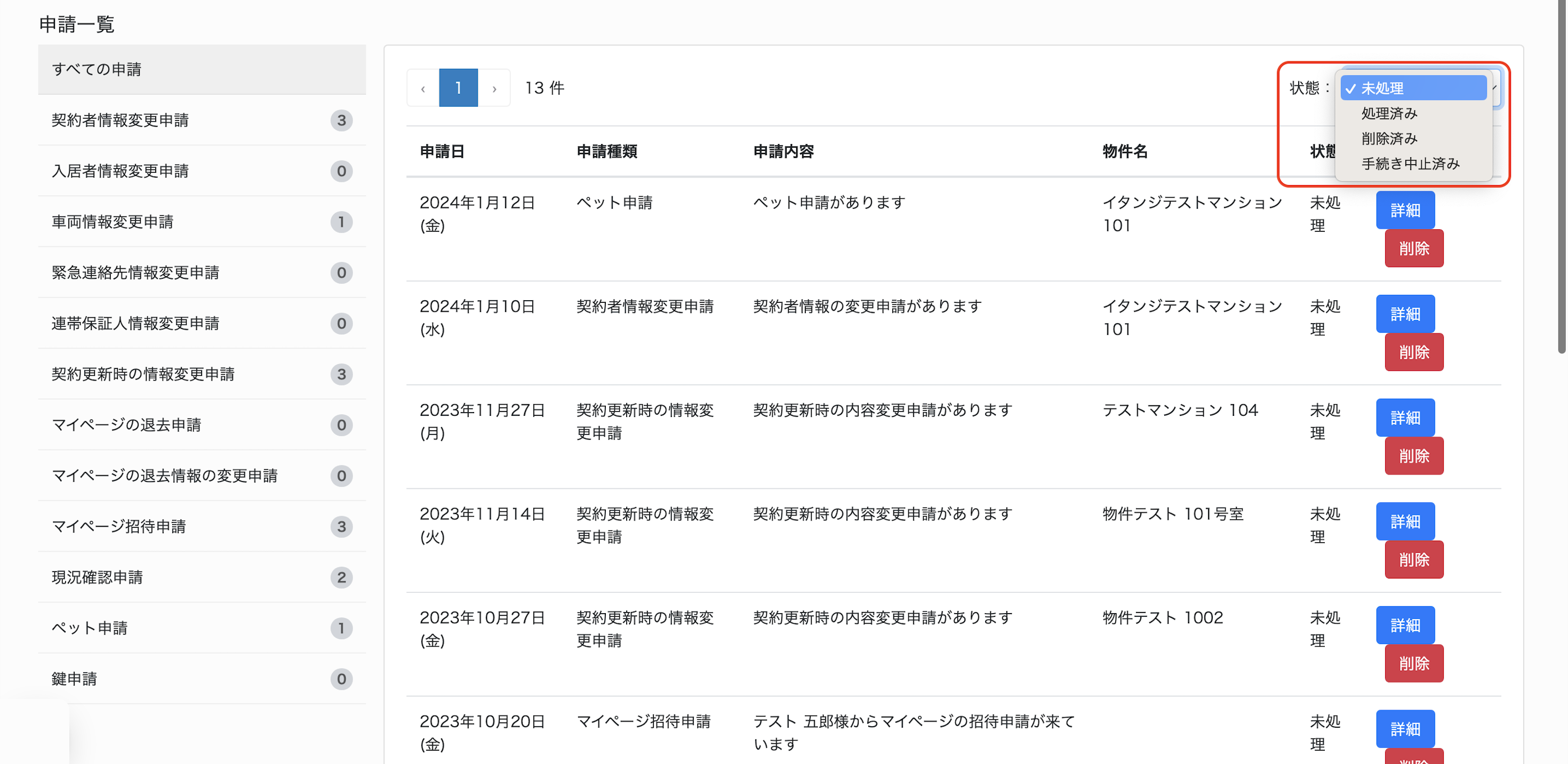
3.各申請項目について
3-1.契約者、入居者、車両、緊急連絡先、連帯保証人情報変更申請
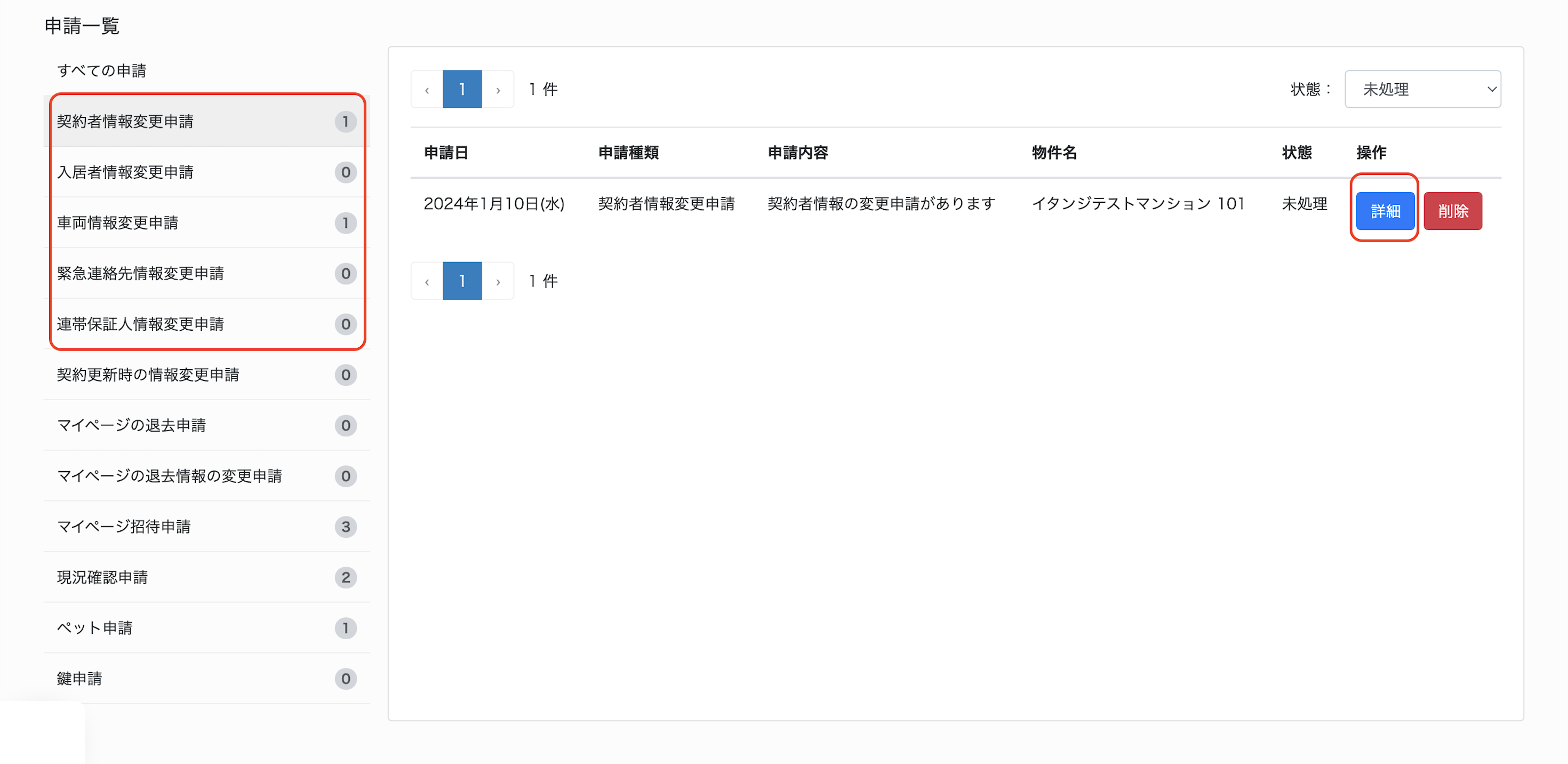
ご契約者様がマイページから各情報の変更申請(契約者情報変更申請、入居者情報変更申請、車両情報変更申請、緊急連絡先情報変更申請、連帯保証人情報変更申請)を行うと申請一覧に申請が表示されます。
※車両情報現行申請は事前にフォームの設定が必要です。
設定ご希望の場合は『各種申請のカスタマイズ方法』をご確認の上、画面左下のチャットマークよりお問い合わせください。
-
申請一覧に申請が表示されます。
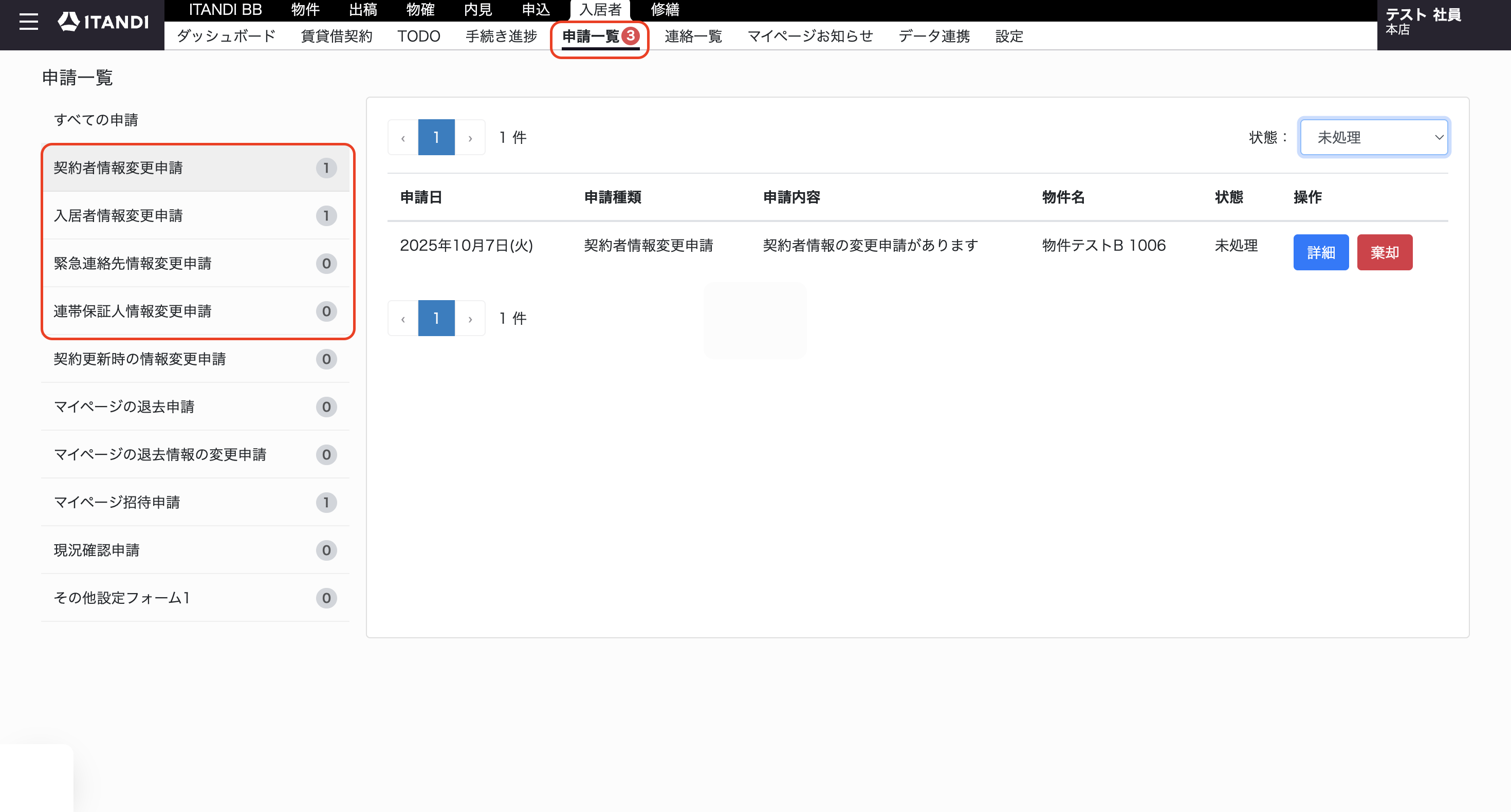
- 「すべての申請」または「各項目の申請」から対象の申請の「詳細」をクリックします。
- 申請内容のポップアップが表示されます。
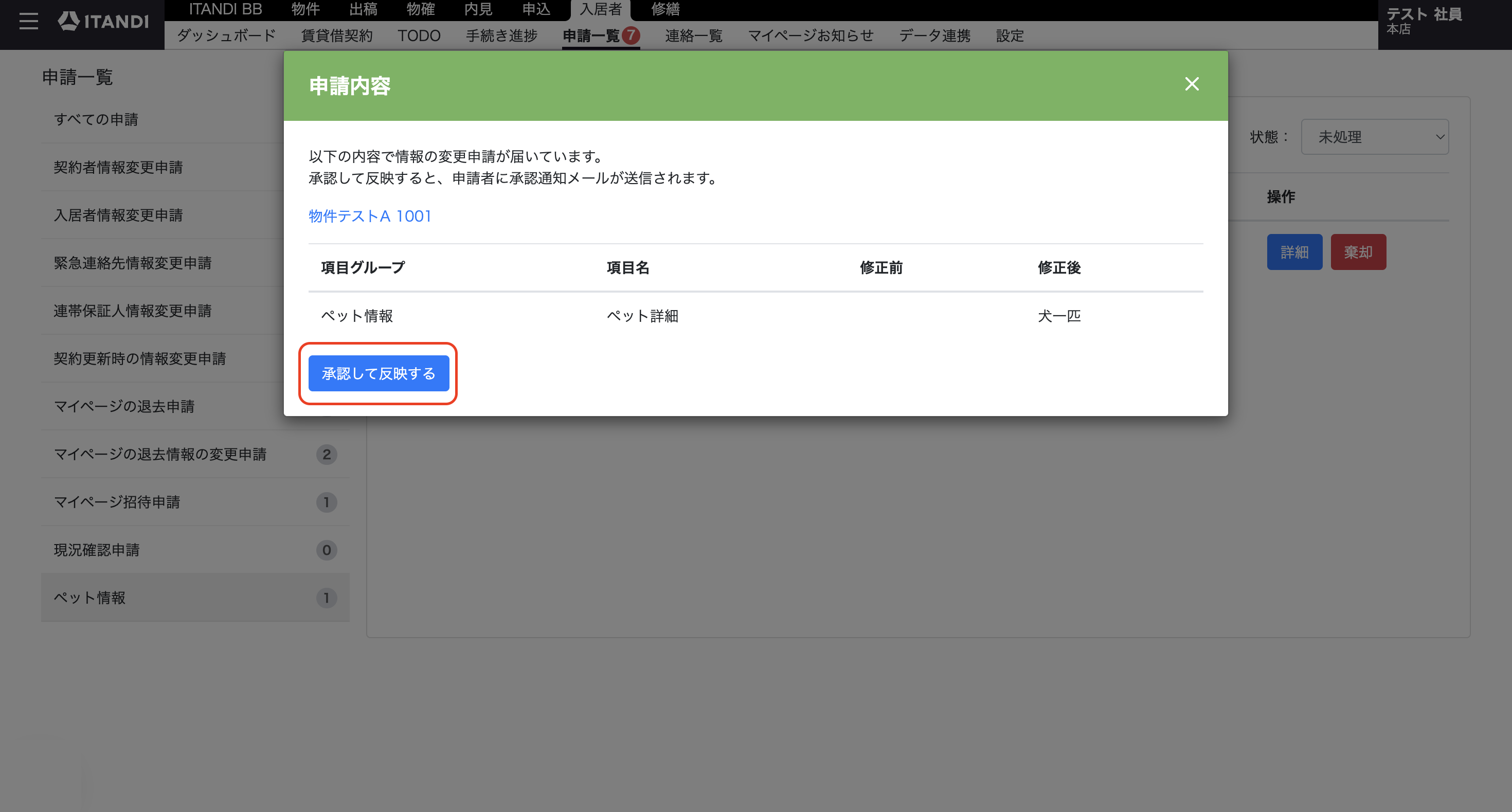
情報変更の申請を許可する場合は「申請を反映する」をクリックします。
※基幹システムへの反映はされません。併せて基幹への反映を推奨しております。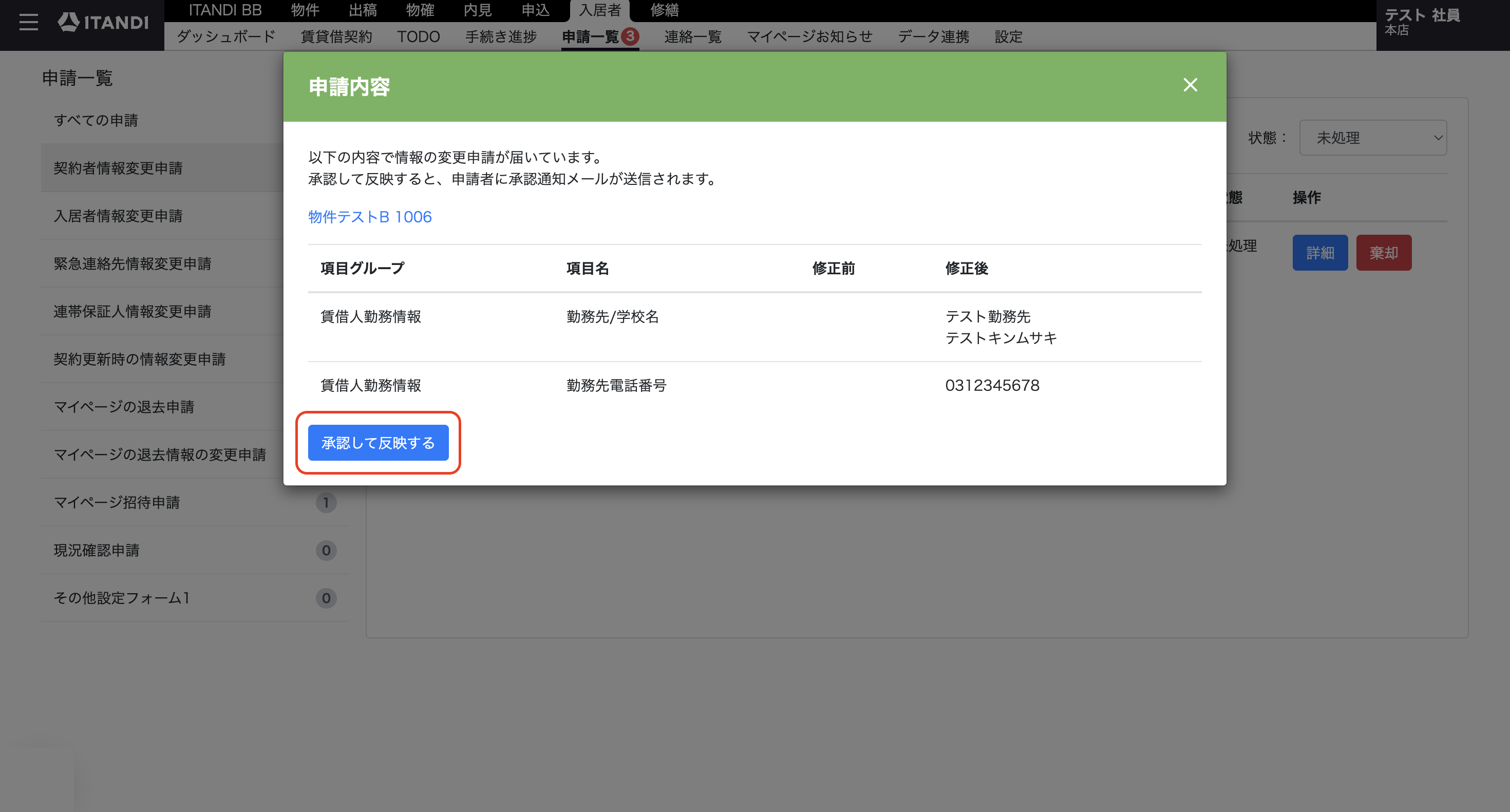
3-2.契約更新の情報の変更申請
契約者がマイページから契約更新時に入居者確認を行い、情報変更を行うと申請一覧に申請が表示されます。
-
申請一覧に申請が表示されます。
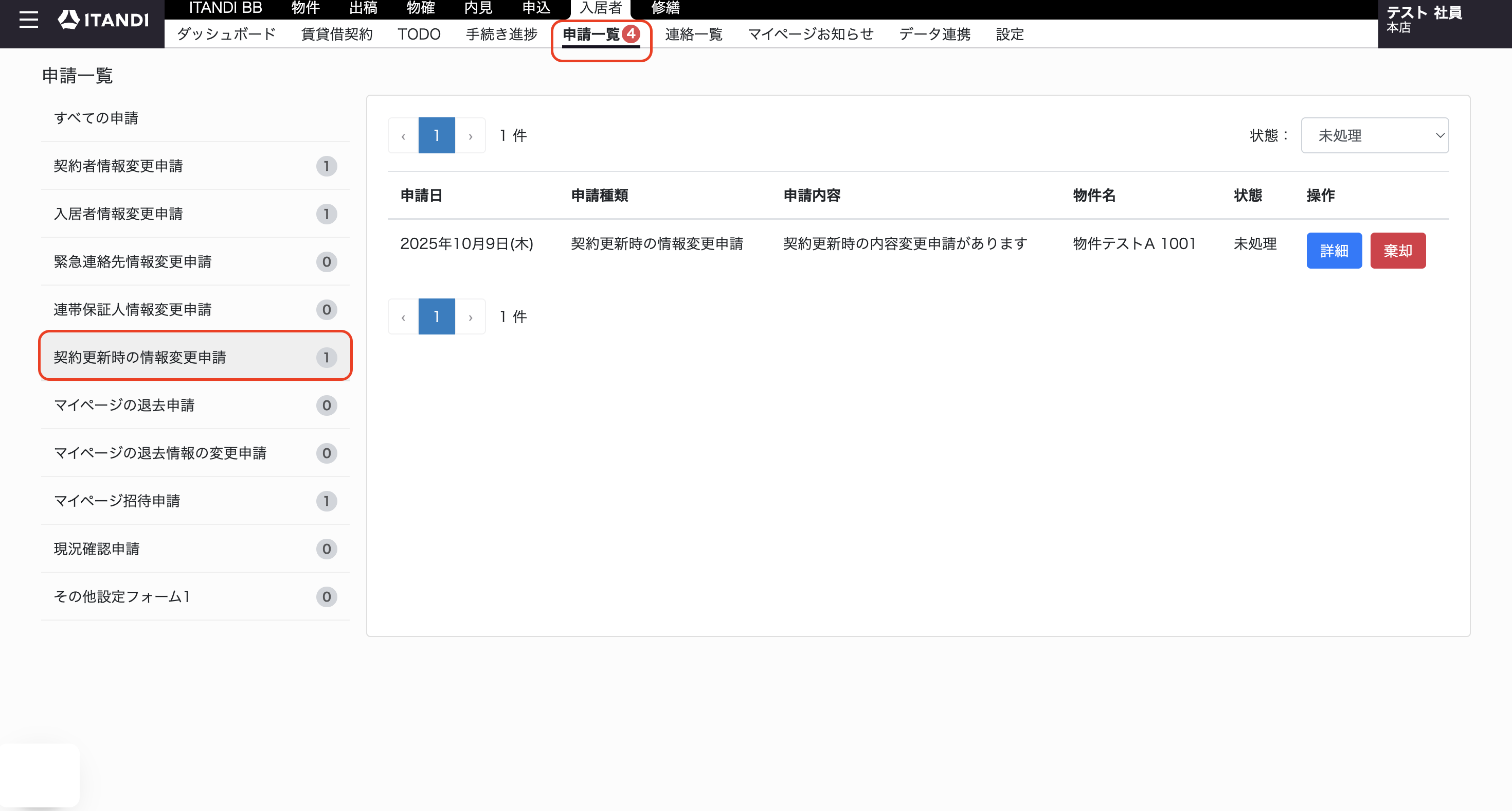
- 「すべての申請」または「契約更新時の情報変更申請」を選択し、「詳細」ボタンをクリックします。
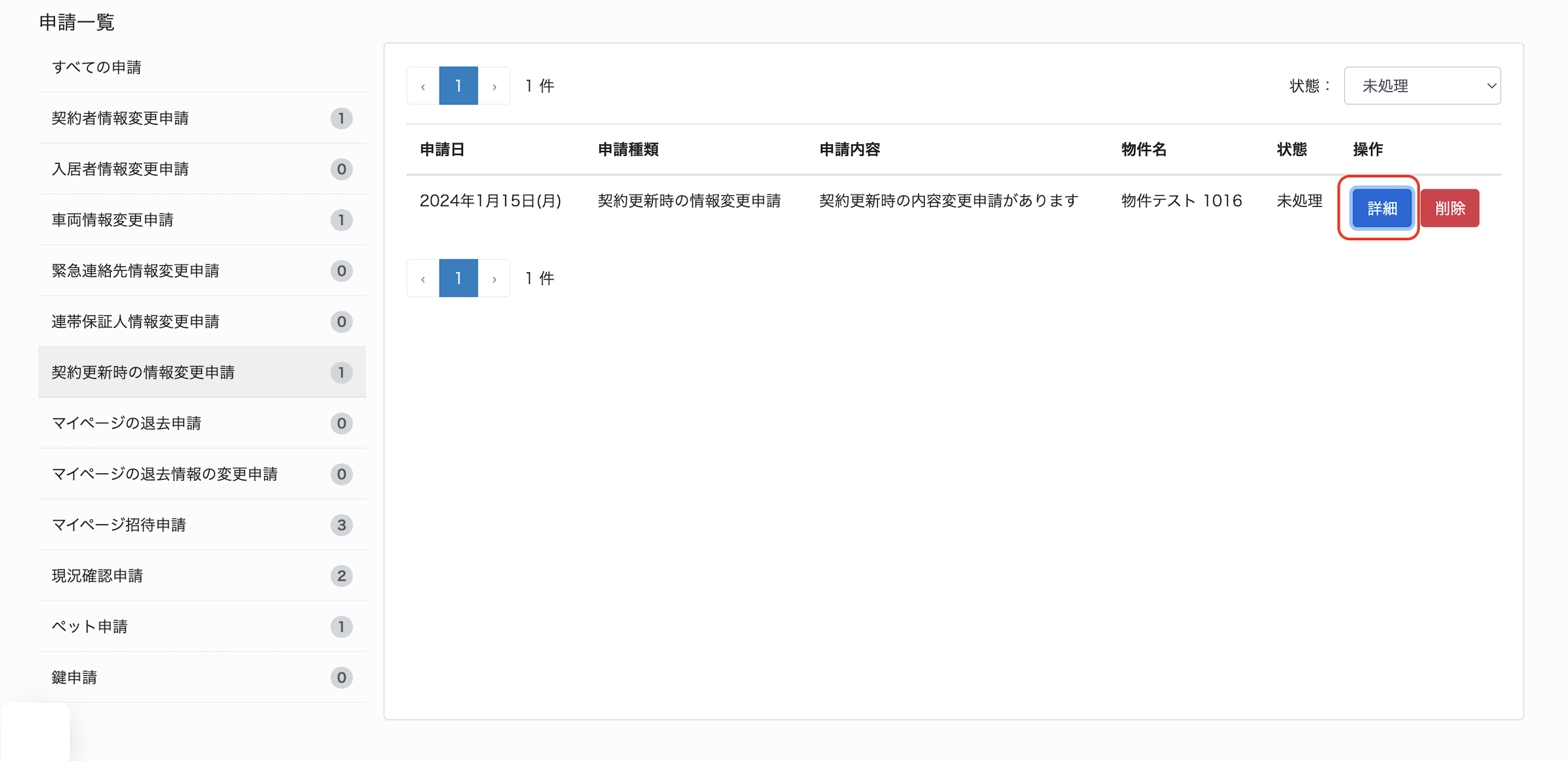
- ポップアップが表示されると、申請内容が表示されます。
情報変更の申請を許可する場合は「申請を反映する」をクリックします。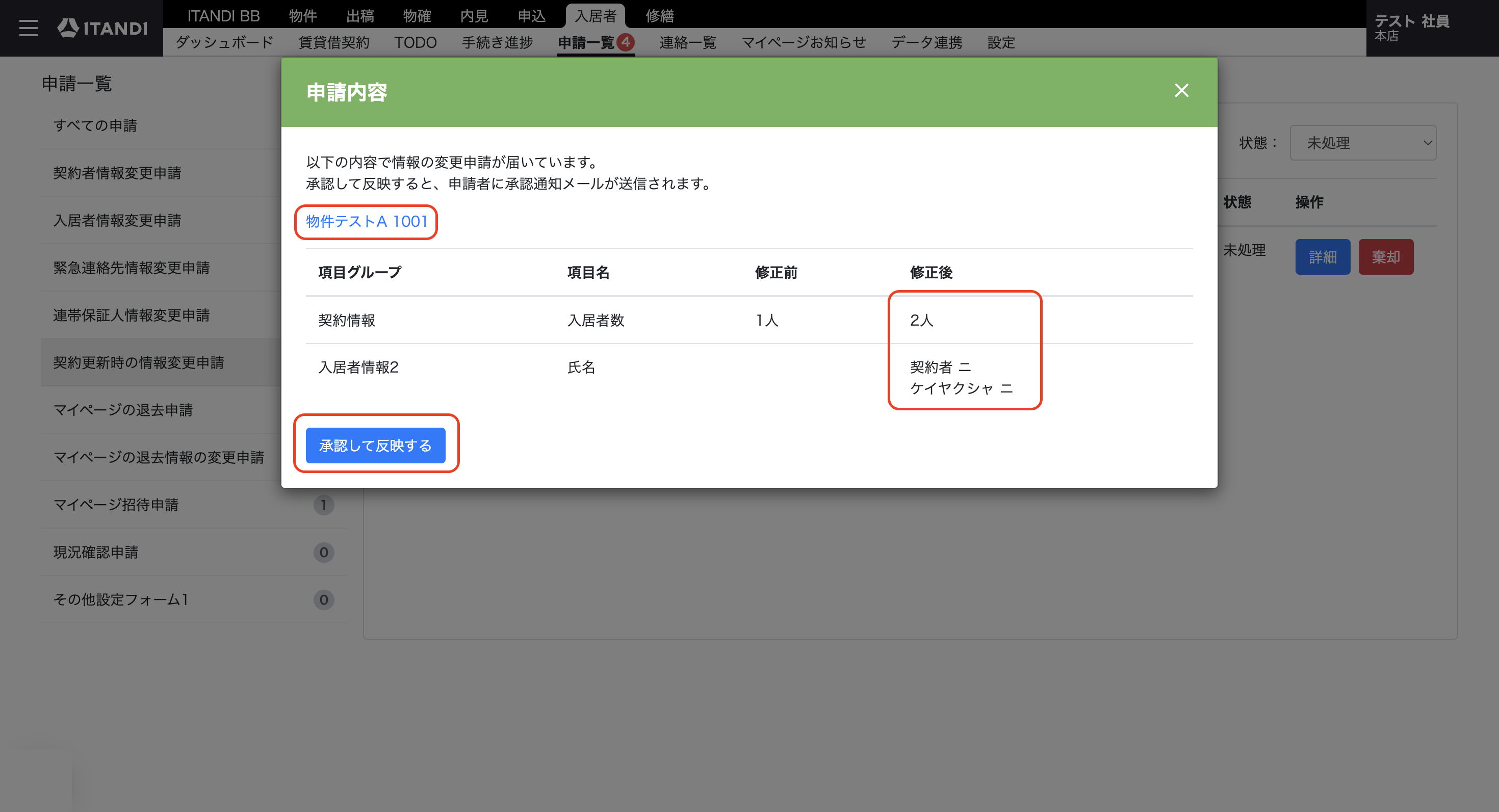
3-3.マイページの退去申請
ご契約様がマイページから退去・解約申請を行うと申請一覧に申請が表示されます。
(ご契約者様の申請方法:『解約・退去手続きの方法』)
3-4.マイページの退去情報の変更申請
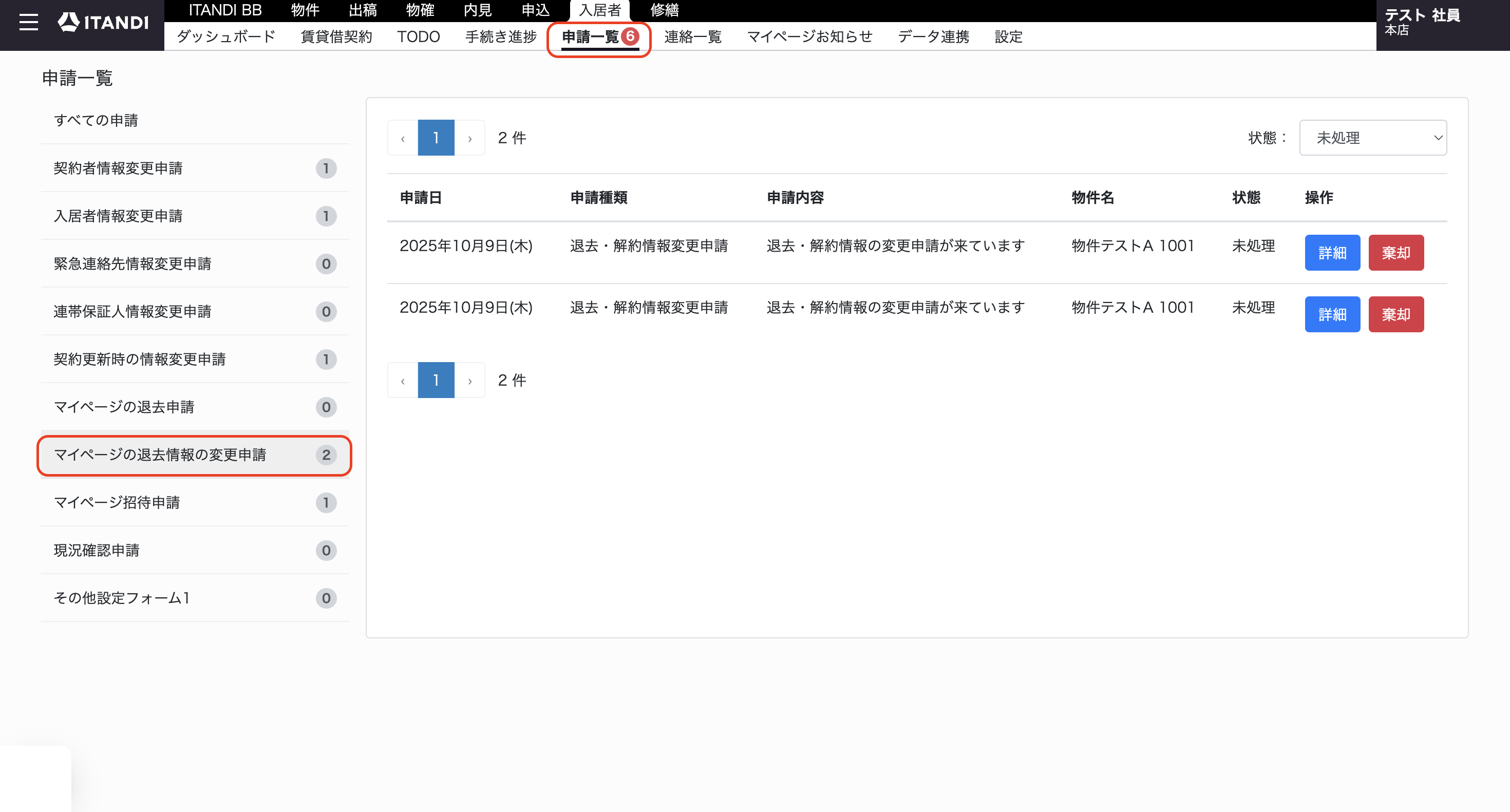
ご契約様がマイページから退去情報の変更申請を行うと申請一覧に申請が表示されます。
-
申請一覧に申請が表示されます。
-
「すべての申請」または「マイページの退去情報の変更申請 」を選択し、「詳細」ボタンをクリックします。
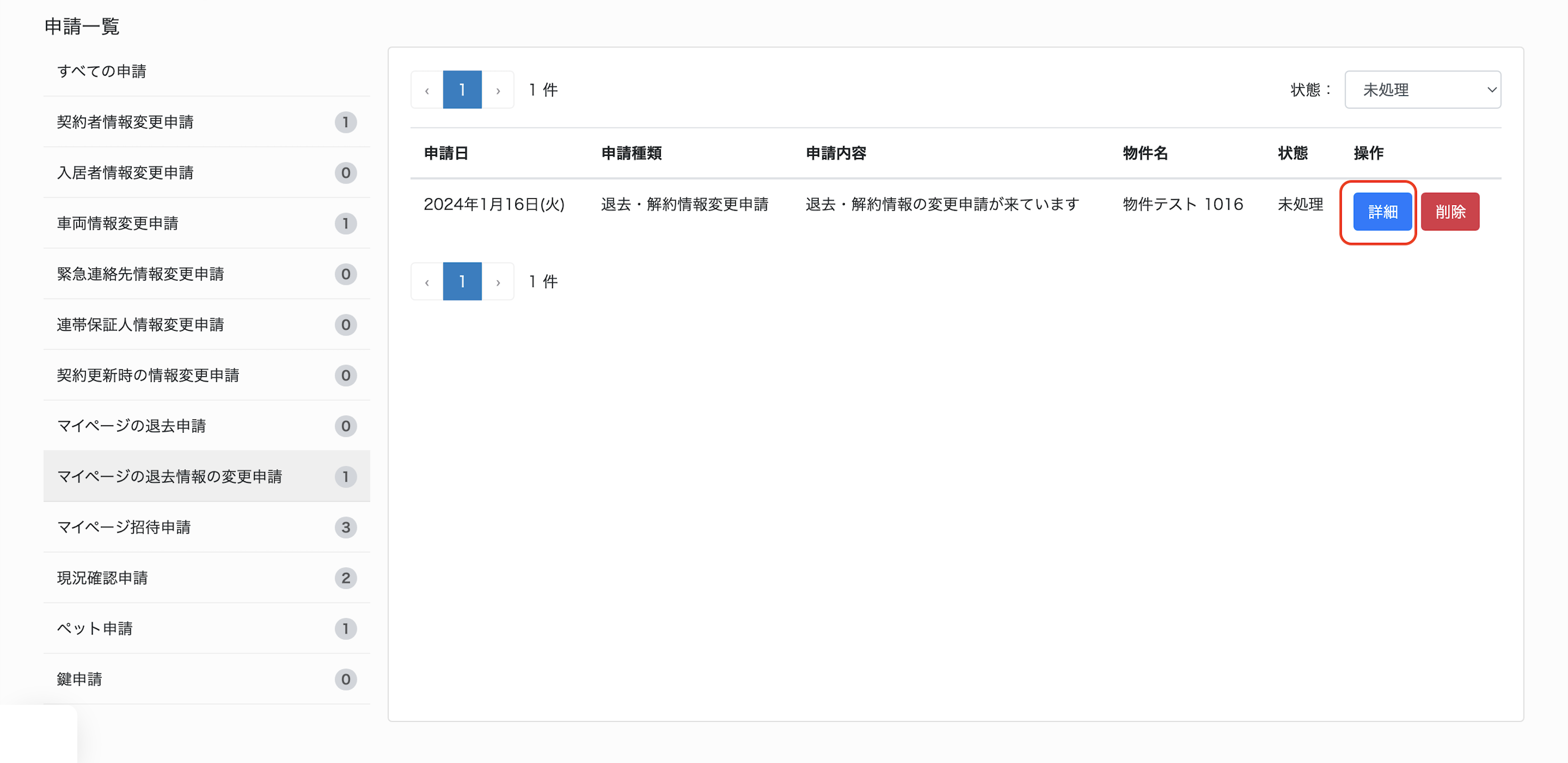
- ポップアップが表示されると、申請内容が表示されます。
情報変更の申請を許可する場合は「申請を反映する」をクリックします。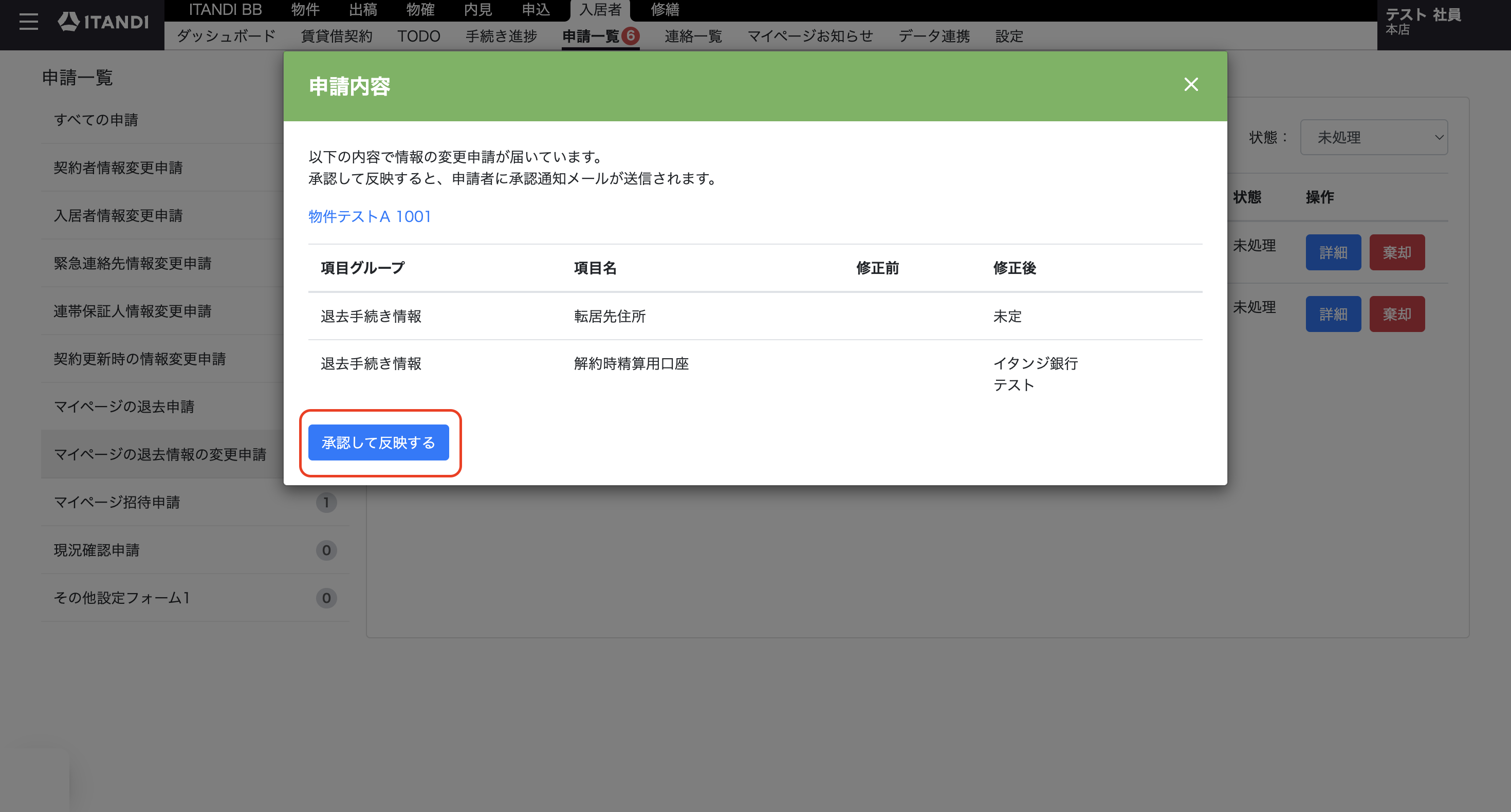
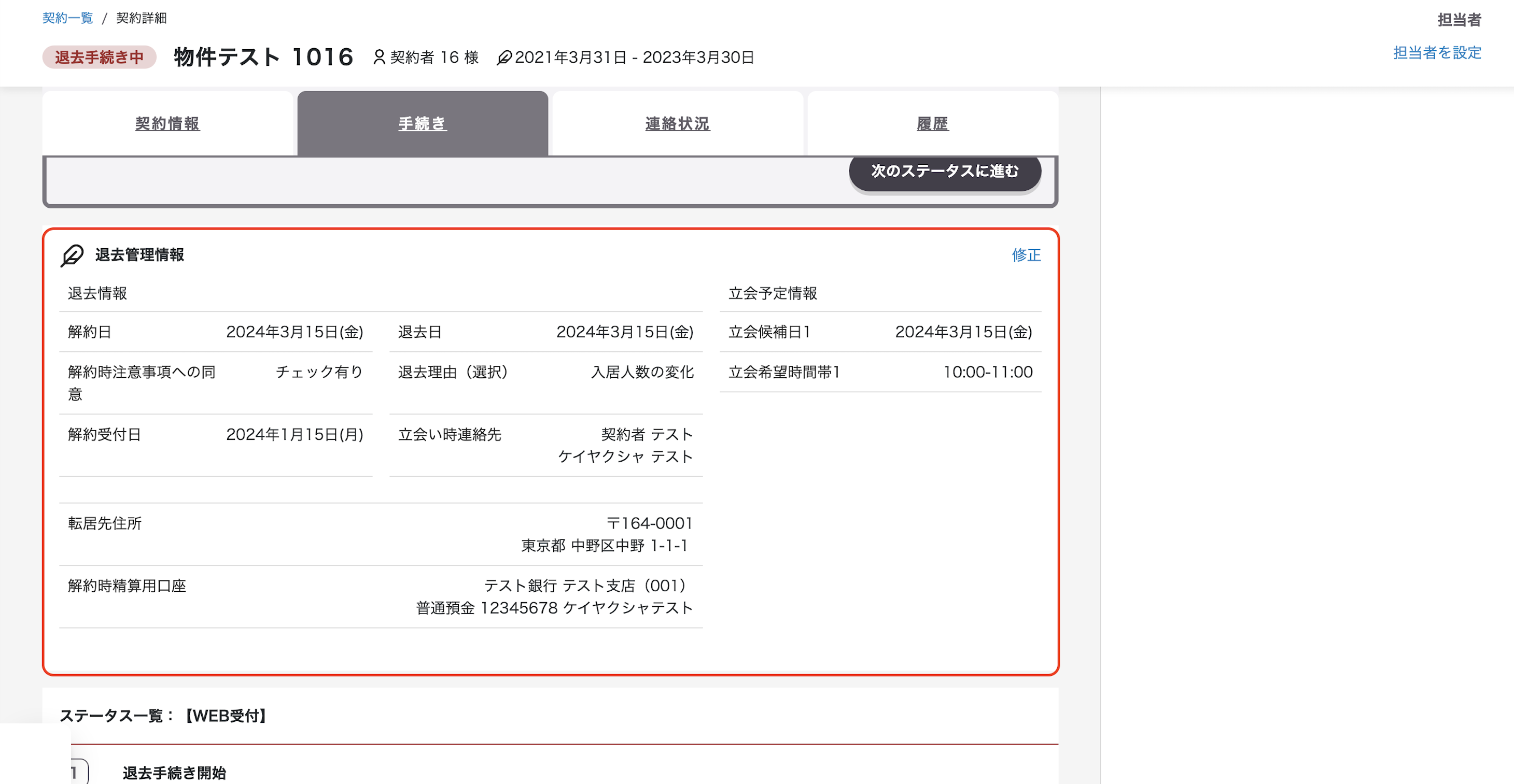
- 申請を反映すると該当のご契約の退去管理情報ページに情報が反映されます。
3-5.マイページ招待申請
-
マイページ招待申請をすると管理会社画面の申請一覧にマイページ招待申請が届きます。
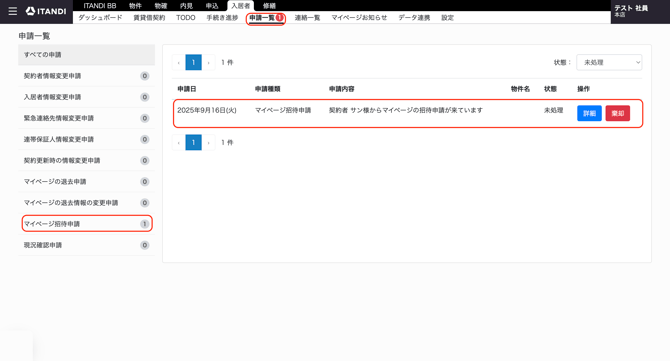
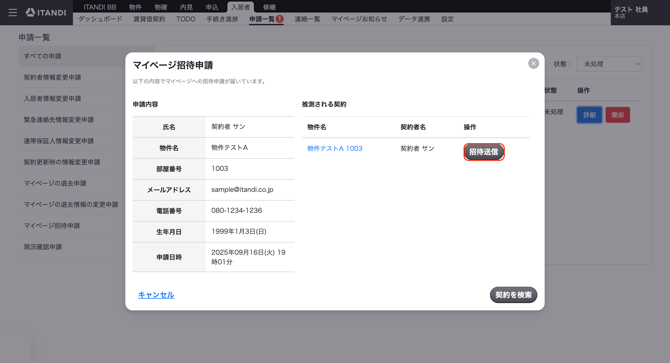
- 詳細ボタンをクリックすると下記のようにポップアップが表示され、申請内容が確認できます。
推測される契約の物件名と契約者名に相違ない場合、招待送信をクリックします。
推測される契約に該当の契約が表示されなかった場合、「契約を検索」をクリックすると検索が可能です。
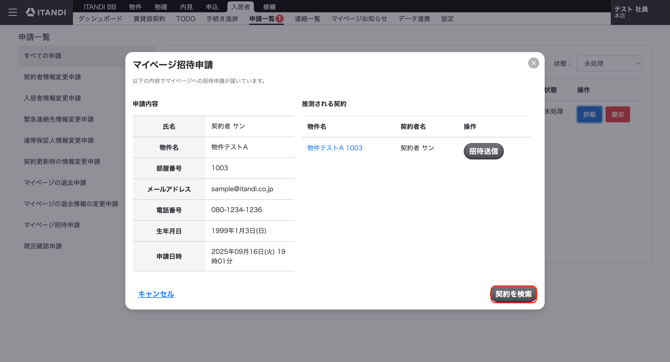
検索画面に遷移すると、物件名・部屋番号・契約者名・入居者名で検索が可能です。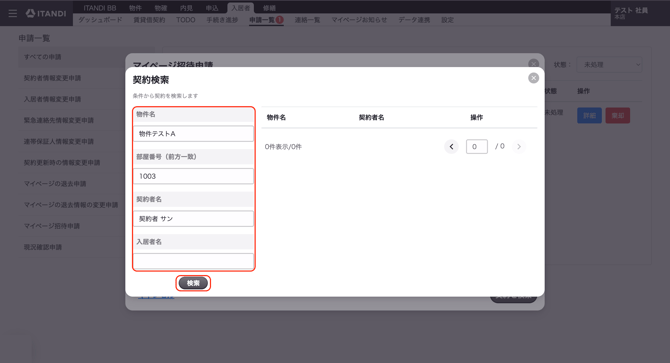
該当の契約の「招待送信」をクリックします。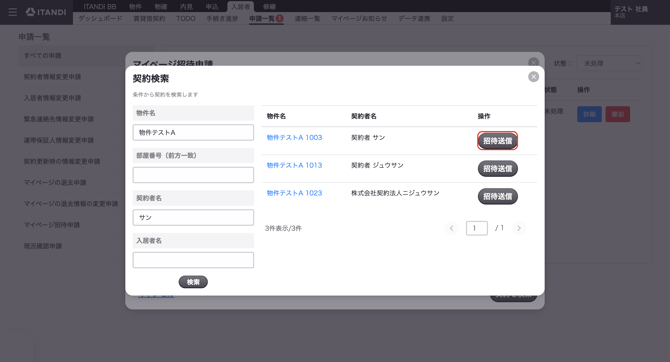
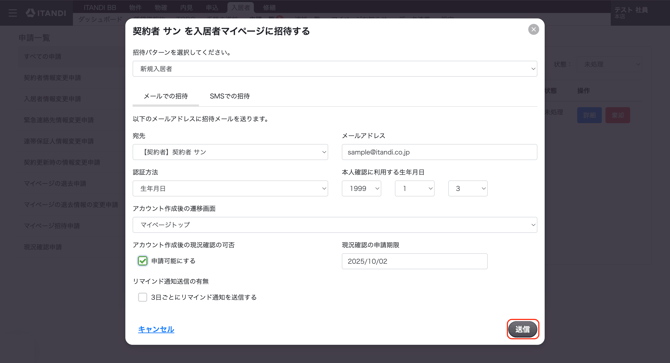
- 招待メールが表示されますので、内容を確認し「送信」ボタンをクリックください。
契約者様に招待メールが送信されます。
※メールアドレス / 電話番号 / 生年月日が申請時の情報と入居者システム上の情報が異なる場合について
メールアドレス / 電話番号 / 生年月日が申請時の情報と入居者システム上の情報異なる場合、
セキュリティの観点から入居者システム上のデータが優先されるようになっております。
申請いただいた情報が正しい場合、入居者システム上の情報の変更をお願いいたします。
3-6.マイページ招待申請の他店舗転送
複数店舗で入居者システムをご利用で、他店舗のご契約者様・ご入居者様よりマイページ招待申請があった場合、他店舗への転送が可能です。
他店舗の転送については、他店舗管理権限をお持ちの担当者様のみご利用いただけます。
他店舗管理権限の担当者様がいらっしゃらない場合は、先にこちらの設定が必要となります。
権限を付与したい担当者様名を画面左下のチャットマークよりお問い合わせください。
-
管理会社画面の申請一覧にマイページ招待申請が届きます。
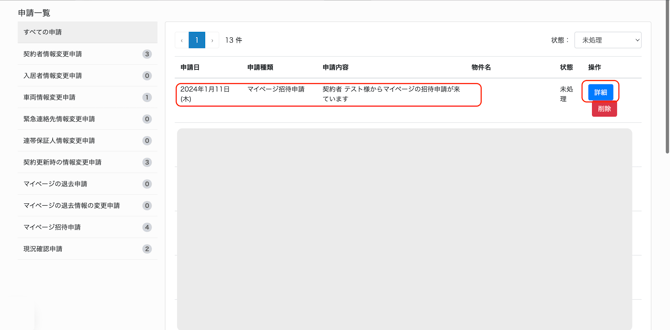
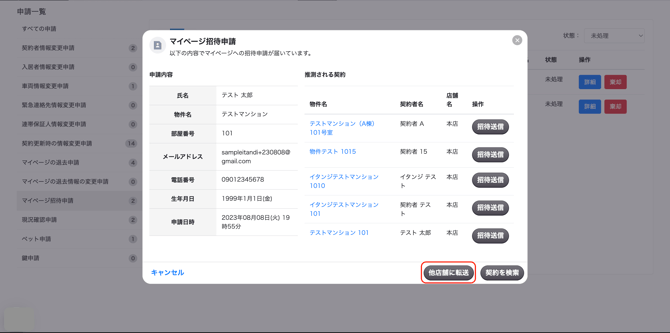
- 詳細ボタンをクリックすると下記のようにポップアップが表示され、申請内容が確認できます。
他店舗に転送したい場合は、画面右に表示されている「他店舗に転送」をクリックします。
-
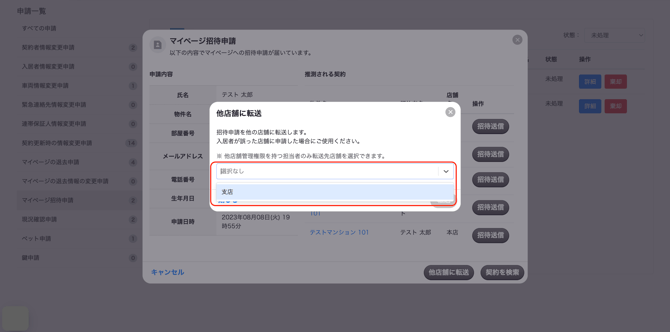
店舗選択画面が表示されます。転送したい店舗を選択します。
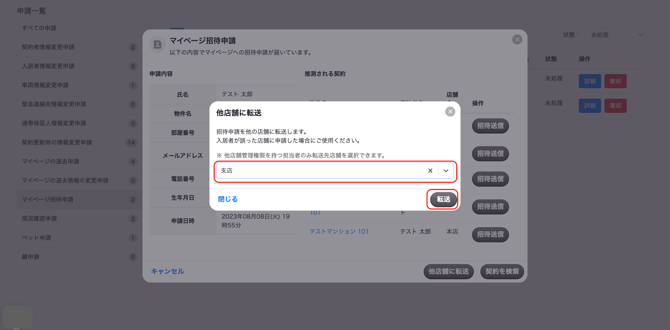
- 選択が完了しましたら、選択している店舗名に誤りがないことを確認し、「転送」をクリックします。
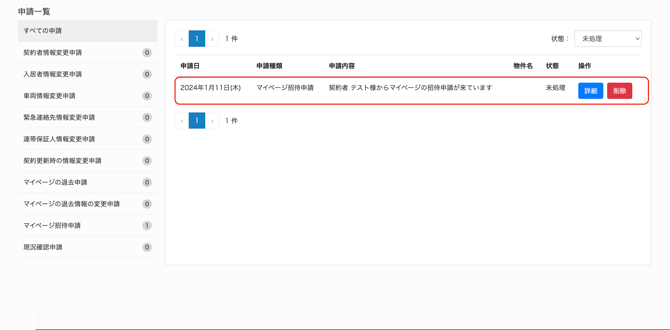
- 転送が完了すると指定された転送先の店舗に申請が転送されます。
3-7.現況確認申請
現況確認申請機能については『現況確認機能』をご確認ください。
3-8.その他情報の申請
マイページにてその他情報変更申請を設定している場合、各項目から申請があった場合、申請一覧に表示されます。
-
申請が表示されます。
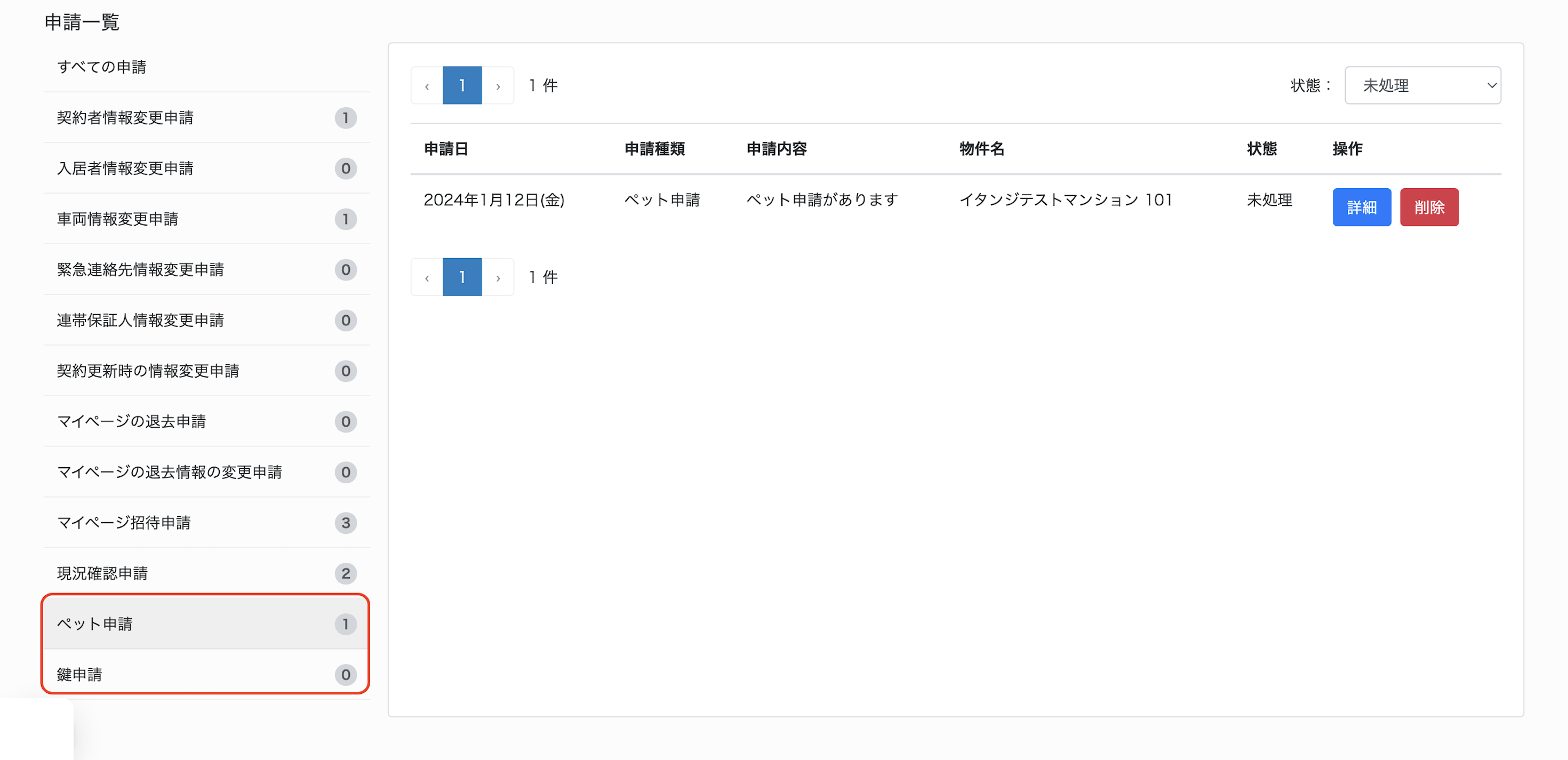
- 「すべての申請」または「各申請名」を選択し、「詳細」ボタンをクリックします。
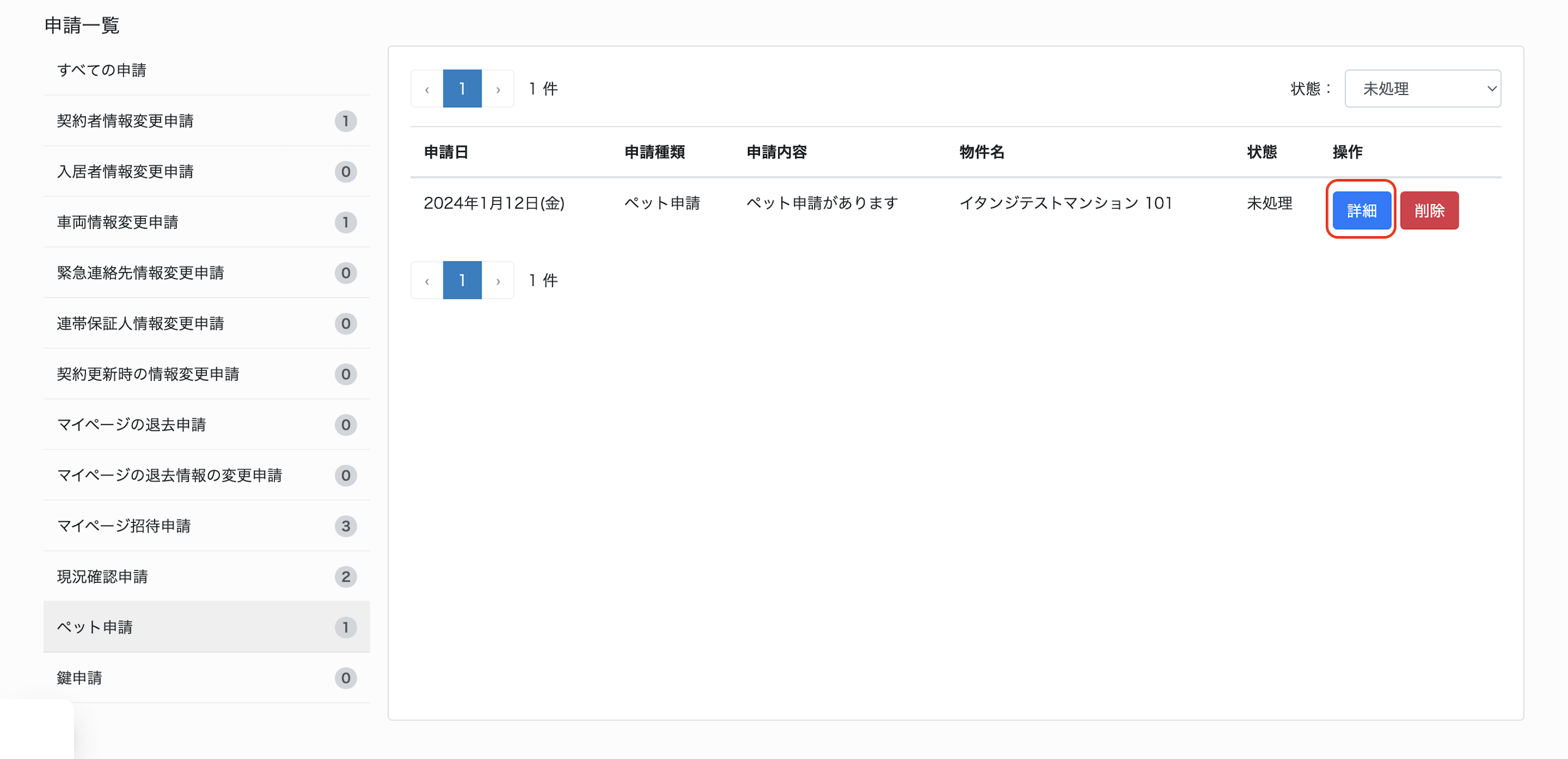
- 申請内容のポップアップが表示されます。
情報変更の申請を許可する場合は「申請を反映する」をクリックします。