1.退去・解約申請方法
- 下記の賃貸物件マイページへログインURLより、マイページへログインします。
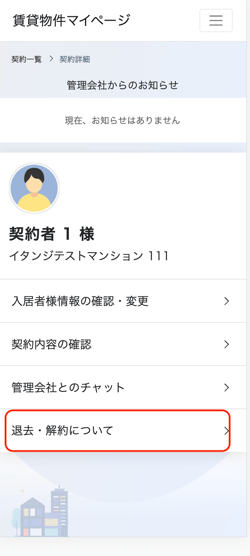
https://taikyokun.com/tenants/login - 「退去・解約について」をクリックします。
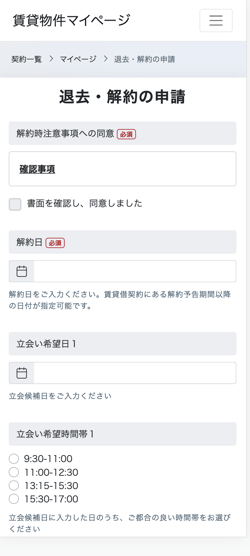
- 退去・解約の申請項目を入力し、全て入力ができたらページ最下部の「確認画面へ進む」をクリックします。解約時注意事項に同意できない場合は、『2.解約時注意事項に同意できない場合の対応方法』をご確認ください。
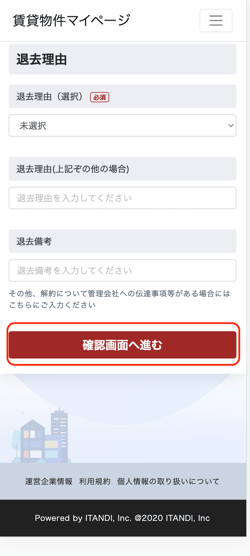
- 各項目を入力し、「確認画面へ進む」をクリックします。
- 申請内容を確認し「解約手続きを開始する」をクリックします。
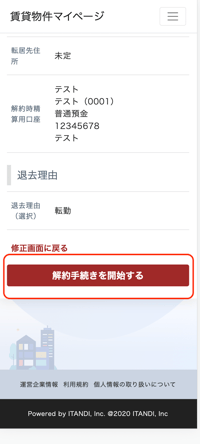
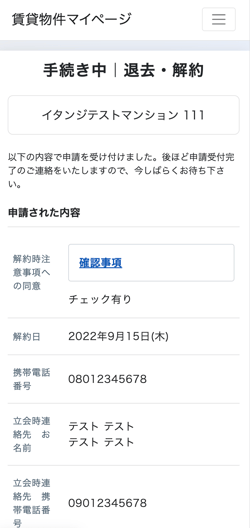
- 「解約手続きを開始する」をクリックすると「手続き中」画面に遷移し、申請内容を確認できます。

2.解約時注意事項に同意できない場合の対応方法
解約時注意事項の同意項目にチェックできない場合、ご利用のブラウザや操作手順が起因の可能性がございます。
弊社システムではGoogle Chromeのご利用を推奨しており、推奨外のブラウザをご利用の場合、ページが正常に表示されない場合やエラーが表示される場合がございます。
そのため、Google Chromeにて賃貸物件マイページへアクセス後、下記手順での操作をお試し下さい。
Google Chromeのダウンロードについては『システムの推奨ブラウザ』をご確認ください。
※本ページでは、iPhoneの画面を例に操作方法をご案内しています。
ご利用の端末やOS(Androidなど)によって、画面の表示や操作方法が一部異なる場合があります。
- 解約時注意事項にあたるPDFファイルをクリックします。
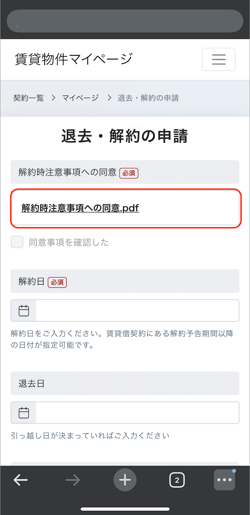
- 別タブ(新しいタブ)にてPDFが表示されるので、書面の内容を確認します。
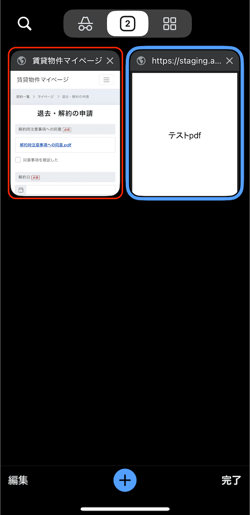
PDFが開かれている画面は、手順1の同意画面とは別のタブです。 - 画面下部の「+」マーク右の数字が表示されているボタンをクリックします。
※下記画像では2と表示されていますが、開いているタブ数により数字は異なります。
※画面の「戻る」ボタンはクリックしないようご注意ください。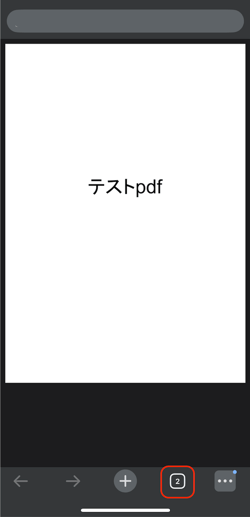
- 現在開いているタブが表示されるため、ひとつ前の手順1のタブを選択します。
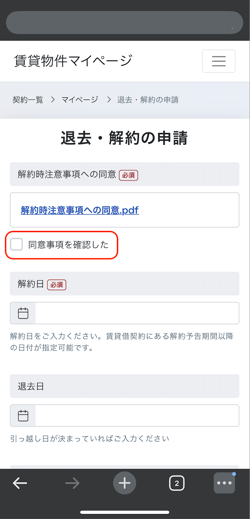
- 「書面を確認し、同意しました」のチェックボックスにチェックをいれます。