1.パスワードの変更方法
- 申込者様マイページにログインします。
※ログイン方法は『【申込者様マイページ】ログインする方法』をご確認ください。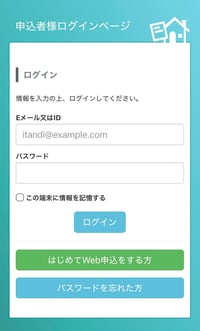
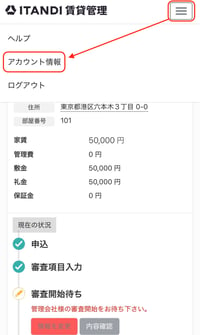
- ログイン後、画面右上メニュー(横3本線マーク)>「アカウント情報」をクリックします。
パソコンの場合は、設定(歯車マーク)>「アカウント情報」をクリックします。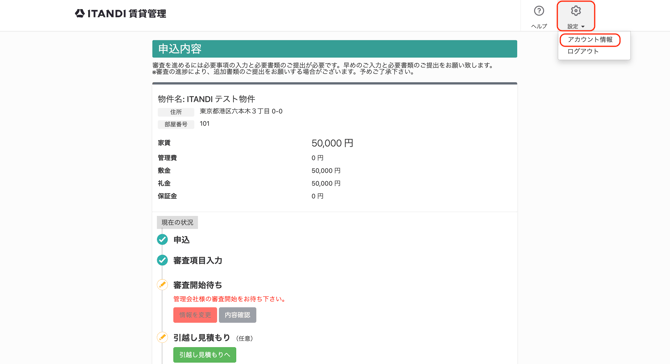
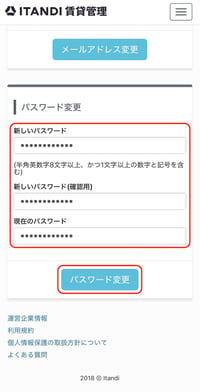
- パスワード変更の項目に、「新しいパスワード」「新しいパスワード(確認用)」「現在のパスワード」を入力し、「パスワード変更」をクリックします。
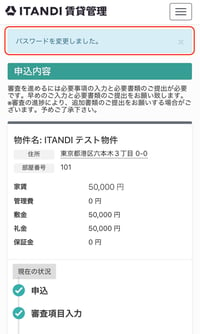
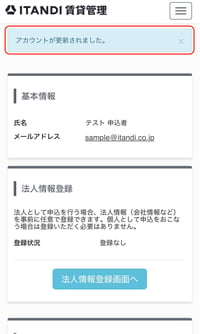
- パスワードの変更が完了すると、「パスワードが更新されました。」と表示されます。
2.パスワードが不明な場合
パスワードが不明な場合は、下記の手順でパスワードを再設定してください。
- 申込者様マイページを開きます。
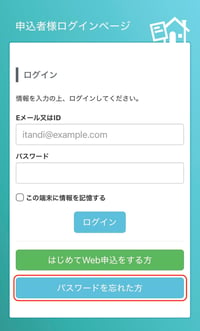
- 「パスワードを忘れた方」をクリックします。
- メールアドレスを入力し、「送信」をクリックします。
パスワードのリセットメールを、ログインメールアドレス宛に送信します。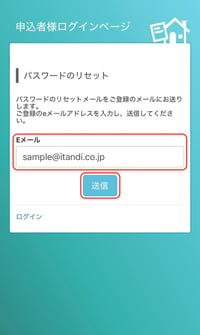
- 画面上部に「パスワードのリセット用のメールを送信しました。メールよりパスワードを変更してください。」と表示されます。
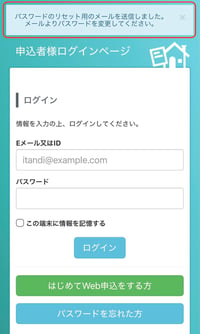
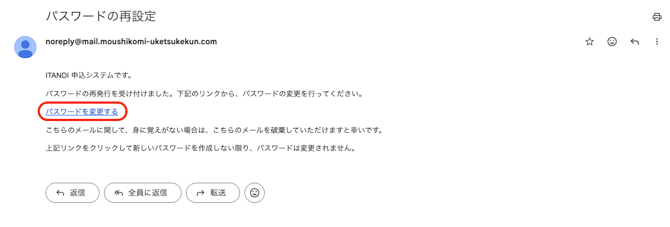
- ログインメールアドレス宛に届く「パスワードの再設定」という件名のメールを開き、「パスワードを変更する」をクリックします。
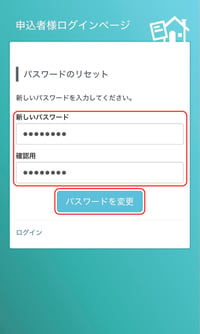
- パスワードのリセットページが開きます。「新しいパスワード」「確認用」を入力し、「パスワードを変更」をクリックします。
- ログイン後の画面が開き、画面上部に「パスワードを変更しました。」と表示されます。