1.推奨ブラウザについて
弊社システムの推奨ブラウザはGoogle Chromeです。
Google Chrome以外のブラウザをご利用の場合、画面表示やボタンの動作が正常に行われない可能性があります。
Google Chromeのダウンロード方法は、『システムの推奨ブラウザ』をご確認ください。
2. 電子手続きの操作動画
電子手続きの操作手順動画は下記よりご確認ください。
電子契約の手続き・署名方法
3. 電子手続きの操作手順
-
管理会社様より、下記の署名手続き開始の依頼メール(またはSMS)が届きます。
・件名: 【管理会社様名】署名手続き開始のご依頼
・送信元メールアドレス: no-reply@denshi-keiyakukun.com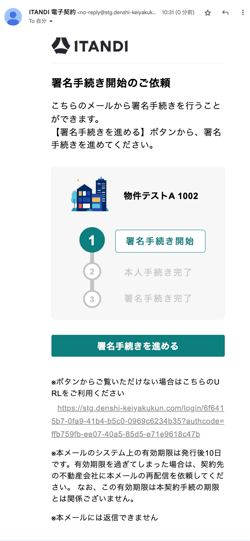
- メールに記載されているURLから署名ページへアクセスします。
※URLの有効期限は10日間です。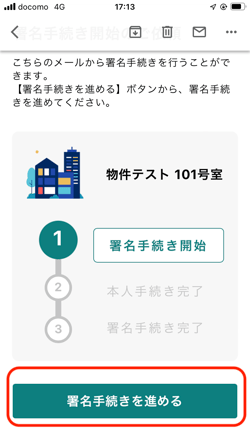
- 本人確認画面が表示されます。
氏名(法人契約の場合は会社名)、メールアドレス、本人確認用コードを入力し、「本人確認を行う」をクリックします。
※本人確認用コードが不明な場合や、ロックがかかった場合は、管理会社様へお問い合わせください。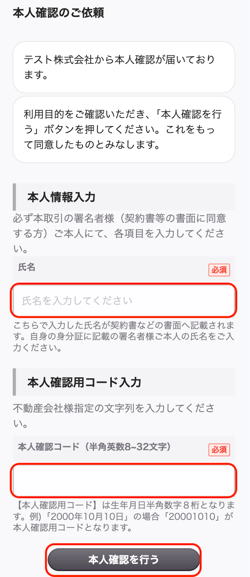
- 電子署名の画面へ移行します。
手続き可能な契約書には「手続き可能」と表示されます。
「手続きに進む」をクリックします。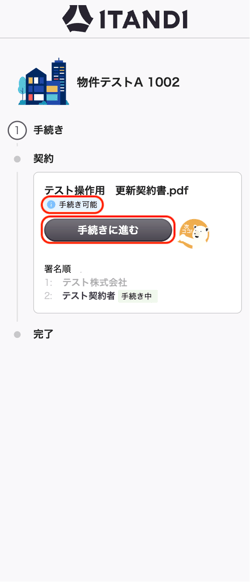
- 「書類を確認する」をクリックし、契約書PDFの内容を確認します。
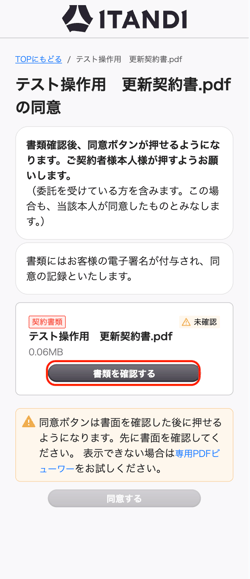
- 契約書ファイルを確認後、同意操作ができます。
内容に問題がなければ、「同意する」をクリックします。
契約書を開いた後、「同意する」がクリックできない場合は『4.同意ができないない場合の手順』をご確認ください。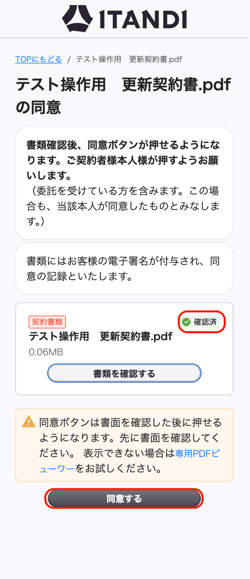
- 同意確認画面が表示されますので、「同意する」をクリックします。
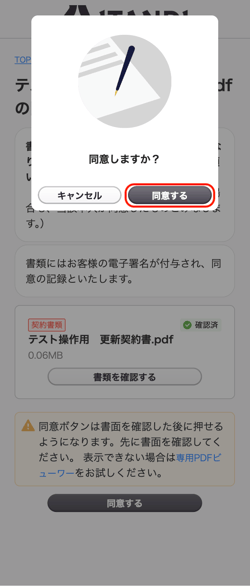
- 「同意する」を選択し正常に署名が付与されると、署名完了画面が表示されます。
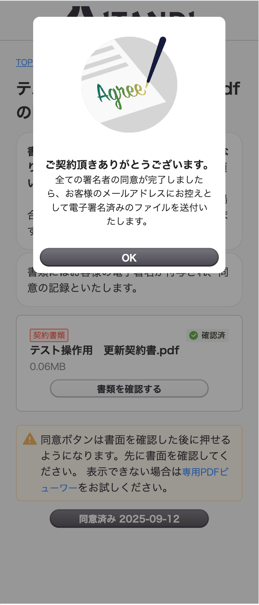
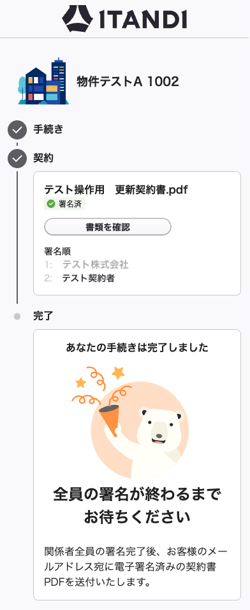
- 署名手続きが完了すると、以下のメールが送付されます。
件名:【管理会社様名】ご本人様の署名手続き完了のお知らせ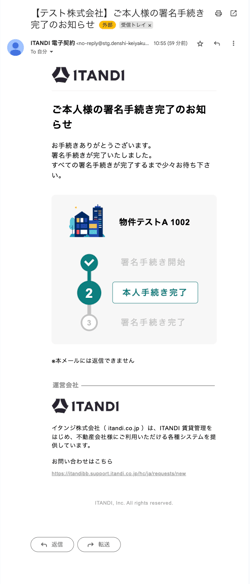
- すべての署名者の署名が完了すると、以下の完了メールが送付されます。
署名済みの書類が添付されていますので、保管ください。
件名:【管理会社様名】署名手続き完了のお知らせ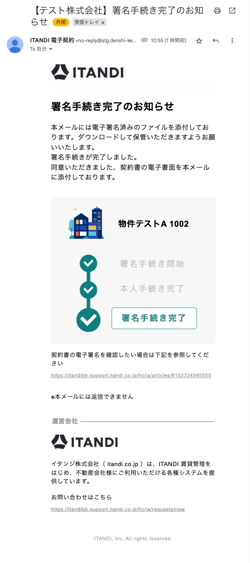
4.電子署名の同意ができない場合の手順
電子署名の同意操作は、契約書PDFを「別タブ(新しいタブ)」で開いて内容を確認することで有効化されます。Google Chrome以外のブラウザをご利用の場合、正常に動作しない場合があります。必ずGoogle Chromeを利用の上、以下の手順をお試しください。
※本ページでは、iPhoneの画面を例に操作方法をご案内しています。
ご利用の端末やOS(Androidなど)によって、画面の表示や操作方法が一部異なる場合があります。
- 「書類を確認する」をクリックします。
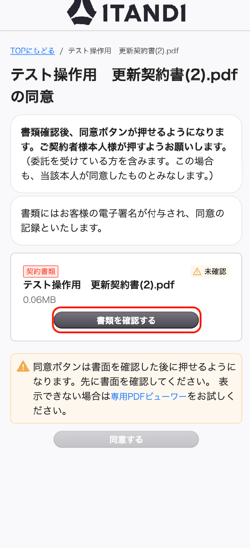
- 別タブ(新しいタブ)にてPDFが表示されるので、書面の内容を確認します。
PDFの画面は手順1の画面とは別のタブです。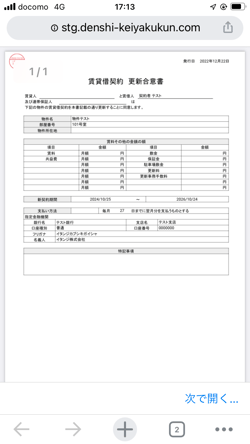
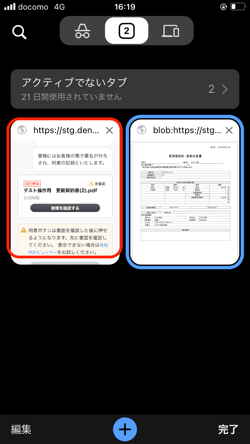
- 画面下段「+」マーク右の数字が表示されているボタンをクリックします。
※下記画像では2と表示されていますが、開いているタブ数により数字は異なります。.png?width=250&height=445&name=IMG_0012%20(1).png)
- 現在開いているタブが表示されるため、ひとつ前の手順1のタブを選択します。
- 「同意する」をクリックします。