
更新時の電子契約については、下記記事をご確認ください。
1.更新手続き操作動画
更新手続きの操作動画は、下記よりご確認ください。
2.更新手続きの操作方法
- 更新案内の受信
管理会社様から「契約更新のお知らせ」メールが届きます。
※メールの本文内容はイメージです。実際のメール文面とは異なる場合がございます。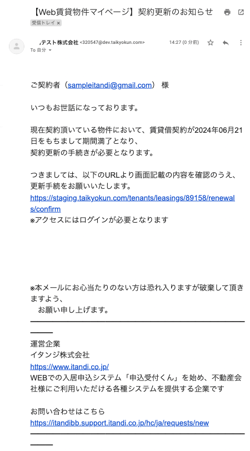
- メールに添付のURLからマイページへログインします。
※弊社推奨ブラウザはGoogle Chromeとなります。Google Chrome以外のブラウザをご利用の場合、正しく画面が遷移しない可能性がございます。
Google Chromeについては『システムの推奨ブラウザ』よりご確認ください。 - 「手続きはこちら」をクリックします。
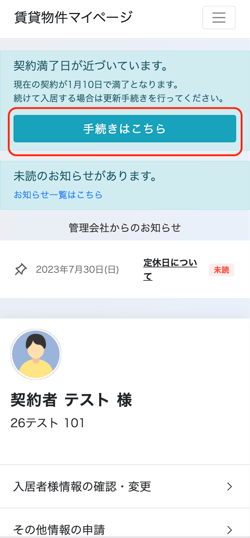
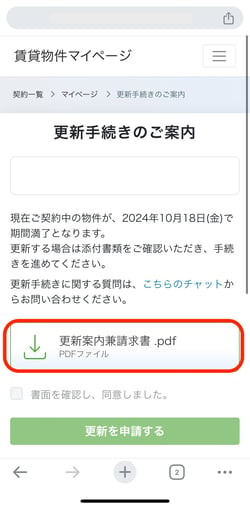
- 更新する場合は、ファイルを開き、「書面を確認し、同意しました。」のチェックボックスにチェックを入れます。
正しく操作ができない場合は、『3.同意ボタンにチェックが入れられない場合の手順』 をご確認ください。.jpg?width=250&height=504&name=IMG_6656%20(1).jpg)
退去する場合は、「解約を申請する」をクリックします。
解約申請手順については『』をご確認下さい。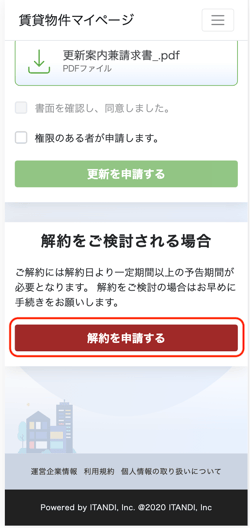
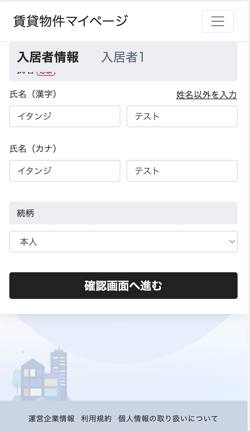
- 更新情報の確認画面が表示されます。入力内容に従って入力ください。
なお、申請前にページを閉じてしまった場合は、管理会社様へお問合せください。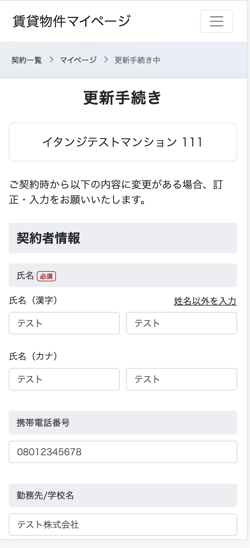
- 情報の入力完了後、「確認画面へ進む」をクリックします。
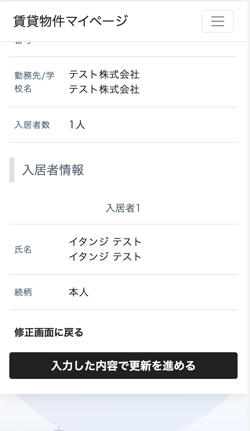
- 申請内容を確認し、問題なければ「入力した内容で更新を進める」をクリックします。
3.同意ボタンにチェックが入れられない場合の手順
契約更新についてのPDFは、別タブで開いて内容を確認することで、同意チェックボックスの選択が可能になります。
Google Chrome以外のブラウザをご利用の場合、正常に動作しない場合があります。
必ずGoogle Chromeを利用の上、以下の手順をお試しください。
※本ページでは、iPhoneの画面を例に操作方法をご案内しています。
ご利用の端末やOS(Androidなど)によって、画面の表示や操作方法が一部異なる場合があります。
- PDFファイルをクリックします。
- 別タブ(新しいタブ)にてPDFが表示されるので、書面の内容を確認します。
PDFが開かれている画面は、手順1の同意画面とは別のタブです。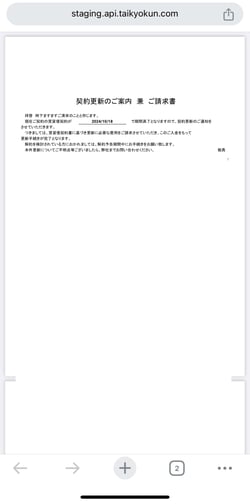
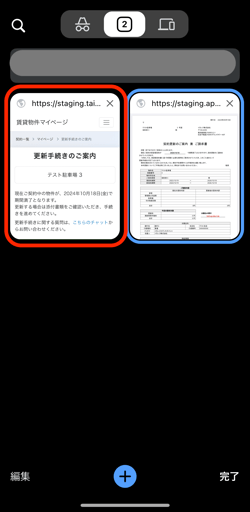
- 画面下段「+」マーク右の数字が表示されているボタンをクリックします。
※下記画像では2と表示されていますが、開いているタブ数により数字は異なります。.jpg?width=250&height=504&name=IMG_6653%20(1).jpg)
- 現在開いているタブが表示されるため、ひとつ前の手順1のタブを選択します。
- 「書面を確認し、同意しました」のチェックボックスにチェックをいれます。