
目次
1.Web申込みの流れ
- 「【ITANDI 申込システム】WEB申し込みフォームのURLのお知らせ」という件名のメールが届きます。
「申込フォームはこちら」のURLをタップします。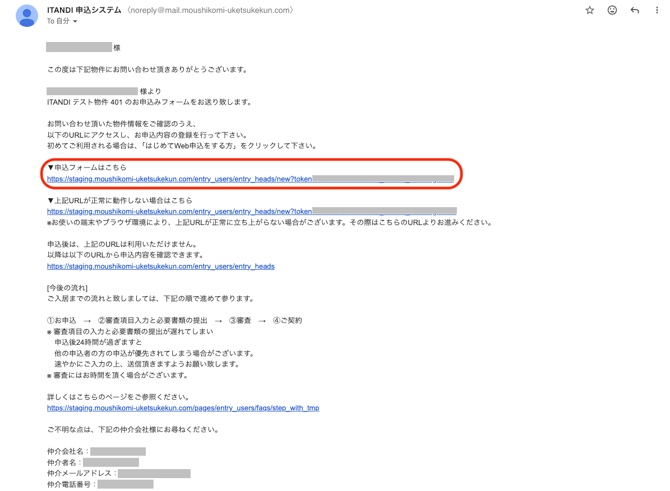
- Web申込受付ページ画面が表示されますので、「はじめてWEB申込をする方」をタップします。
※すでに会員登録が済んでいる場合は、手順2〜3をスキップし、Eメールとパスワードを入力してログインしてからお使いください。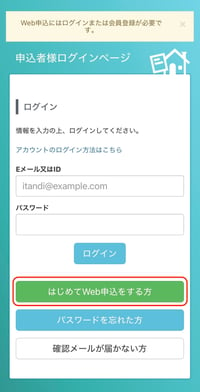
-
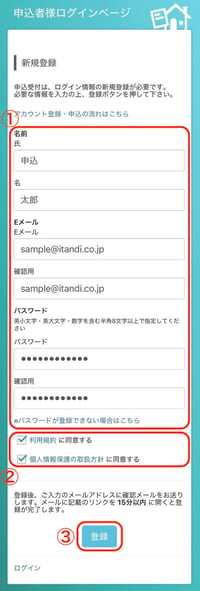
新規会員登録画面が表示されますので、【①必要事項】を入力し、【②利用規約と個人情報保護の取扱方針】をご確認いただきチェックを入れ、【③登録】をタップします。
- メール確認画面が表示されます。
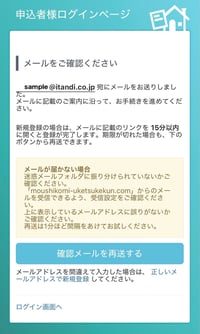
- ご登録いただいたメールアドレス宛に、「メールアドレスの確認」という件名のメールが送付されます。
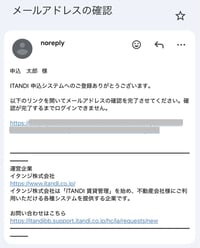
※受信が確認できない場合は、以下ご確認ください。
・迷惑メールボックスをご確認ください。
・「moushikomi-uketsukekun.com」からのメールを受信できるよう、受信設定をご確認ください。
・画面に表示されているメールアドレスに誤りがないかご確認ください。
※メールアドレスが正しいのにメールが届かない場合や、メールの有効期限15分を超えてしまった場合は、「確認メールを再送する」より再送をお試しください。
※メールアドレスが誤っていた場合は、「正しいメールアドレスで新規登録」のリンクより再度ご登録ください。 - メールに記載されているURLをタップします。(メールの有効期限は15分です。)
※有効期限が切れてしまった場合は、手順4の画面から再送ができます。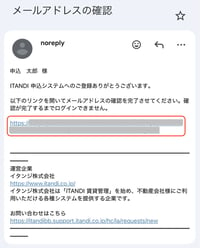
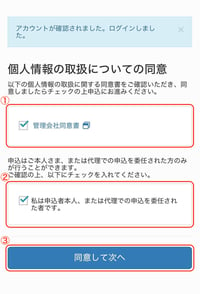
- 個人情報の取扱についての同意画面が表示されます。【①同意書】をお読みいただき、チェックボックスにチェックを入れ、【②確認事項】のチェックボックスにもチェックを入れ、【③同意して次へ】をタップします。
-
申込フォーム画面が表示されます。【①必要事項】を入力し、【②次へ】をタップします。
「一時保存」ボタンをクリックすると、入力内容を中断して保存できます。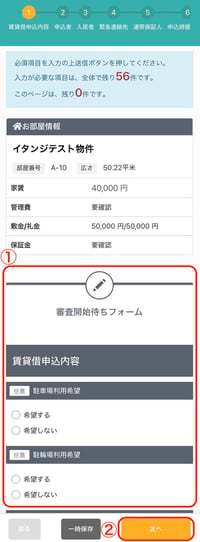
-
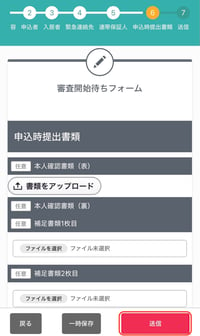
申込フォームの最後の入力画面への入力が完了したら、「送信」をタップします。
- 申込完了画面が表示されます。
申込は完了しておりますので、このまま画面を閉じていたいても問題ありません。