目次
1.ITANDI ACCOUNTでのログイン方法
1-1.管理者にて担当者アカウントを作成いただく
1-2.管理者にて、仮パスワードを設定いただく
1-3.仮パスワードでログインする
1-4.ワンタイムパスワードを入力しログインする
1-5.ご自身でパスワードを再設定する(重要)
2.従来の申込システムのログイン方法
2-1.アカウントを選択しログインする
2-2.パスワードが不明な場合(パスワード再設定方法)
対象システム
・申込システム
申込システムへのログイン方法は、アカウントのご利用状況によって対応方法が異なります。
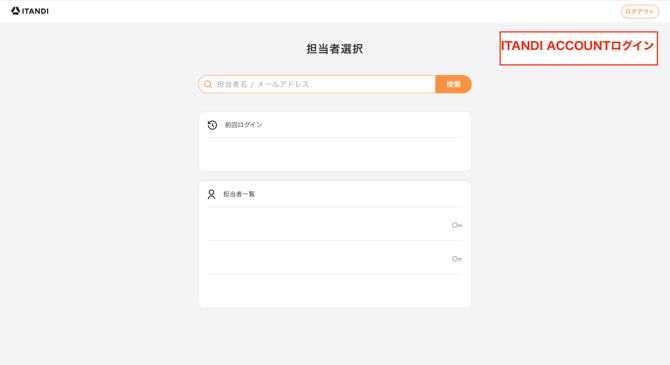
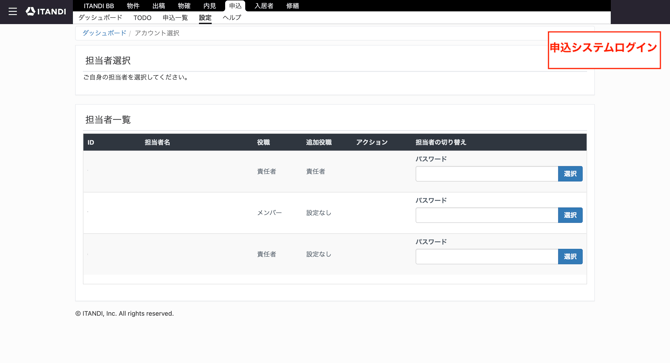
ログイン画面が下記のどちらかでログイン方法をご確認ください。
【ITANDI ACCOUNTの場合のログイン画面】
【従来の申込システムのログイン画面】
1.ITANDI ACCOUNTでのログイン方法
1-1.アカウントを確認する
①アカウントがある場合
パスワードが設定済みの場合は、申込システムで登録していたパスワードを利用してログインします。
パスワードが不明な場合や未設定の場合は『1-2.管理者にて、仮パスワードを設定いただく』をご確認ください。
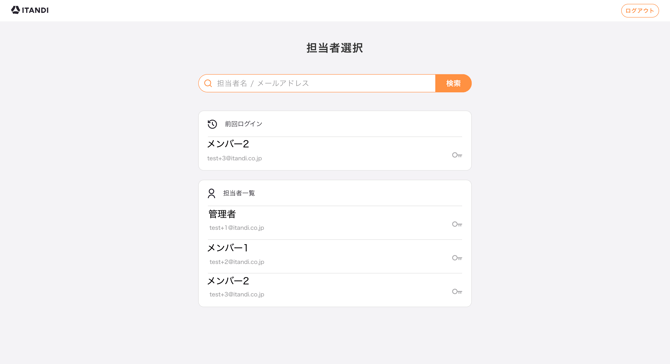
②アカウントがない場合は管理者にて担当者アカウントを作成いただく
ご自身のアカウントがない場合は、貴社内の管理者の方へ担当者アカウントの設定をご依頼ください。
管理者の操作による担当者アカウントの作成方法は『【ITANDI ACCOUNT】担当者アカウントの設定方法』をご確認ください。
1-2.管理者にて、仮パスワードを設定いただく
新規作成された担当者アカウントに初めてログインする場合は、まず管理者にて仮パスワードを設定いただく必要があります。
以下のような場合も対象です。
・パスワードが設定されていない場合(初めてログインする場合)
・アカウントはあるがパスワードが設定されておらずログインできない場合
・アカウントはあるがパスワードが不明でログインできない場合
・パスワードを新たに再発行したい場合
管理者の操作による担当者アカウントの作成方法は『【ITANDI ACCOUNT】担当者アカウントの設定方法』をご確認ください。
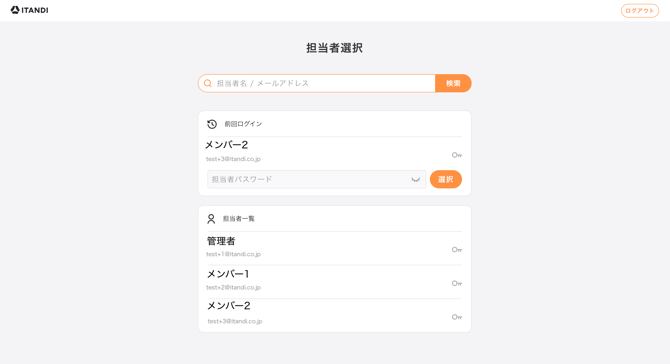
1-3.仮パスワードでログインする
管理者にて仮パスワードを設定していただいた後、設定された仮パスワードでログインします。
1-4.ワンタイムパスワードを入力しログインする
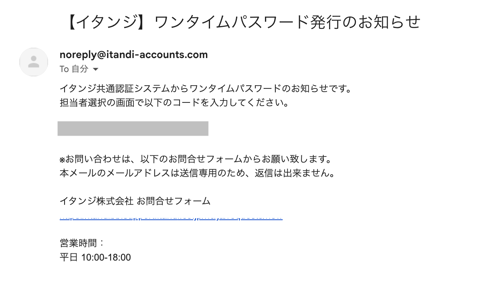
正しいログイン情報を入力すると、ご自身のメールアドレス宛にワンタイムパスワードのメールが送信されます。
件名:【イタンジ】ワンタイムパスワード発行のお知らせ
送信元:noreply@itandi-accounts.com
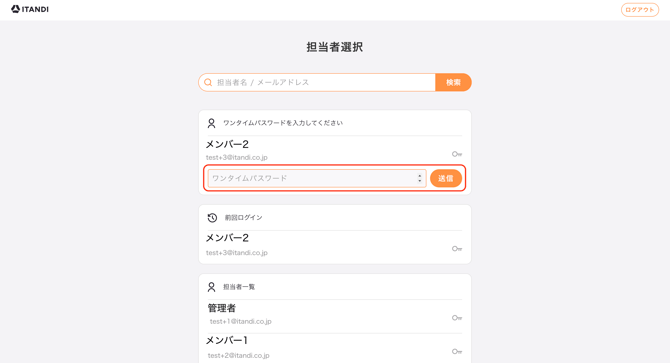
メールに記載されているワンタイムパスワードを入力し、「送信」をクリックするとログインできます。
1-5.ご自身でパスワードを再設定する(重要)
セキュリティ強化のため、ログイン後はご自身でのパスワード設定を推奨しております。
操作方法は『【ITANDI ACCOUNT】担当者アカウントのパスワードを変更する方法』をご参照いただき、ご自身でパスワードの設定をお願いします。
2.従来の申込システムのログイン方法
2-1.アカウントを選択しログインする
- 担当者選択の画面で、パスワードを入力し、ご自身のアカウントの「選択」をクリックします。
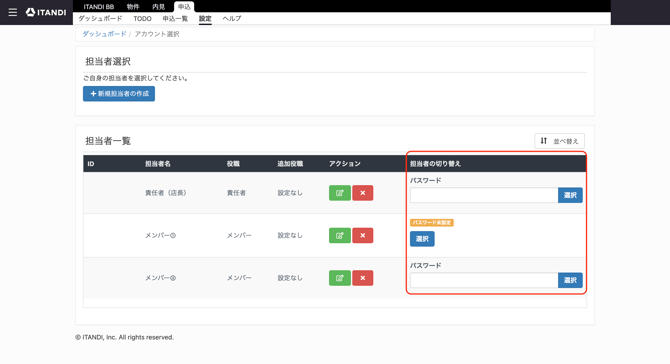
- メールアドレスやパスワードが未設定の場合は、アカウント選択後に設定画面が表示されます。
この場合は、メールアドレスやパスワードを設定してください。
※パスワードを設定するまで、他の画面は利用できません。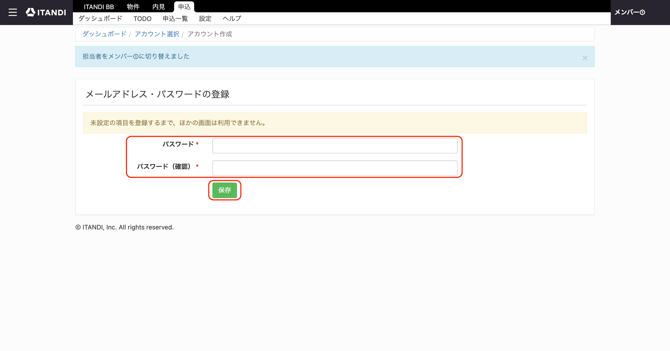
2-2.パスワードが不明な場合(パスワード再設定方法)
以下の場合は、役職が「責任者」の方へ、パスワードの再設定をご依頼ください。
・パスワードがわからずログインできない場合
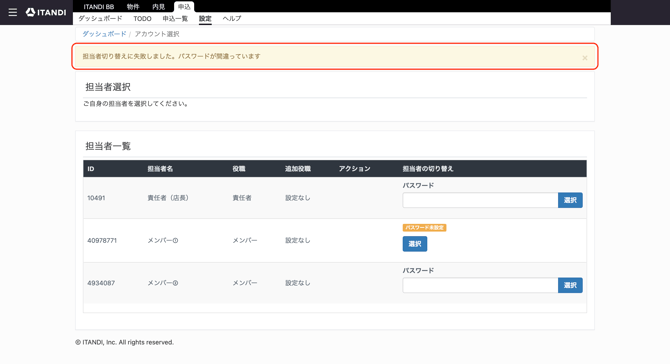
・「担当者切り替えに失敗しました。パスワードが間違っています」と表示される場合
責任者によるパスワード再設定の操作方法は『【申込システム】担当者アカウントの設定方法』をご確認ください。
責任者にパスワードを再設定していただいた後は、セキュリティ強化のためご自身でパスワードの設定をお願いします。