対象システム
・物件システム
・売買 物確システム
1.内見予約受付の条件
-
内見予約可能な物件:賃貸の「居住用・部屋物件」のみとなります。
※建物一括の物件は、居住用であっても内見できません。 - 内見設定で「内見開始日」が入力されている部屋・物件のみ、内見予約ができます。
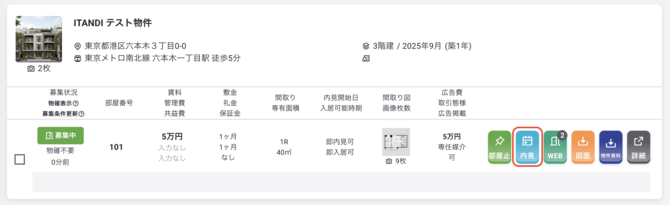
- 「内見開始日」と「内見予約詳細」が入力されている部屋・物件は、ITANDI BBで表示されるボタンが「内見」と表示されます。
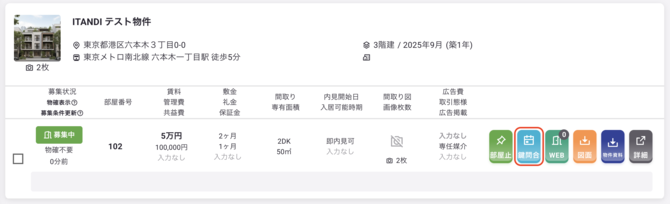
- 「内見開始日」が入力されており、「内見予約詳細」が未入力の部屋・物件は、ITANDI BBで表示されるボタンが「鍵問合」と表示されます。
2.内見予約設定方法
- 「物件」>「賃貸物件」>「部屋」または「建物一括」をクリックします。
.png?width=670&height=350&name=%E7%89%A9%E4%BB%B6_%E8%B3%83%E8%B2%B8%E7%89%A9%E4%BB%B6_%E9%83%A8%E5%B1%8B(%E6%88%B8%E5%BB%BA%E3%81%A6%E5%90%AB%E3%82%80).png)
- 【戸建ての場合 】編集を行いたい建物の「物件情報編集」をクリックします。
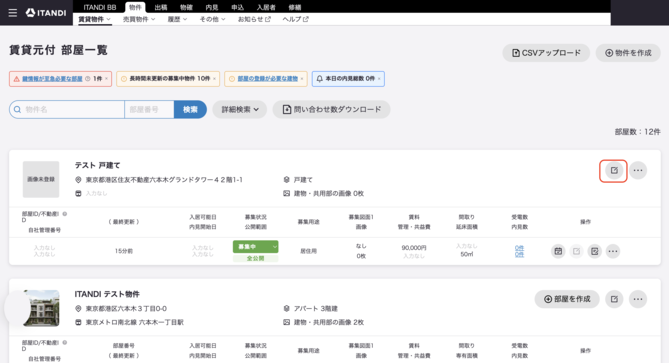
【マンション等の場合】編集を行いたい部屋の「部屋情報編集」をクリックします。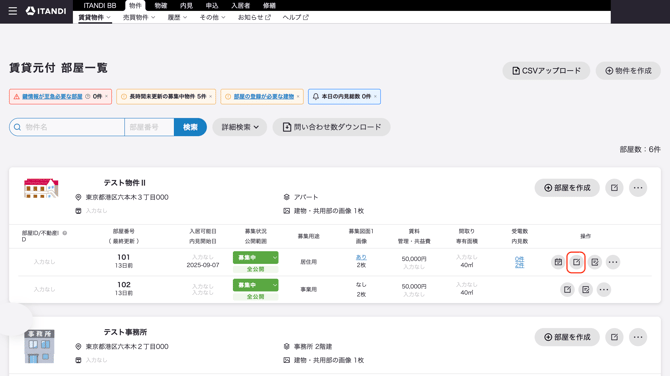
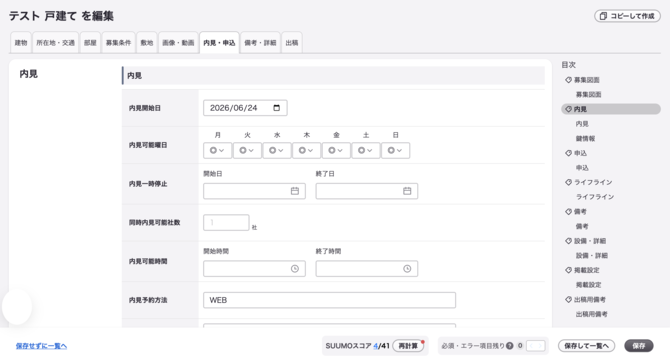
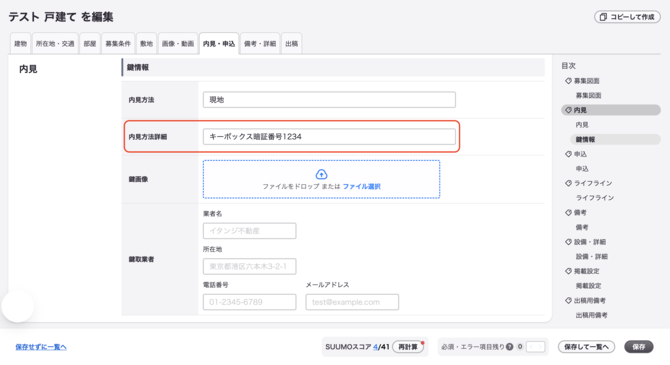
- 「内見・申込」タブの「内見開始日」と「内見方法詳細」を入力します。
※「内見方法詳細」が未入力の場合でも、内見予約の受付はできますが、物件検索画面の内見ボタンが「鍵問合」と表示されます。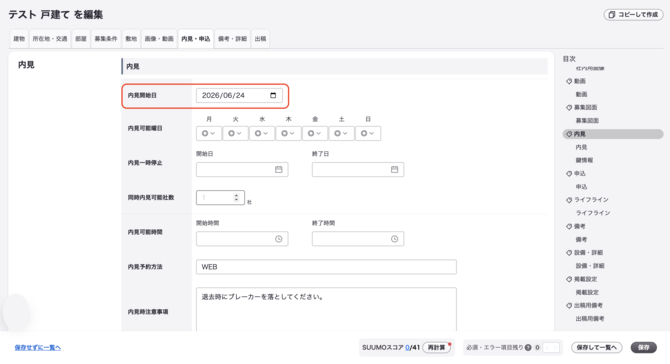
・内見開始日:内見予約を開始したい場合、必ず内見開始日を入力ください。
※仲介会社様は、内見開始日の予約開始日の6日前の0時から内見予約が可能です。
(例)内見開始日「7/6」の場合、内見予約は「7/1」から可能
・内見方法詳細:キーボックス番号などの入力ができます。記載している場合、仲介会社様からの内見方法の確認問い合わせを削減することができるため、入力を推奨しています。
※内見予約日の前日0時より仲介会社様へ表示されます。 - その他、必要に応じて下記項目を設定ください。
・内見方法:「現地」「鍵取」などをご入力ください。
・内見可能曜日:全物件共通設定を行っている場合でも部屋情報の設定が優先されます。
全物件共通設定については、『全物件共通設定』をご確認ください。
・内見可能時間:デフォルトの営業時間が設定されている場合、デフォルトの設定が優先されます。デフォルトの設定有無や変更については、画面左下のチャットよりお問い合わせください。