対象システム
入居者システム
1.契約詳細、編集の並び順設定について
契約詳細画面・契約詳細の編集画面、契約追加画面の各グループや項目の並び順の変更ができます。
なお、契約詳細画面・契約詳細の編集画面、契約追加画面の並び順設定は共通のため、一度設定すると両方の画面に適用されます。
設定画面へのアクセス方法は、『各種設定』をご確認下さい。
また、メンバー権限の場合、設定操作はできかねますので責任者権限をお持ちのご担当者様へご確認ください。
2.並び順の反映イメージ
並び順設定画面で変更した内容は、各画面へ以下のように反映されます。
並び順設定画面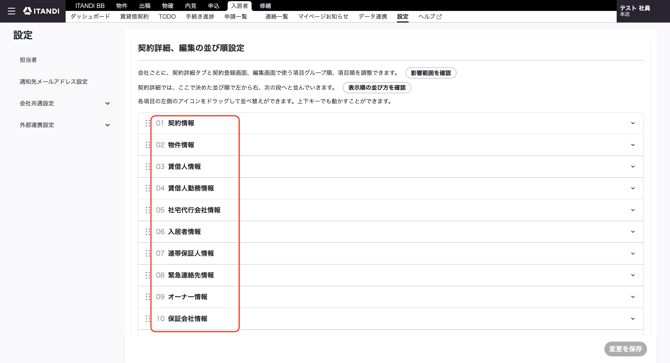
パソコンでの契約詳細画面の表示例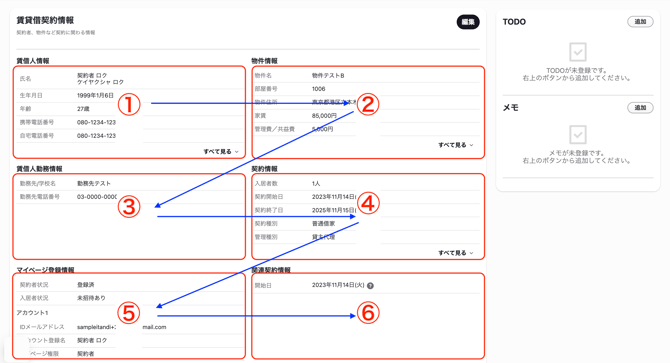
スマートフォンでの契約詳細画面の表示例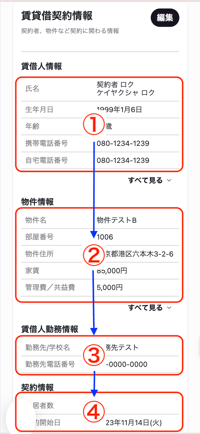
契約登録・契約詳細編集画面の表示例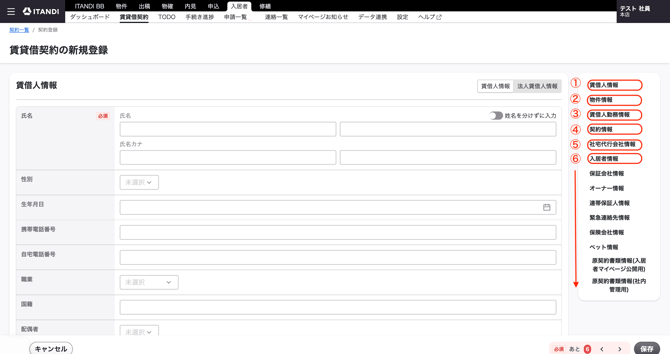
3.グループの並び順変更方法
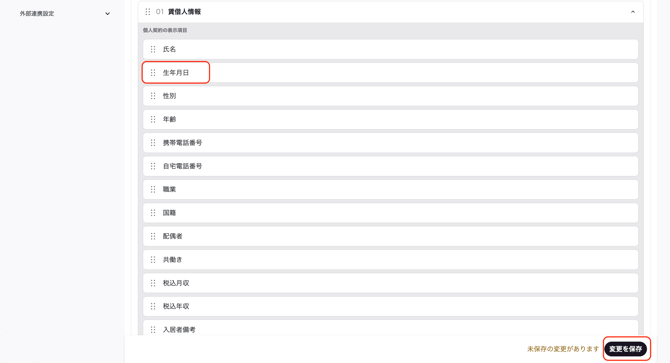
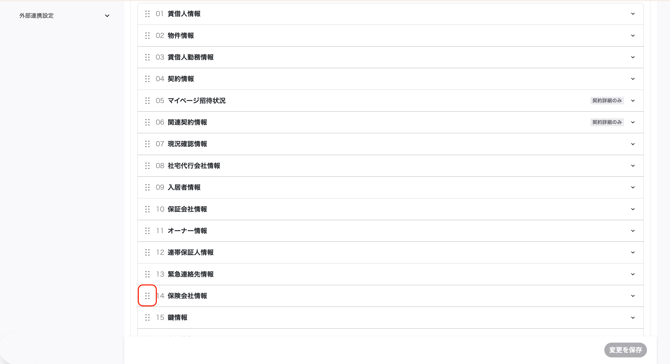
- 並びを変更したいグループ名の左側にある「⠿」を掴みます(ドラッグします)。
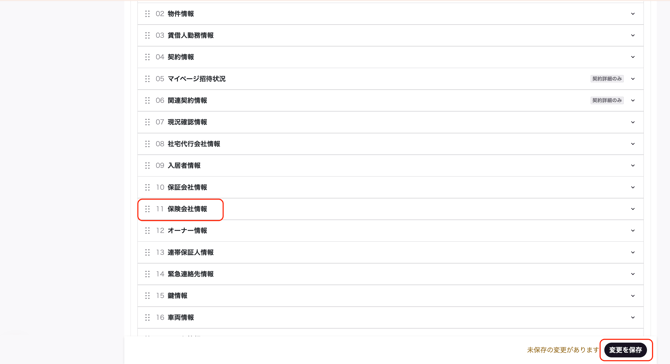
- 表示させたい箇所まで移動させます。変更に問題なければ「変更を保存」をクリックします。
4.各項目の並び順変更方法
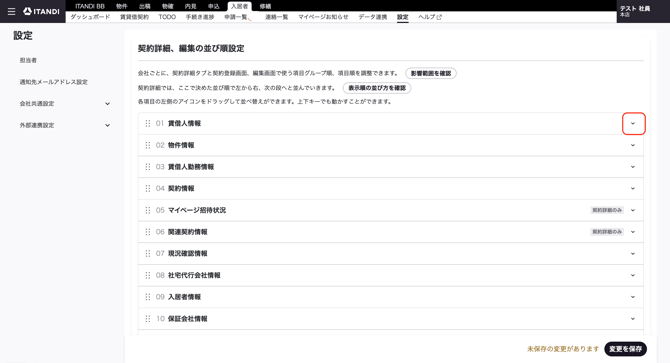
- 変更したい項目が含まれている対象グループの「⌄」をクリックします。
- 並びを変更したい項目名の横にある「⠿」を掴みます(ドラッグします)。
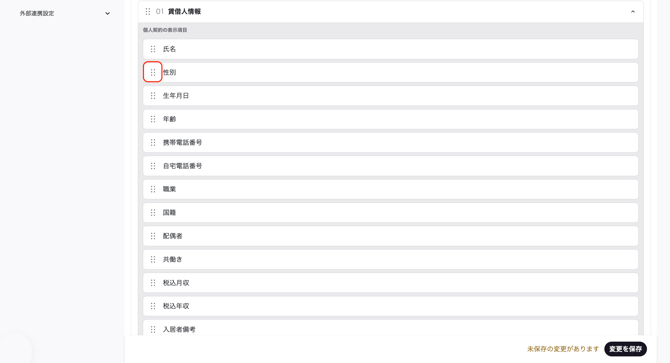
- 表示させたい箇所まで移動させます。変更に問題なければ「変更を保存」をクリックします。