対象システム
・申込システム
1.TODOの作成方法
TODOテンプレートをあらかじめ作成しておくと、各お申込みが任意のステータスに進んだタイミングで、各お申込みの申込詳細画面にTODOが作成されます。
申込システムで定型業務をTODOテンプレートとして設定することで、TODO画面にTODOが自動生成され、タスクの抜け漏れを防ぐことができます。
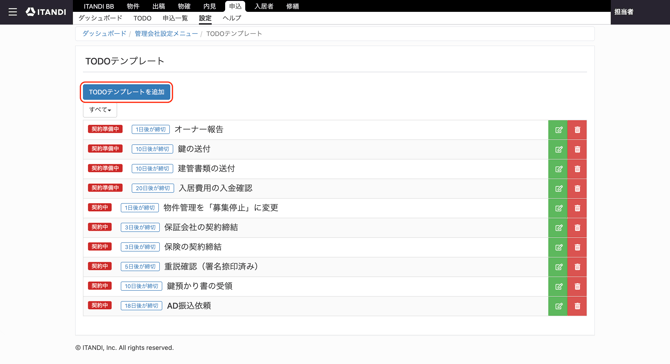
▼TODOテンプレート例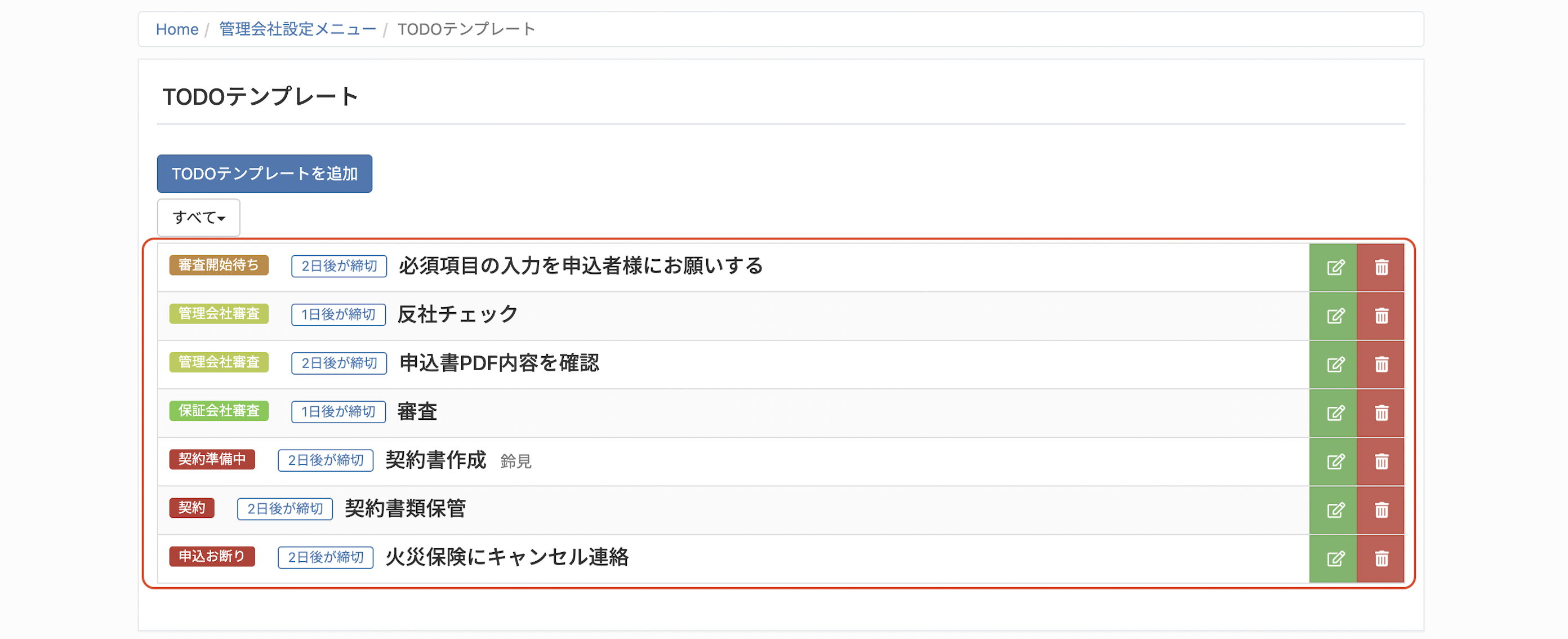
1-1.TODOテンプレートを作成する方法
- 「申込」>「設定」をクリックします。
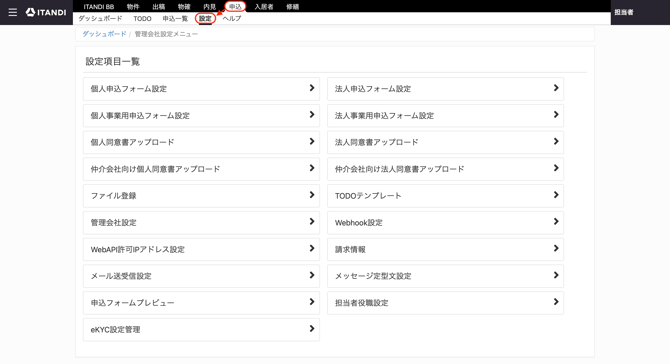
- 「TODOテンプレート」をクリックします。
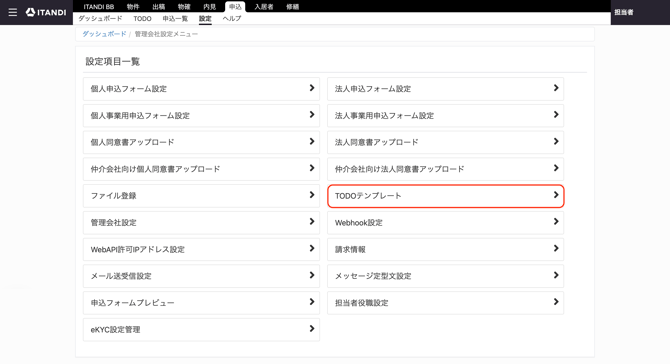
- 「TODOテンプレートを追加」をクリックします。
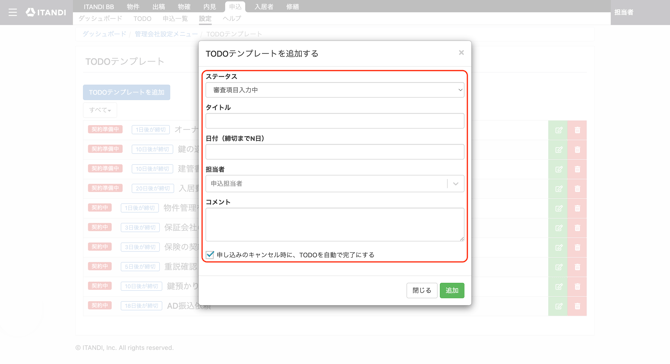
- TODOが作成される条件を設定します。
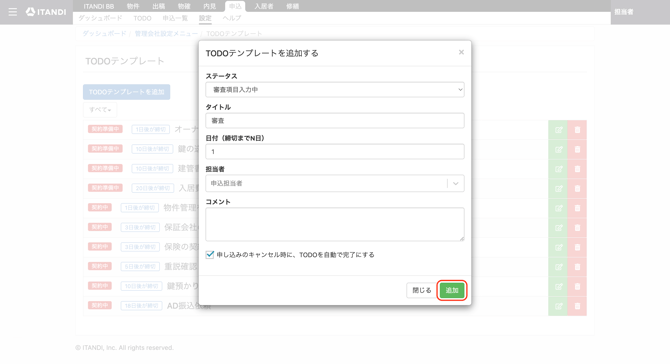
- 「追加」をクリックすると、TODOテンプレートを追加できます。
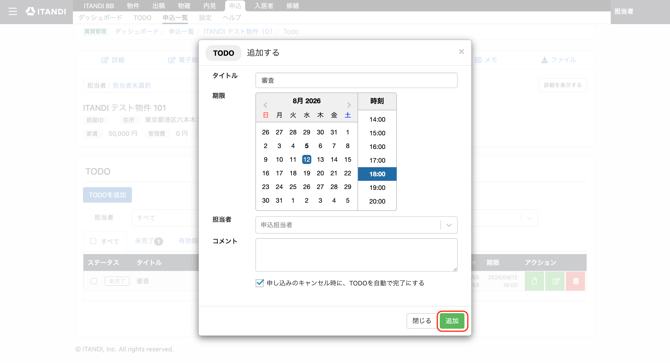
1-2.お申込みごとに手動でTODOを作成する方法
上記TODOテンプレート機能は全てのお申込みに適用される設定ですが、個別のお申込みごとに手動でTODOを作成することもできます。
お申込みごとに、個別に発生する業務などを忘れずに実行するための業務チェックリストとしてご利用いただけます。
- 申込一覧画面にて、TODOを確認したいお申込みを検索します。
検索方法については、『申込一覧画面で申込を検索する方法』をご確認ください。 - 該当申込みの「TODO」タブをクリックします。
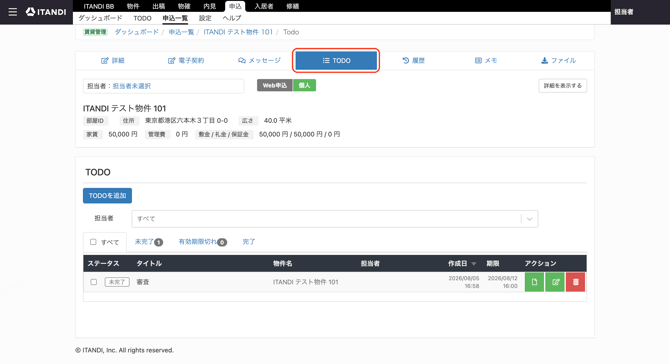
- 「TODOを追加」をクリックします。
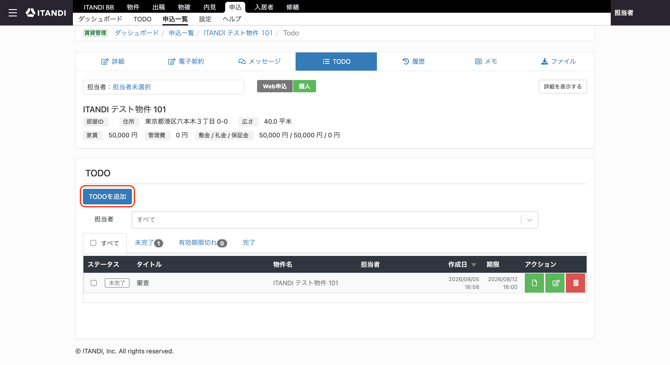
- TODOの詳細を設定します。
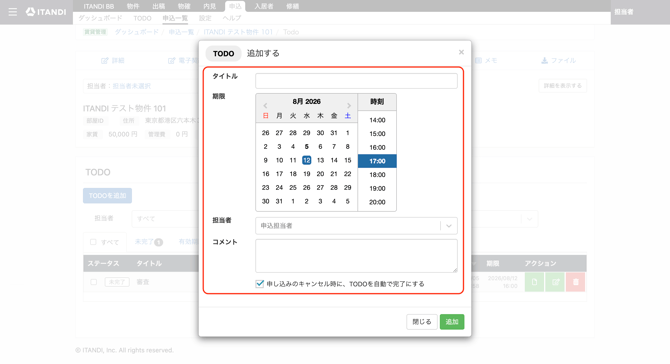
- 「保存」をクリックすると、TODOが個別に作成できます。