対象システム
・申込システム
ITANDI ACCOUNTをご利用の場合は、設定が異なります。ITANDI ACCOUNTでの担当者設定は、下記記事をご確認ください。なお、ITANDI ACCOUNTをご利用の場合は、画面右上の担当者または会社名をクリックすると「ITANDI ACCOUNT」が表示されます。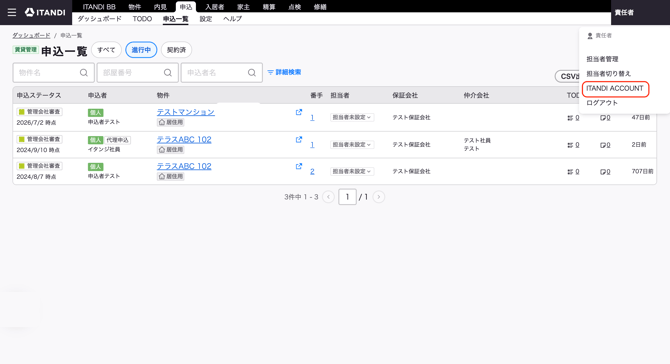
入居者システムをご契約の場合、入居者システムは別途担当者設定が必要です。
下記の記事をご確認ください。
1.担当者アカウントについて
- 申込システムにおける「担当者アカウント」は、作成することで各お申込みに担当を設定したり、アカウントごとに操作できる権限を変更したりすることができます。
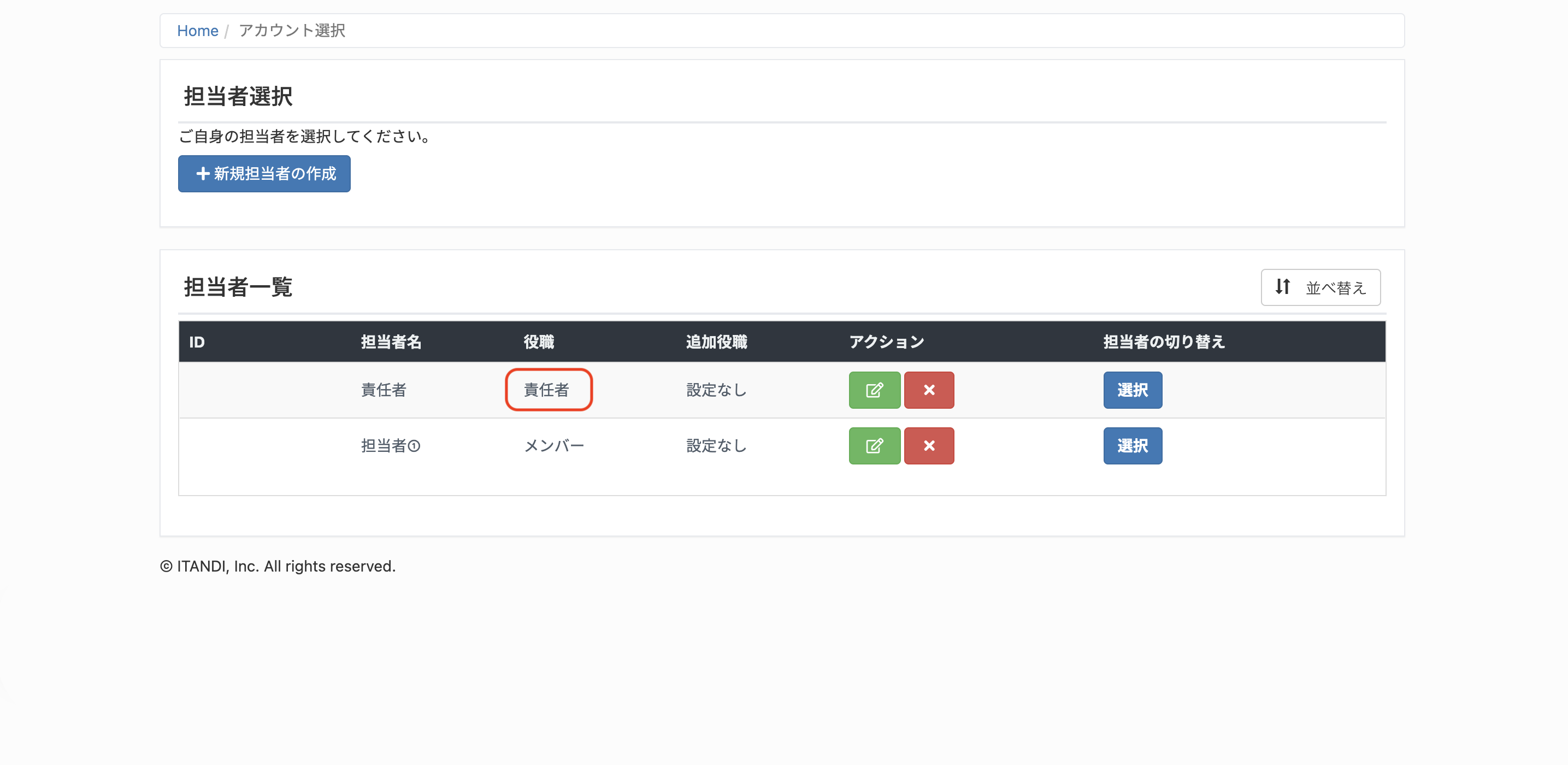
- 担当者アカウントの新規作成・削除・並び替えは、役職が「責任者」権限の担当者様のみ操作ができます。
- 一度パスワードを設定すると、パスワードを設定していない状態に戻すことはできません。
パスワード未設定の状態に変更したい場合は、担当者アカウントをパスワード設定なしの状態で新たに作成いただく必要があります。 - 「役職」が「責任者」のアカウントが必ず1人存在する状態にしてください。「責任者」のアカウントが0人になると、担当者アカウントの新規作成ができなくなりますのでご注意ください。
2.担当者アカウントの切り替え方法
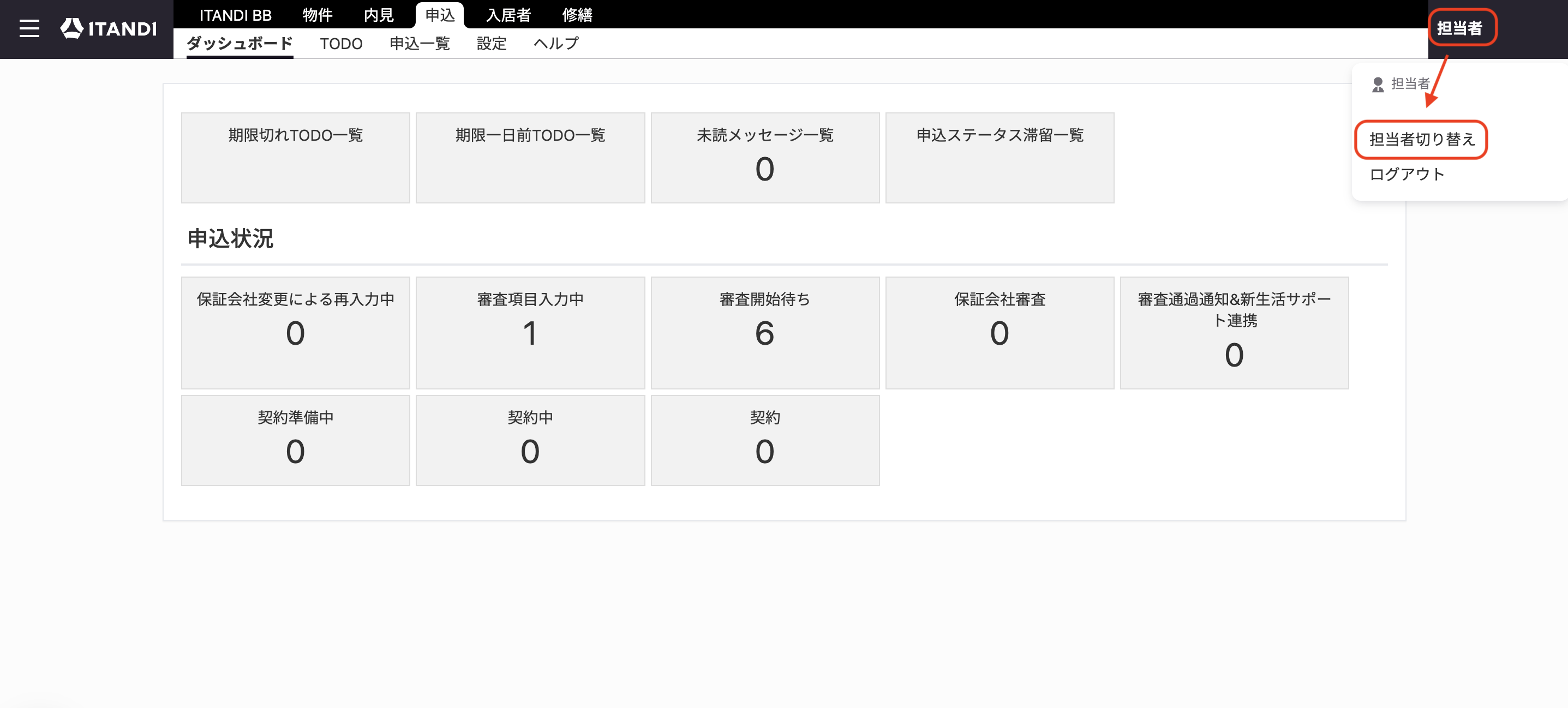
- 画面右上「担当者名」または「会社名」>「担当者切り替え」をクリックします。
-
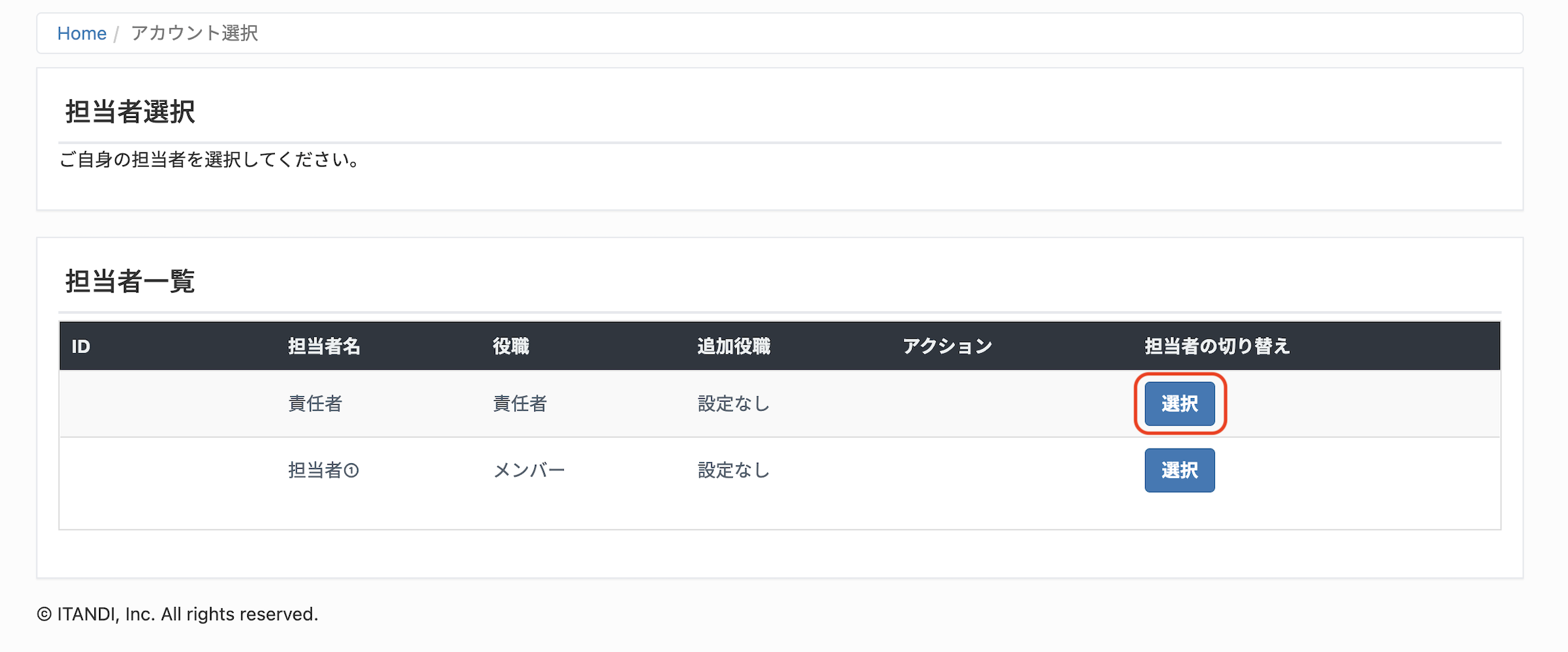
切り替えしたいアカウントの「選択」をクリックすると、切り替えできます。
3.担当者アカウントの追加方法
- 画面右上の担当者名、もしくは会社名のボタンから「担当者切り替え」をクリックします。
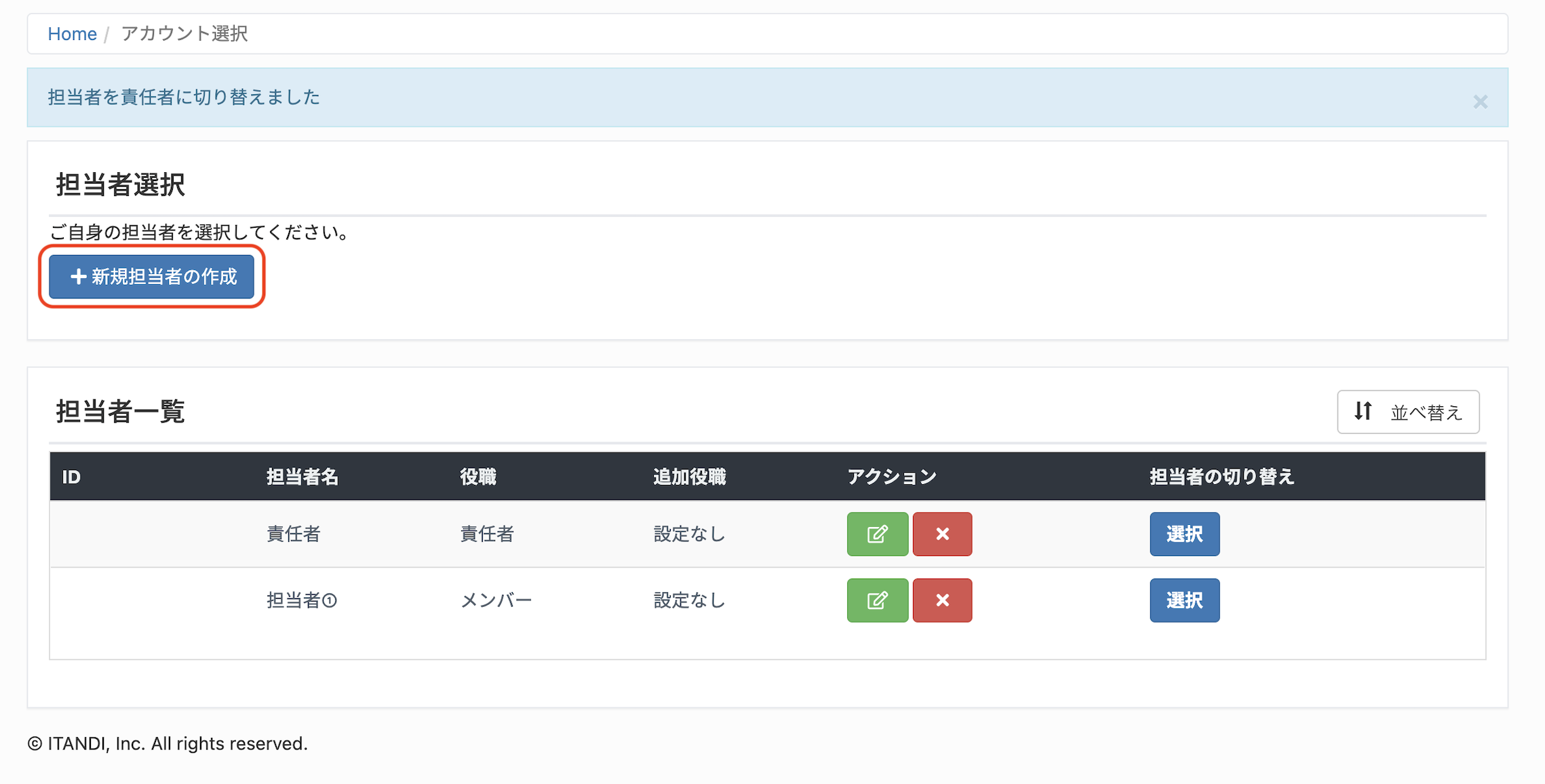
- 「新規担当者の作成」をクリックします。
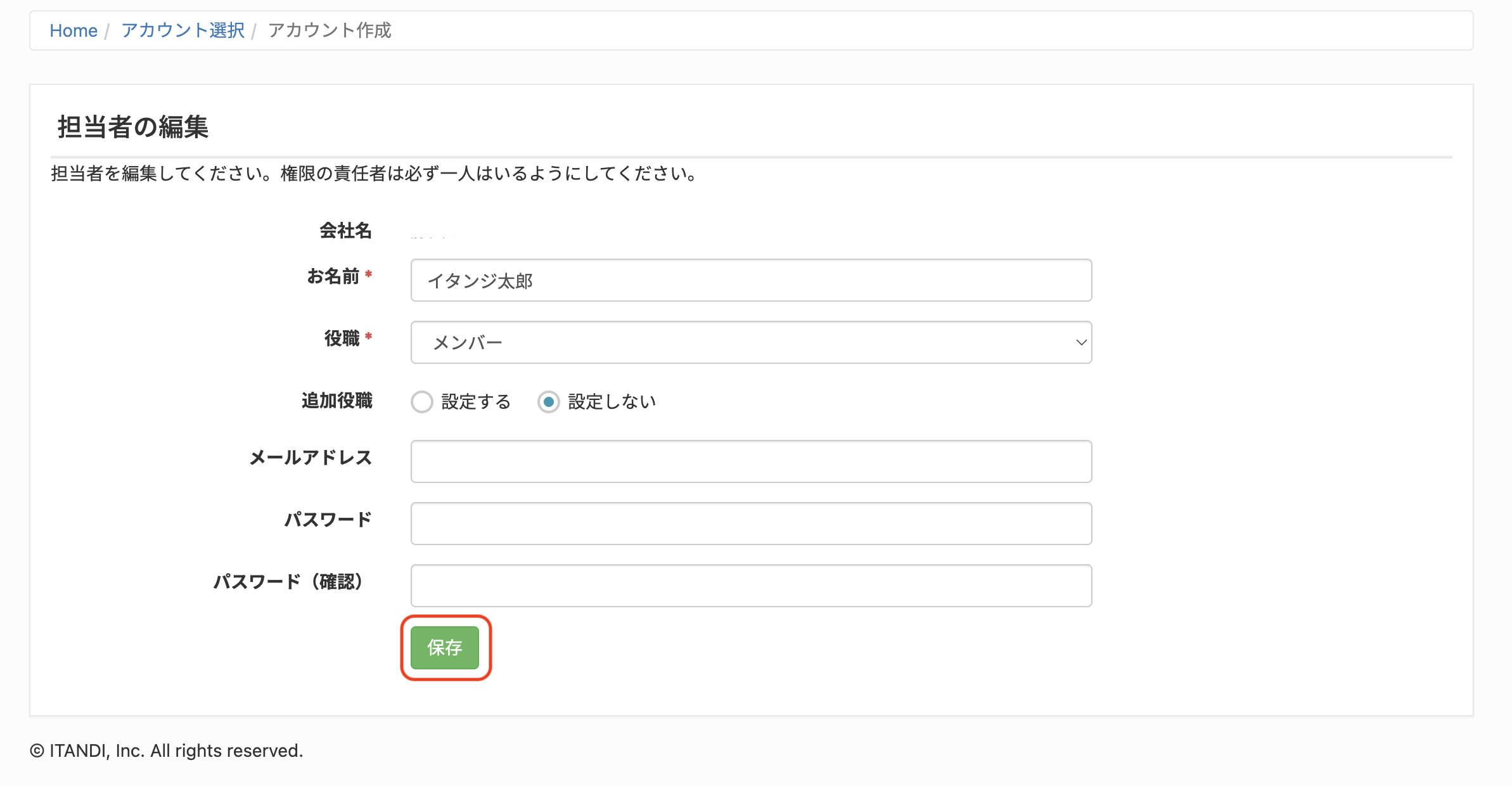
- 「お名前」「役職」を入力し、「保存」をクリックするとアカウントが作成できます。
メールアドレスとパスワードは任意項目です。
一度パスワードを設定すると、パスワードを設定していない状態に戻すことはできません。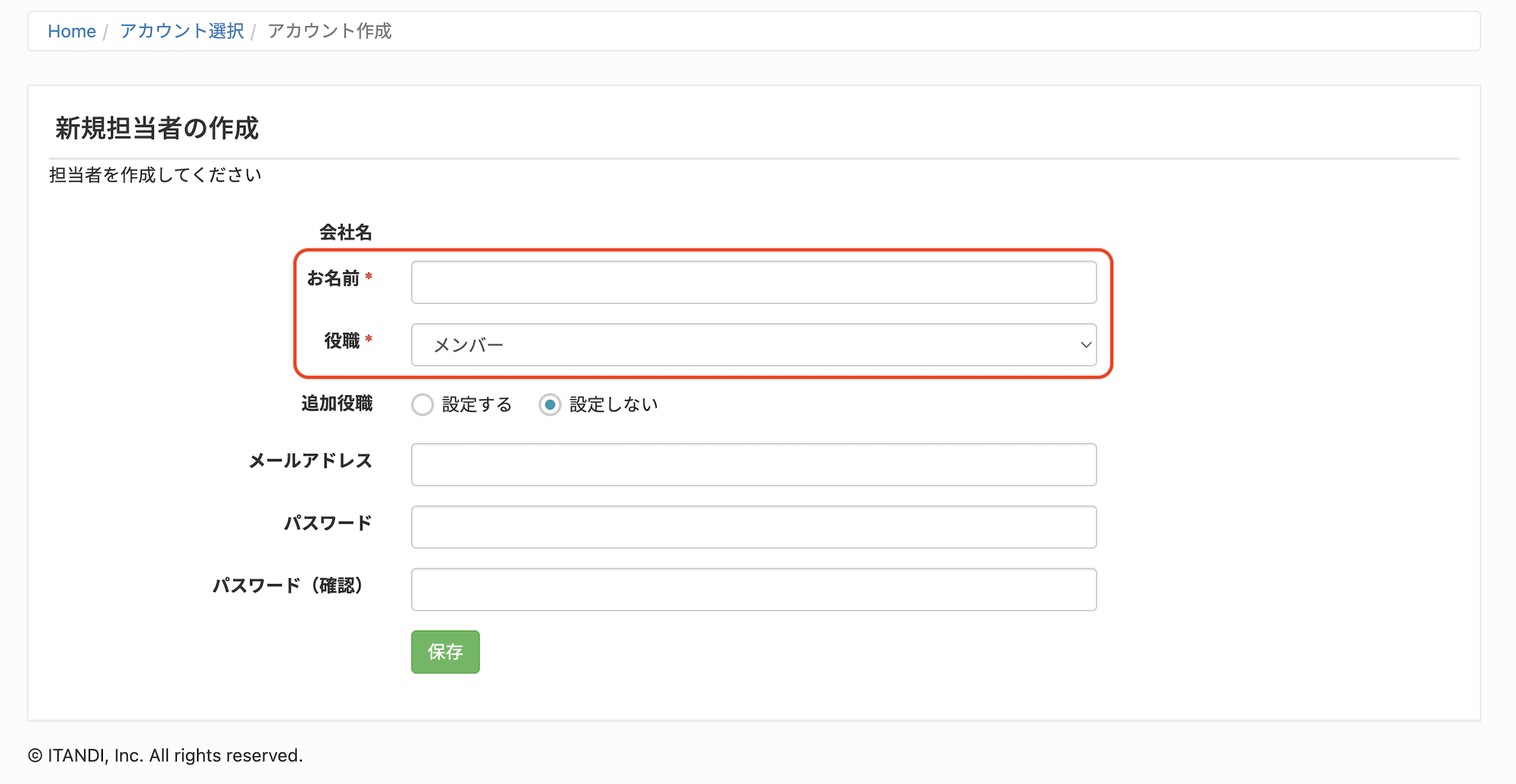
- 【任意】追加役職を設定すると、2つ目の役職が設定可能です。
追加役職を設定すると、2つの役職の権限を足し合わせた権限を付与できます。追加役職には、有効期限を設定することもできます。
(例)契約時のみ担当者に電子契約権限を付与したい場合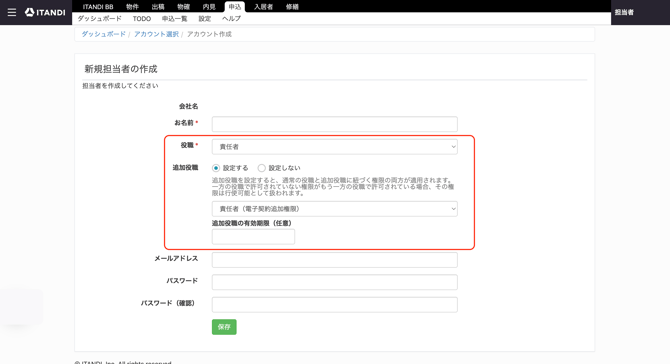
役職設定については、『担当者役職管理機能の設定方法』をご確認ください。
4.担当者アカウントの編集方法
- 画面右上の担当者名、もしくは会社名のボタンから「担当者切り替え」をクリックします。
-
編集したい担当者アカウントのアクションボタンをクリックします。
※メンバー権限の場合、ご自身のアカウントのみ操作できます。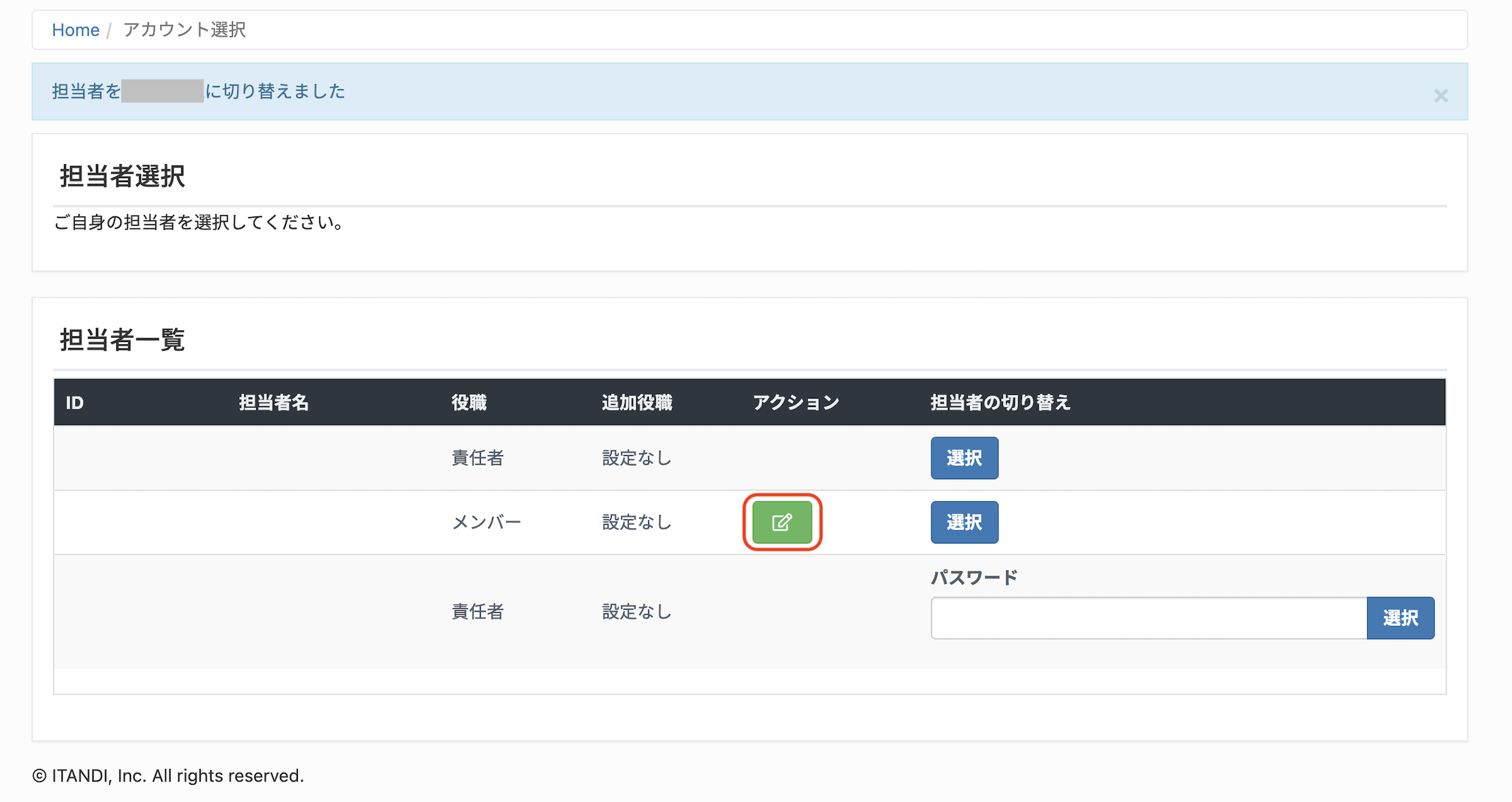
-
編集したい項目を修正し、「保存」をクリックします。
5.担当者アカウントの削除方法
【削除前にご確認ください】
・「役職」が「責任者」のアカウントが必ず1人存在する状態にしてください。「責任者」のアカウントが0人になると、担当者アカウントの新規作成ができなくなりますのでご注意ください。
・退職等により担当者アカウントを削除すると、申込の担当者欄およびTODOの担当者は未選択に戻り、「履歴」タブで表示される変更履歴の担当者欄は空欄となります。不都合が生じる場合は、担当者アカウントの削除を控えていただき、お名前を「お名前(退職済み)」などに変更したり、利用しなくなったアカウントを一番下に並び替えるなどのご対応をお願いいたします。
・RPA機能を取り入れて頂いている場合、アカウント削除が要因で不具合が生じる可能性があります。削除をご検討の場合、画面左下のチャットマークよりお問い合わせください。
- 画面右上の担当者名、もしくは会社名のボタンから「担当者切り替え」をクリックします。
-
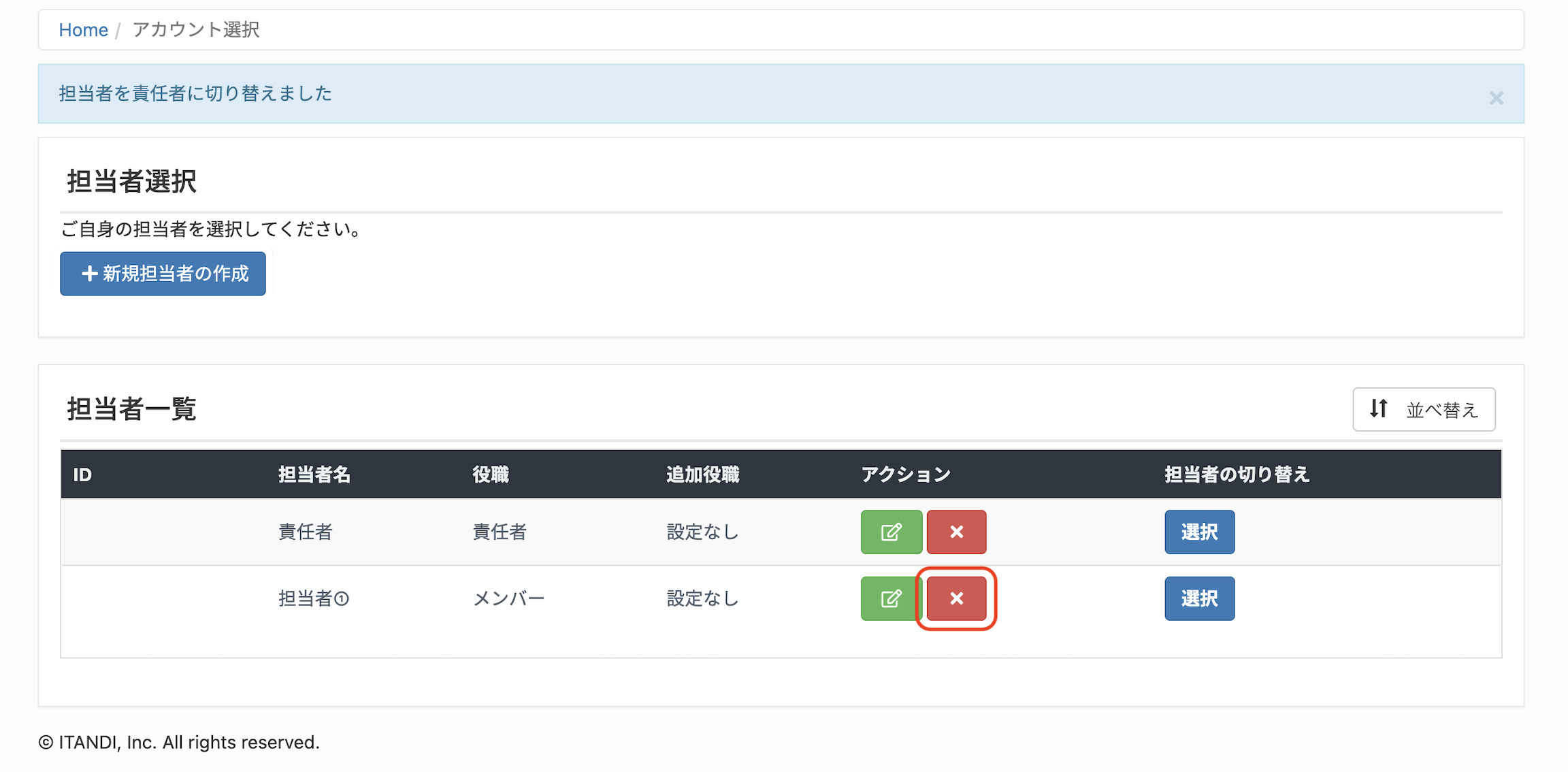
削除したい担当者アカウントの「×」ボタンをクリックします。
-
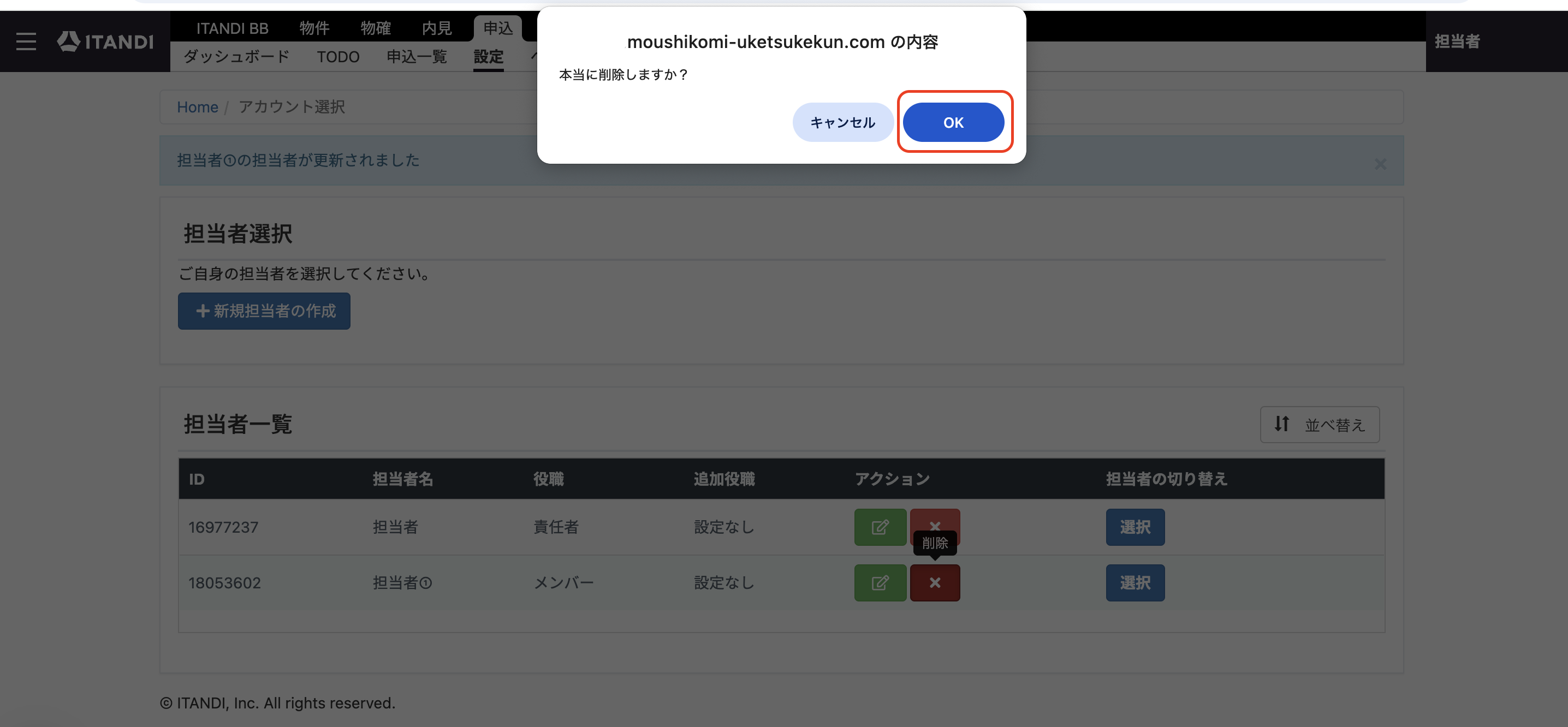
確認画面にて「OK」をクリックすると削除が完了します。
6.担当者アカウントの並び替え方法
-
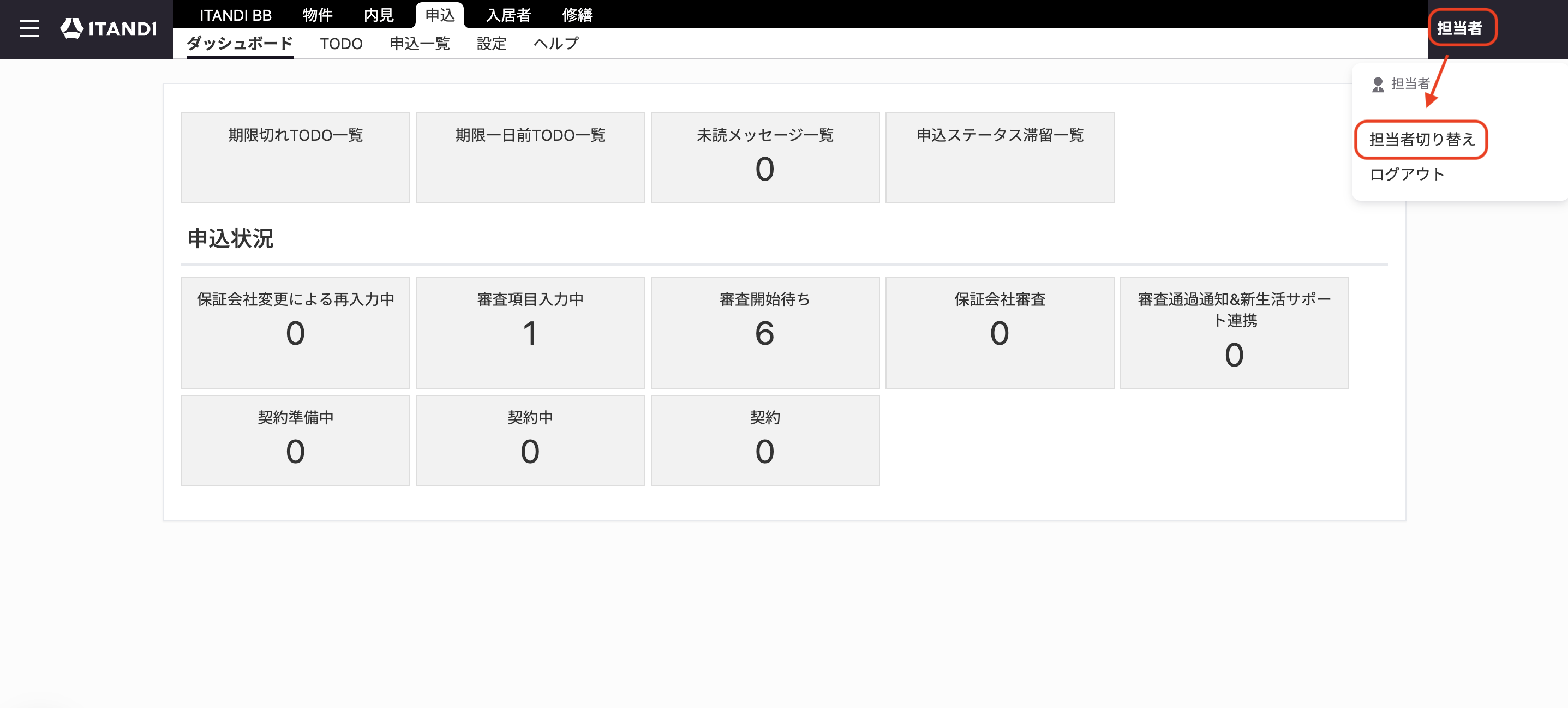
画面右上「担当者名」または「会社名」>「担当者切り替え」をクリックします。
-
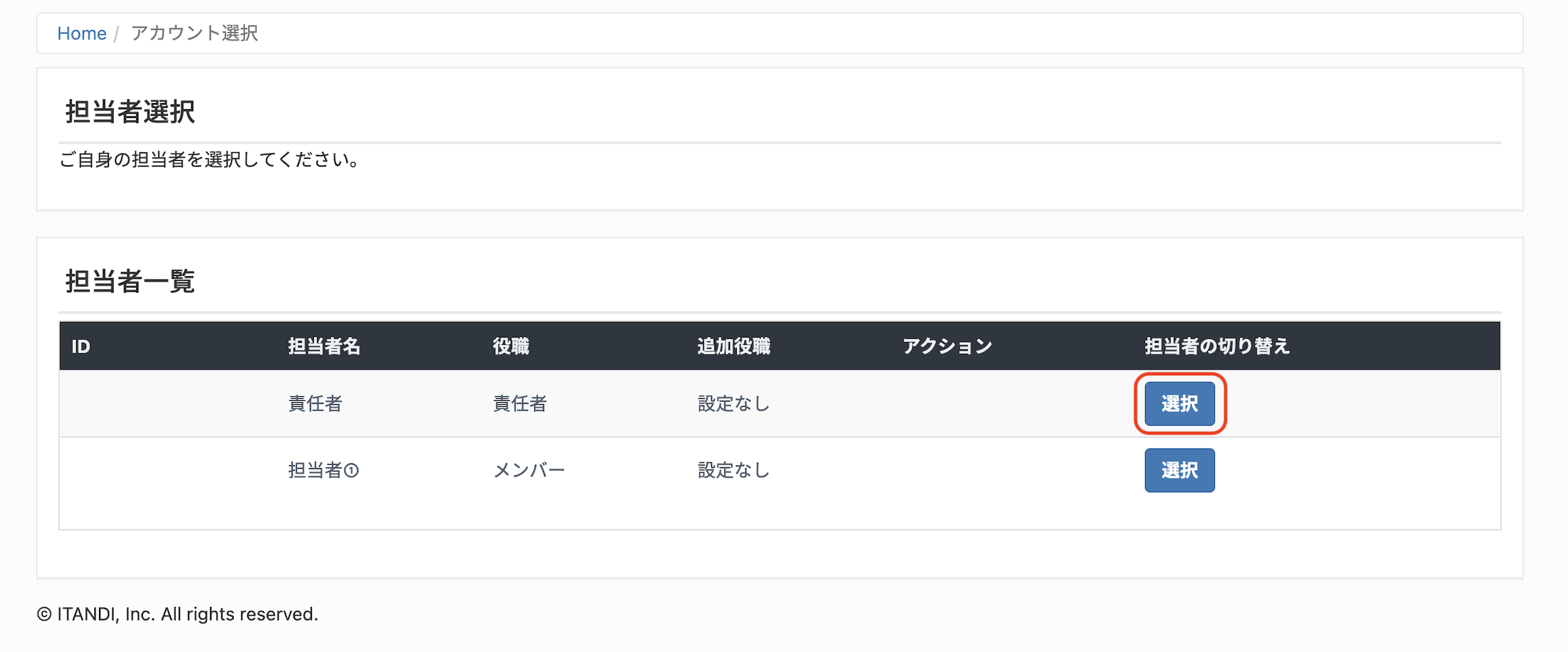
アカウントの「選択」をクリックします。
-
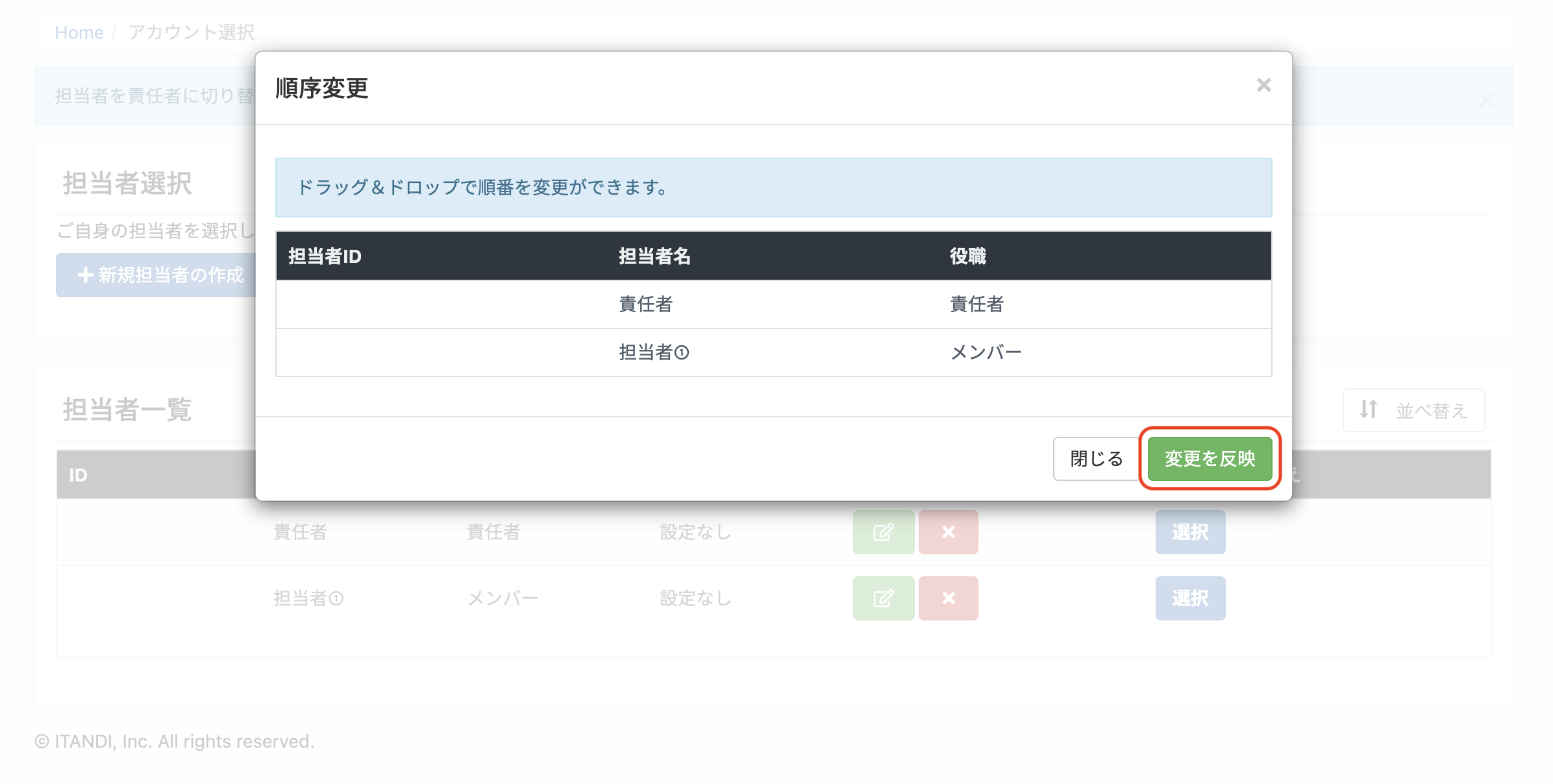
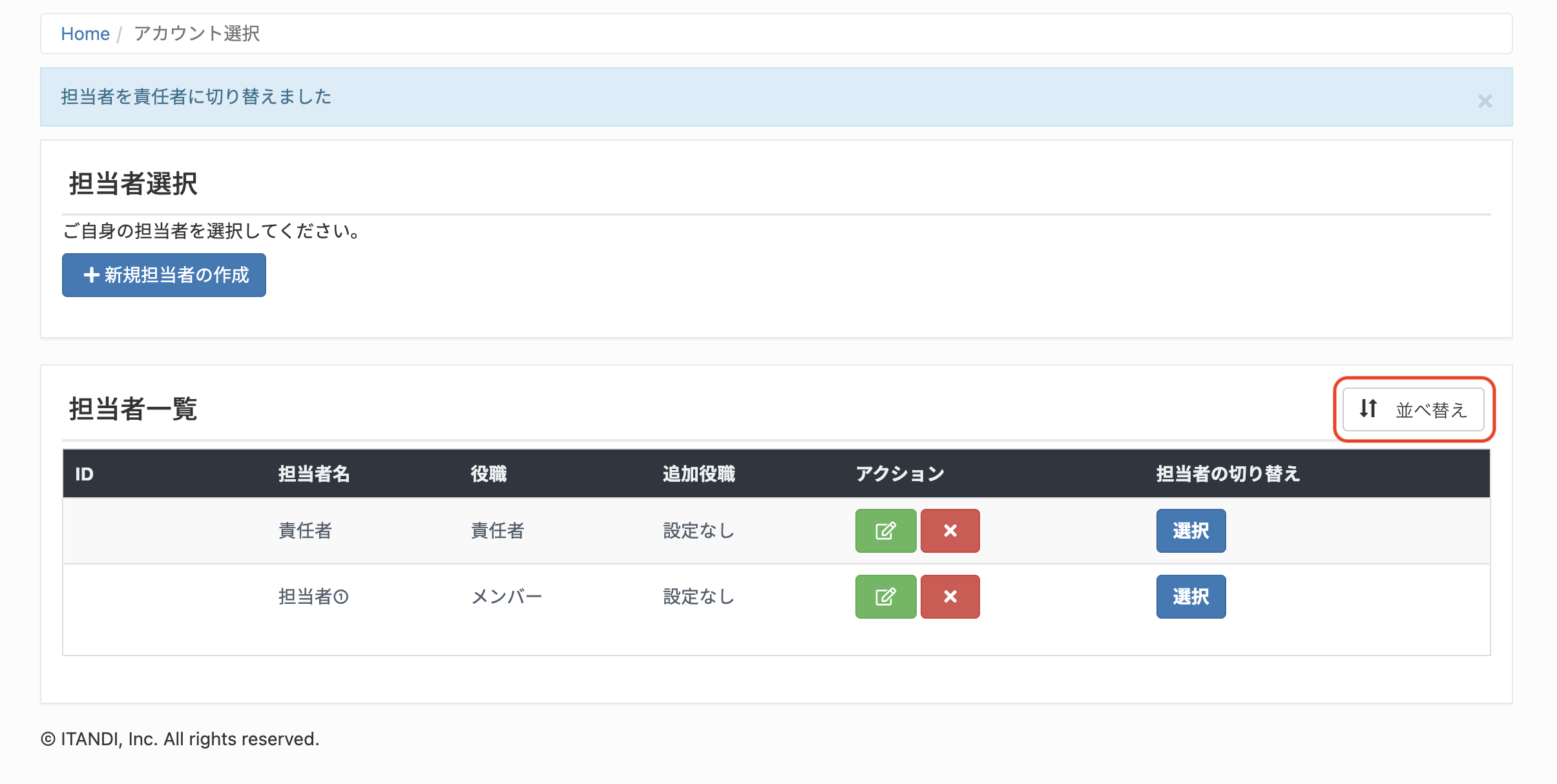
「並び替え」をクリックします。
-
移動したいアカウントをクリックしたまま、希望する位置まで動かしてから指を離します。並び順を確認し、「変更を反映」をクリックすると完了です。
なお、RPA機能をご利用の場合は、正常に動作させるため、操作者のアカウントを必ず最上部に配置してください。