
目次
1.事前設定
1-1署名情報を登録する
1-2報告グループを設定する
2.管理委託契約ごとに発行する
2-1送金依頼を作成する
2-2月次収支報告書を発行する
3.複数の管理委託契約について一括発行する
3-1送金依頼を作成する
3-2月次収支報告書を一括発行する
対象システム
・精算システム
ここでの「月次収支報告書」とは、オーナー宛の送金明細の役割をもち、オーナーからみた「収入」「支出」や「実際の送金額」が明記された状態で出力されます。
※注意点
・イタンジの精算管理画面にて「送金処理を実施」した内容に従って作成されますので、別の方法で管理・送金している内容については印字対象に含まれません。
・Excelバージョンが 2021 以降ではない場合、意図したレイアウトで出力されない可能性がございます。
1.事前設定
1-1署名情報を登録する
まず初めに、月次収支報告書に記載される管理会社の署名情報の設定を行います。
※一度登録した署名情報は、次回以降も利用できます。
設定方法は、記事『各帳票の署名情報を登録する方法』をご確認ください。
1-2報告グループを設定する
複数の管理委託契約分の「月次収支報告書」を、一枚にまとめて発行したい場合に行う設定です。
・活用例: 同一のオーナー様が複数の管理物件を所有している場合など
【グループ化のルール】
〇 可能なこと: オーナーが異なる契約であっても、1つの「報告グループ」にまとめることができます。
✕ できないこと: 1つの管理委託契約を、複数の報告グループ(例:グループ①と②など)に重複して所属させることはできません。
-
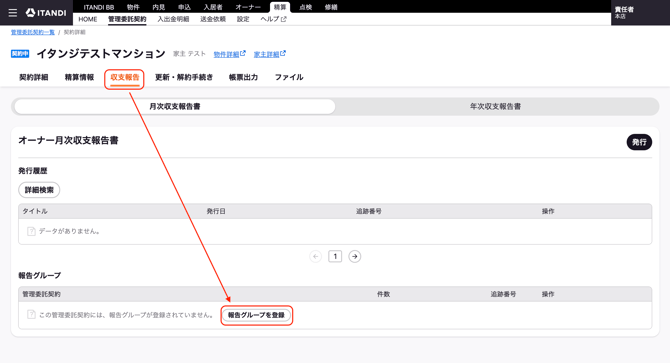
「管理委託契約詳細画面」>「収支報告」>「報告グループを登録」をクリックします。
-
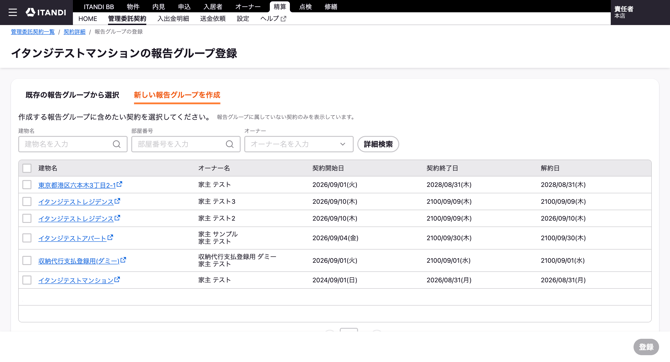
同時に月次収支報告書に記載したい単位で、既存の報告グループ または 管理委託契約を選択して新規報告グループを作成します。
-
報告グループの設定が完了します。
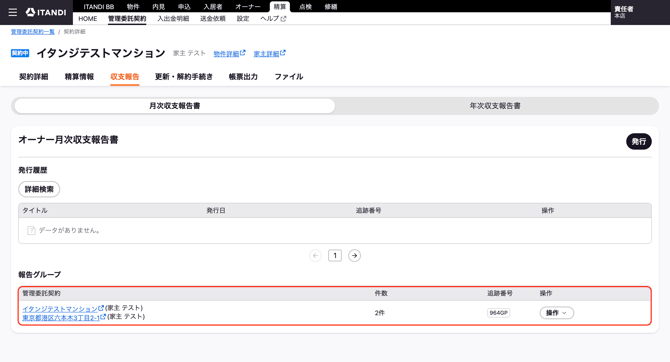
以上の操作を行い、事前に「同時に報告したい単位」を報告グループとして設定しておきます。
2.管理委託契約ごとに発行する
1件ずつ管理委託契約ごとに1つの月次収支報告書を発行する方法です。
特定の1管理委託契約・1オーナー様ごとに限って発行したいケースでご活用ください。
2-1送金依頼を作成する
作成方法は、記事『送金依頼を作成し送金用の振込依頼データをダウンロードする流れ』をご確認ください。
2-2月次収支報告書を発行する
-
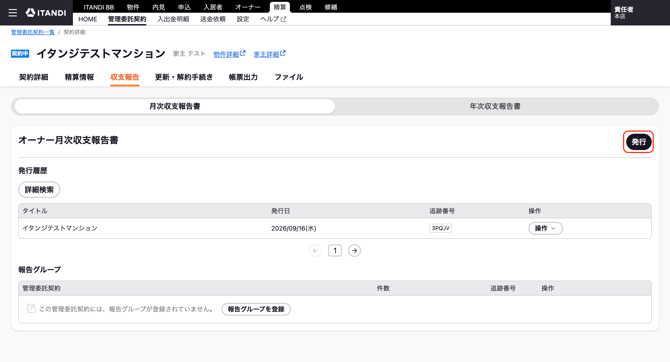
「管理委託契約詳細画面」>「収支報告」より、「発行」をクリックします。
-
必須事項を入力して「発行する」をクリックします。
・オーナー月次収支報告書テンプレート・・・利用するテンプレート(Excelフォーマット)を選択します。
・署名情報・・・・・署名情報として印字する担当者や支店情報を選択します。
・送金依頼承認・・・1. 送金依頼を作成する で作成した送金依頼の一覧から選択が可能です。
・発行単位・・・・・「個別(管理委託契約ごと)」または「報告グループ(複数の管理委託契約合算)」を選択します。
・備考・・・・・・・出力される収支報告書の備考欄に表示されます。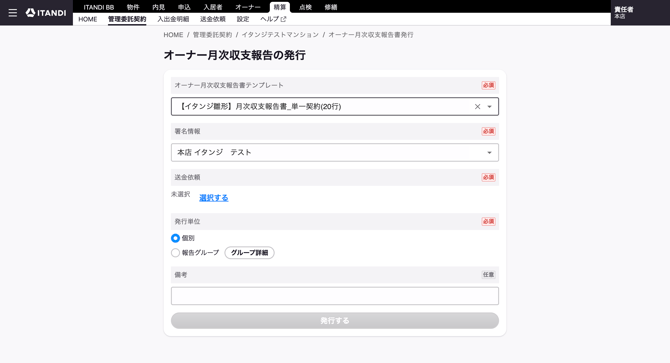
-
内容確認をします。
発行すると、収支報告書のExcelデータがダウンロードされますので、お手元の環境にてファイルを開いて内容をご確認ください。
月次収支報告書のフォーマットは記事『オーナー月次・年次収支報告書フォーマット例』をご確認ください。 -
発行履歴を確認します。
管理委託契約詳細画面の「収支報告」をクリックすると、発行履歴の確認が可能です。
あらためてダウンロードし内容を確認することができます。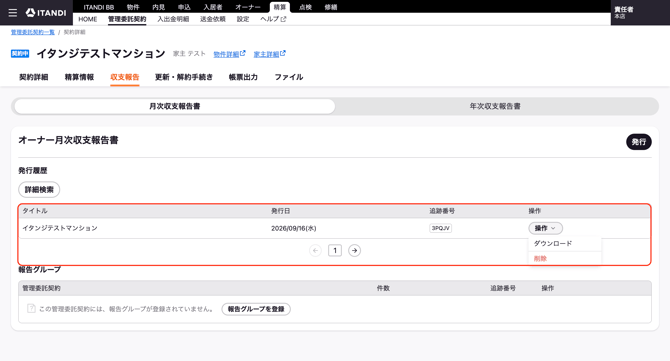
3.複数の管理委託契約について一括発行する
複数の管理委託契約に対してまとめて月次収支報告書を発行する方法です。
毎月の送金業務時にまとめて一括発行をしたいケースでご活用ください。
3-1送金依頼を作成する
作成方法は、記事『送金依頼を作成し送金用の振込依頼データをダウンロードする流れ』をご確認ください。
3-2月次収支報告書を一括発行する
-
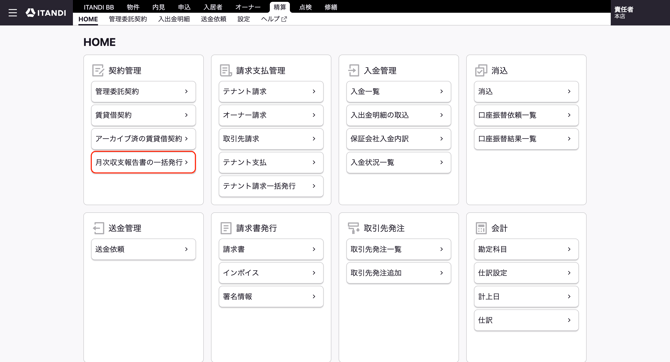
「精算」>「HOME」>「月次収支報告書の一括発行」をクリックします。
-
検索条件を指定して発行対象の管理委託契約を絞り込みする
・未解約:未解約の管理委託契約のみを対象としたい場合はチェックします
・解約日:デフォルトで「解約日」の開始日へ「操作日の3ヶ月前の1日」が入力済となっており、3ヶ月以上前に解約した管理委託契約は一括発行対象外となります。
「未解約を含むすべての契約」を選択した場合、解約していない契約は発行対象となります。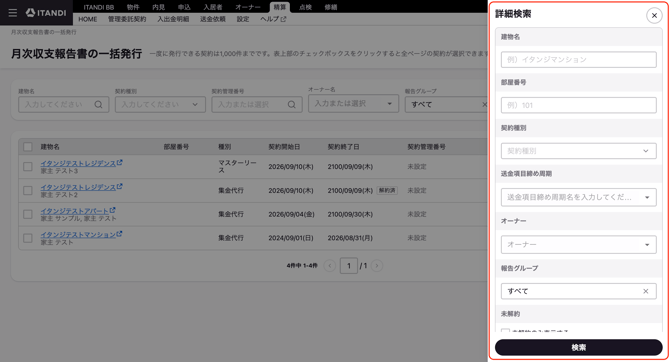
-
一括発行対象の管理委託契約を選択し「次へ」をクリックします。
契約一覧のチェックボックスをクリックすると、ページを跨いですべての管理委託契約が選択されます。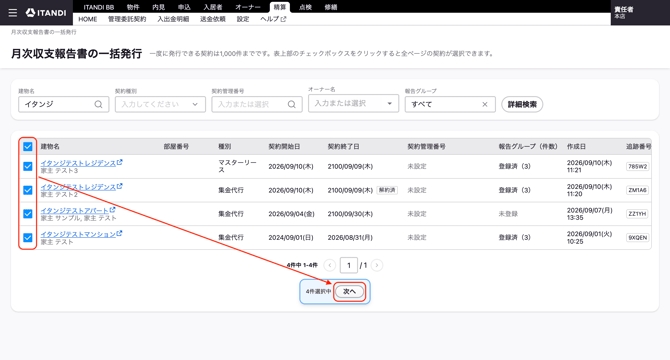
⚠️注意⚠️
・一括発行できる契約数の上限について
一括発行できる管理委託契約は1,000件までです。
1,001件以上を選択した場合は以下のようなバナーが表示されますので、1,000件以内になるように再選択をお願いいたします。
・報告グループの検索について
事前設定で行った、2. 報告グループを設定する の設定有無(すべて / 登録済 / 未登録)で検索できます。
一括発行時に指定する「Excelテンプレート」のフォーマットが異なるケースについては、こちらの検索条件を用いて事前に発行対象の管理委託契約を絞り込みしてください。なお、デフォルトは「すべて」が選択されている状態です。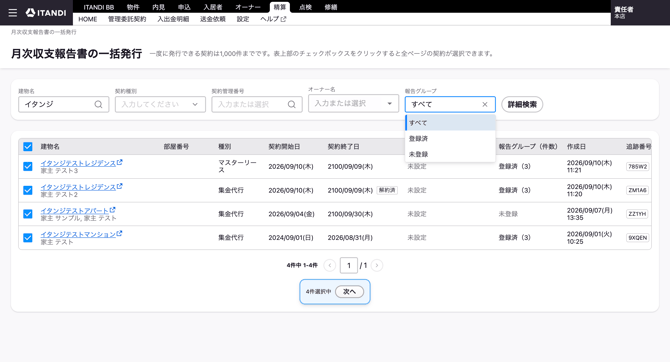
-
必須項目を入力し「一括発行」をクリックします。
・オーナー月次収支報告書テンプレート・・・利用するテンプレート(Excelフォーマット)を選択します。イタンジシステムにおいてデフォルトで3種をご利用いただくことができ、詳細は後述しています。
・署名情報・・・署名情報として印字する担当者や支店情報を選択します。
・送金依頼承認・・・1.送金依頼を作成する で作成した送金依頼の一覧から選択が可能です。
・発行単位・・・発行したい報告書の出力単位を個別(管理委託契約ごと) または 報告グループ単位から選択できます。
なお、報告グループに所属していない管理委託契約を選択したうえで「報告グループ」単位で発行した場合、個別の発行と同じ内容で出力されます。
・備考・・・出力される収支報告書の備考欄に表示されます。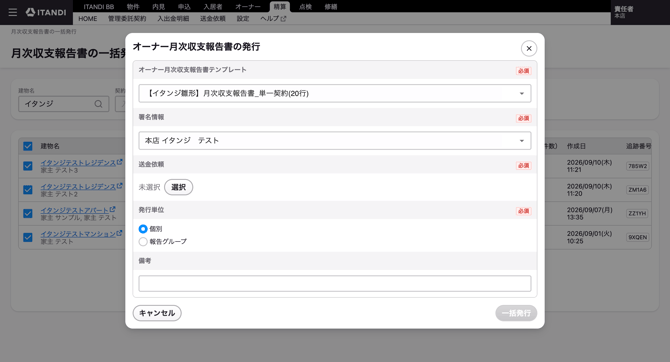
イタンジ雛形として選択できる帳票テンプレート:・【イタンジ雛形】月次収支報告書_単一契約(20行):収入明細行が20行のフォーマットです。
・【イタンジ雛形】月次収支報告書_複数契約(20行):収入明細行が20行のフォーマットです。同一の建物名ごとに下記例のような小計行が表示されます。
・【イタンジ雛形】月次収支報告書_複数契約(100行):収入明細行が100行のフォーマットです。同一の建物名ごとに下記例のような小計行が表示されます。
月次収支報告書のフォーマットは記事『オーナー月次・年次収支報告書フォーマット例』をご確認ください。 -
一括発行中の画面で発行進捗を確認する
一括発行中は、PC画面を閉じずにそのままお待ちください。
ネットワークが切断されてしまった場合、その時点で作業が「一時停止」されますので「再開」ボタンをクリックし再度一括発行作業を開始させてください。
なお「中断する」ボタンをクリックした場合はその作業自体をやめることとなり、その時点までの収支報告書もダウンロードされません。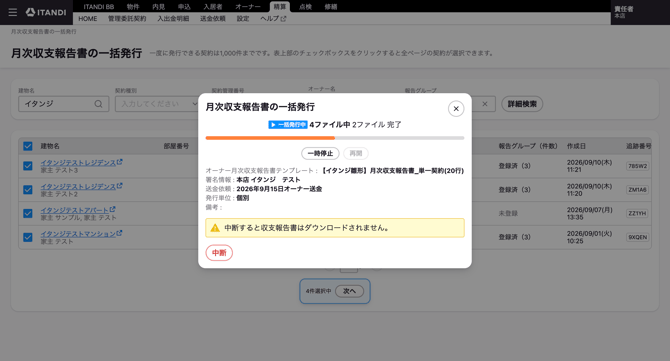
-
内容確認をする
発行すると、収支報告書のExcelデータがzipファイルに圧縮されてダウンロードされますので、お手元の環境にてファイルを開いて内容をご確認ください。 -
発行履歴を確認する
一括発行対象とした管理委託契約詳細画面の「収支報告」をクリックすると、発行履歴の確認が可能です。あらためてダウンロードし内容を確認することができます。