
1.お問い合わせチャット概要
物件管理画面・出稿管理画面・申込管理画面・入居者管理画面では、チャットにて弊社カスタマーサポート宛にお問い合わせが可能です。
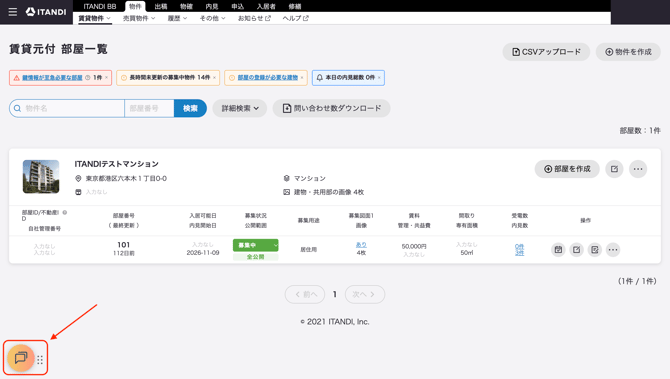
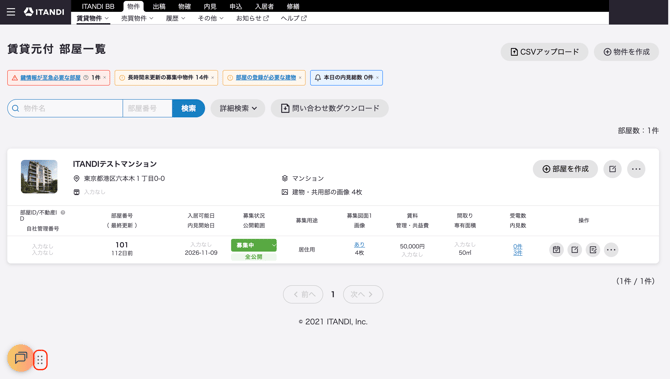
画面左下のチャットマークから、お問い合わせチャットをご利用いただけます。
営業時間:平日10:00~18:00(年末年始を除く)
定休日 :土・日・祝
※営業時間外のお問い合わせは、翌営業日に順次ご対応させていただきます。
2.お問い合わせ方法
-
画面左下のチャットマークをクリックします。
-
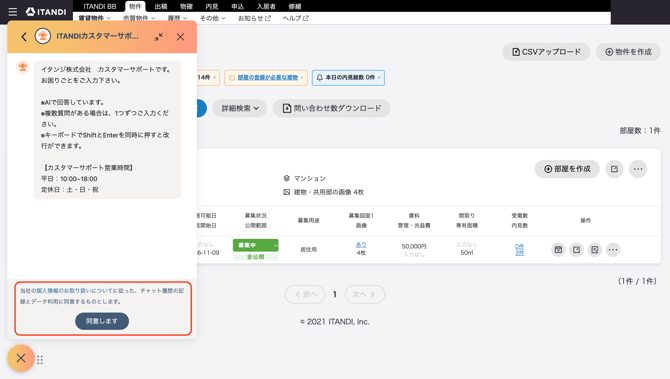
「個人情報のお取り扱いについて」をご確認いただき、「同意します」をクリックします。
-
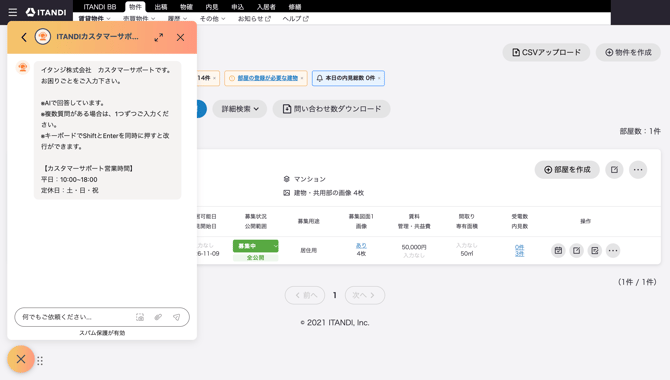
お問い合わせ内容を入力します。
※エラー画面や、お困りの画面のスクリーンショットがある場合は、合わせて添付をお願いいたします。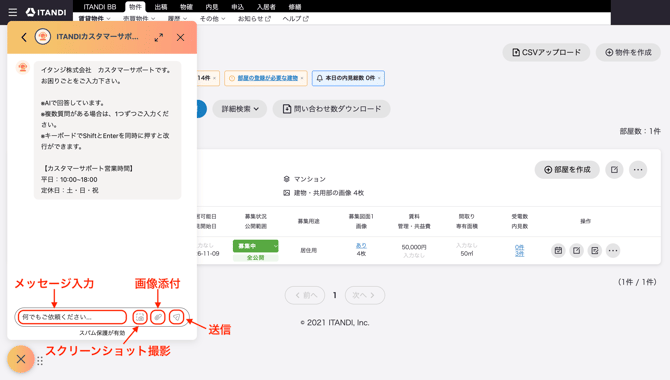
- 最初はAIから回答があります。
-
オペレーターに接続すると、営業時間内にリアルタイムでカスタマーサポートから回答がありますのでお待ちください。
※営業時間外のお問い合わせは、翌営業日に順次ご対応させていただきます。
3.新しいお問い合わせを開始する方法
- お問い合わせチャット画面を開き、「<」マークをクリックします。
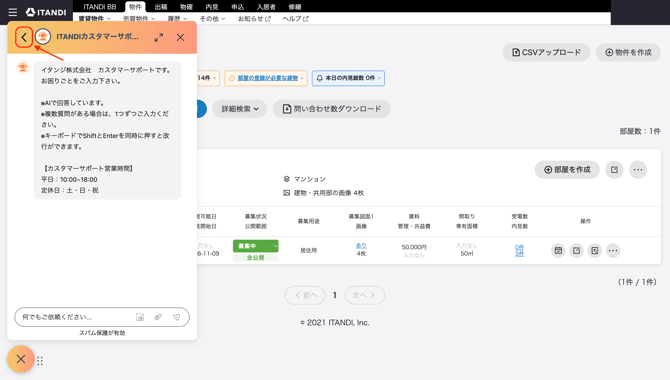
- 吹き出しチャットマークをクリックします。
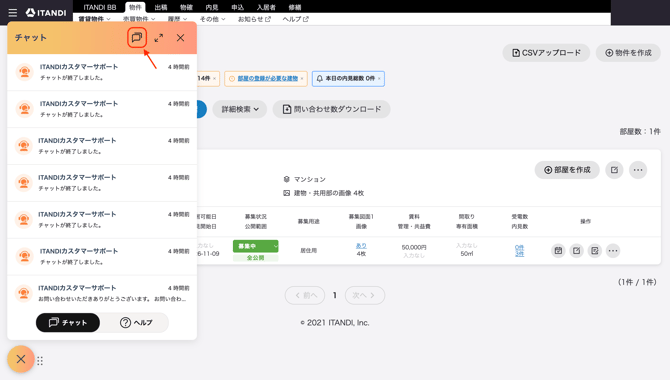
- 新しいチャットをご利用いただけます。
4.サポートサイトを検索する方法
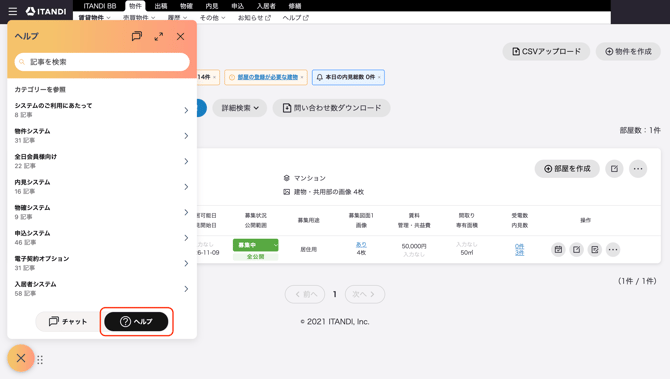
- お問い合わせチャット画面を開き、「<」マークをクリックします。
- 「ヘルプ」をクリックすると、管理会社様向けのサポートサイトが確認できます。
5.お問い合わせ履歴を確認する方法
- お問い合わせチャット画面を開き、「<」マークをクリックします。
- 過去のお問い合わせチャットの一覧が確認できます。
※店舗ごとの画面のため、同じ店舗の他の方が問い合わせた履歴も表示されます。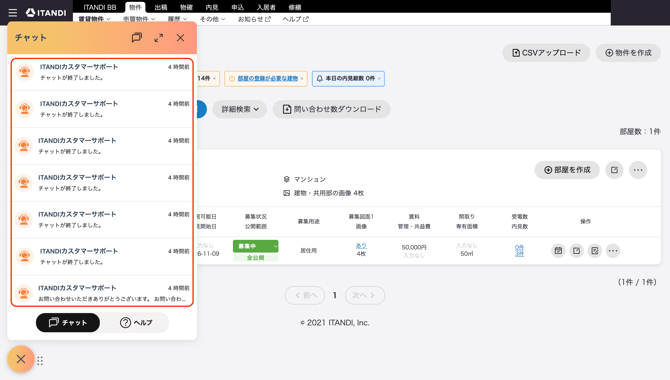
6.留意点
-
お問い合わせチャット画面は、「×」ボタンで閉じることができます。再度チャットマークをクリックすると、お問い合わせ内容を続きからご確認いただけます。
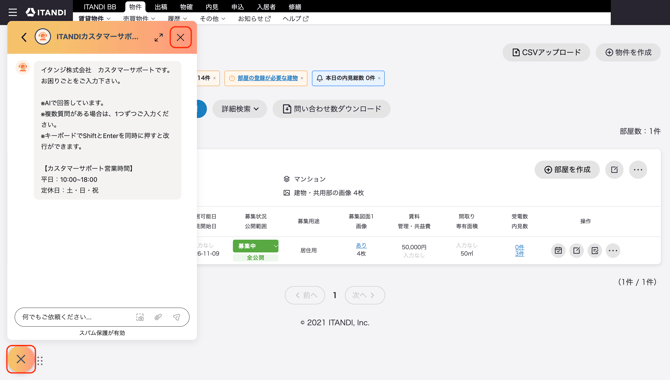
- 「
 」をクリックしたままカーソルを動かすと、お問い合わせチャット画面を動かすことができます。
7.サポートサイト
各システムに関するヘルプページもご用意しております。お問い合わせ前にご一読ください。
-
管理会社様向けサポートサイト(現在のサイト)
(ご契約いただいているシステムの操作方法など)
-
(ITANDI 賃貸仲介 営業支援システムの操作方法など)
-
(ITANDI BB会員登録・ログイン・仲介会社様から見た操作・アドバンスプランなど)
-
(申込者様から見た申込方法・署名者様や入居者様から見た電子契約方法など)