対象システム
・物件システム
・ITANDI BB業者間サイト
1.マンション・アパート等の画像登録方法と反映箇所
1-1.「建物画像」の登録方法と反映箇所
-
「物件」タブより該当の建物または部屋を検索します。
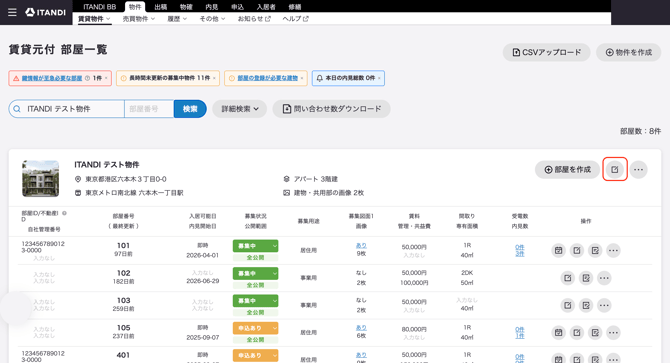
物件の検索方法については『物件一覧画面で物件を検索する方法』をご確認ください。 - 該当の物件の「建物情報編集」をクリックします。
-
「画像・動画」をクリックします。
▼旧画面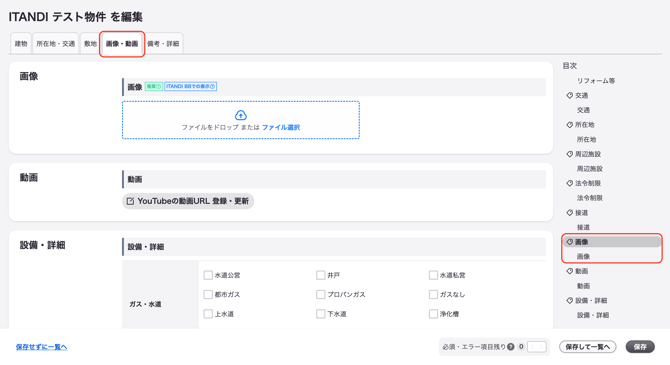
▼新画面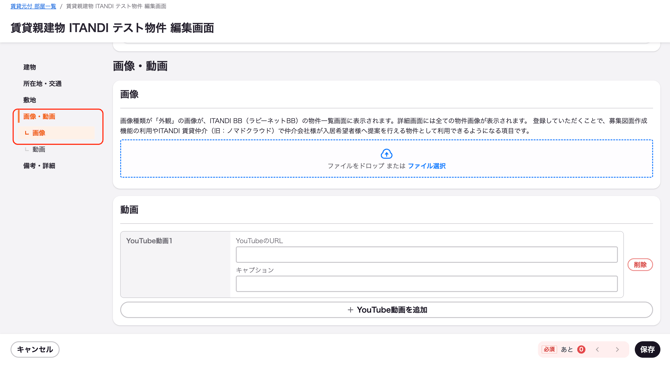
- 画像をアップロードします。
▼旧画面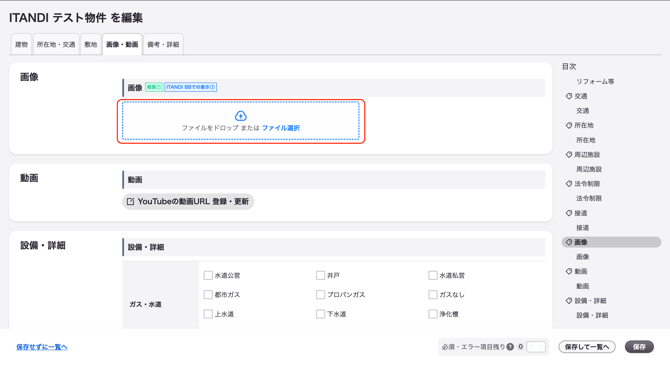
▼新画面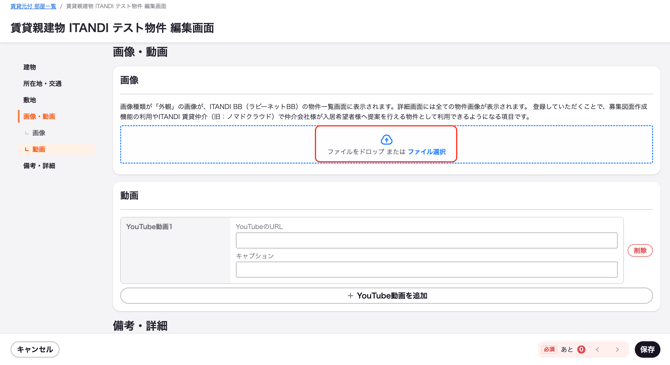
- 「画像種別」を選択します。
▼旧画面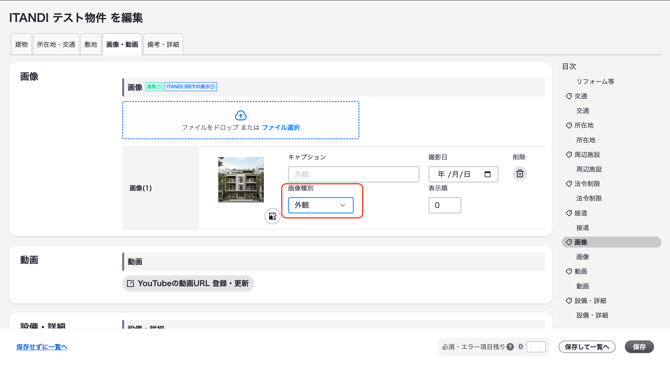
▼新画面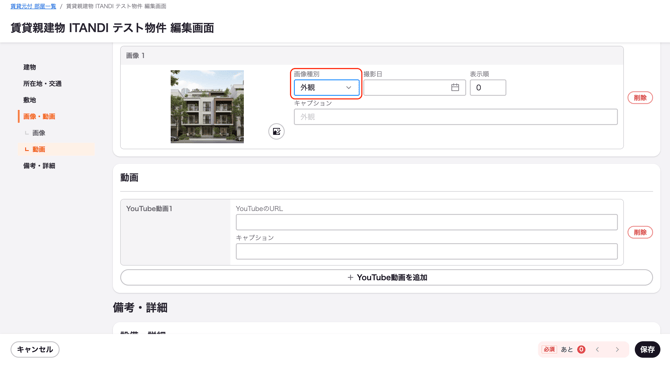
-
「画像種別:外観」として登録すると以下へ反映します。
✅管理会社様画面(物件システム)では下記へ反映します。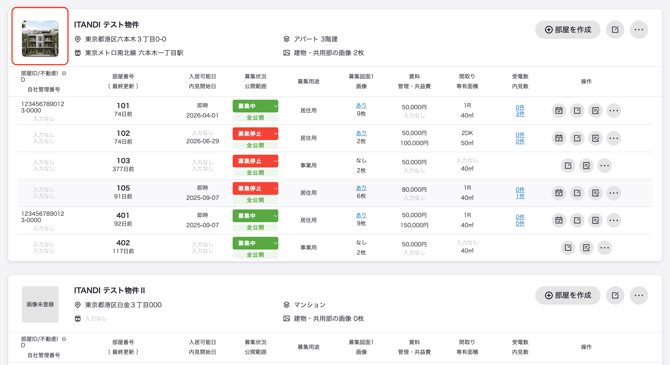
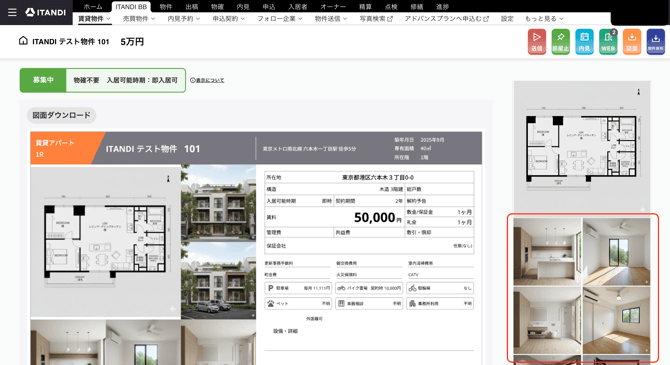
✅仲介会社様画面(ITANDI BB)では下記へ反映します。
▼検索画面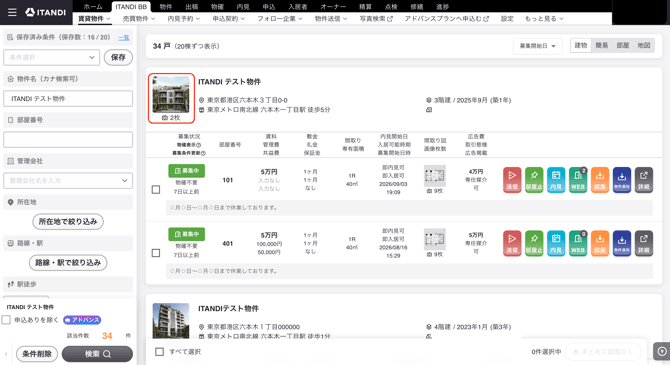
▼詳細画面:詳細画面では、部屋画像下に表示されます。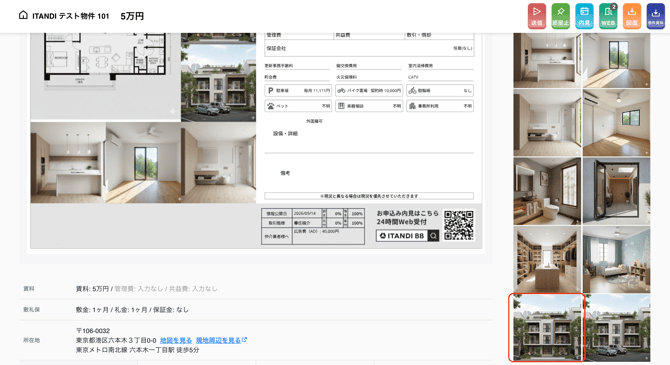
- 「画像種別:外観」以外で登録すると、
仲介会社様画面(ITANDI BB)の詳細画面の部屋画像下に表示されます。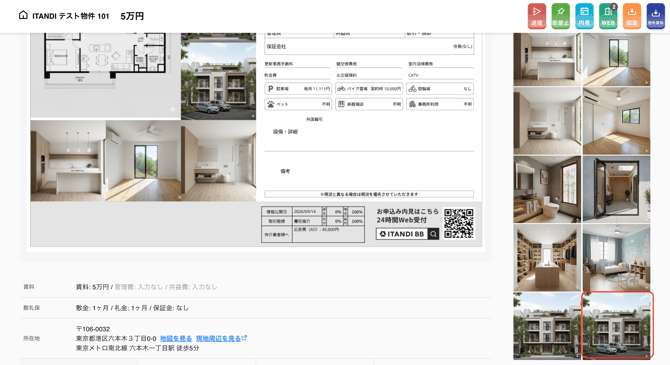
1-2.「部屋画像」の登録方法と反映箇所
-
「物件」タブより該当の建物または部屋を検索します。
物件の検索方法については『物件一覧画面で物件を検索する方法』をご確認ください。 -
該当の部屋の「部屋情報編集」をクリックします。
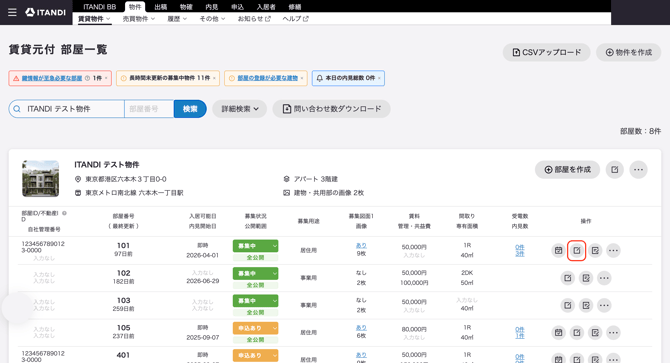
- 画像をアップロードします。
▼旧画面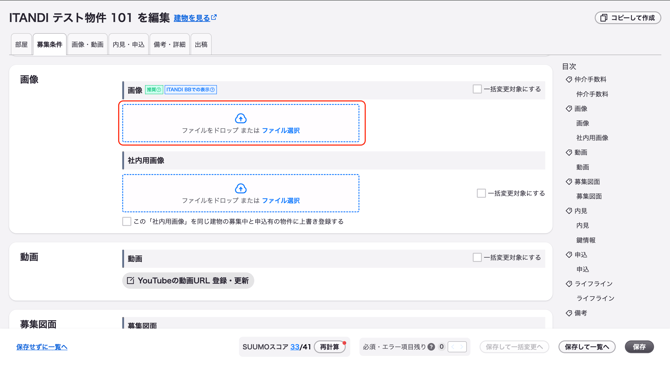
▼新画面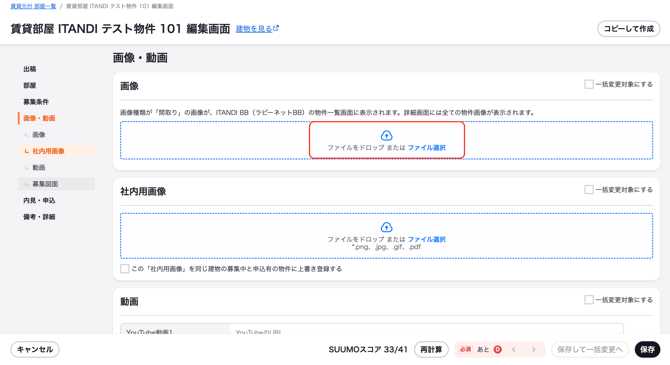
- 「画像種別」を選択します。
▼旧画面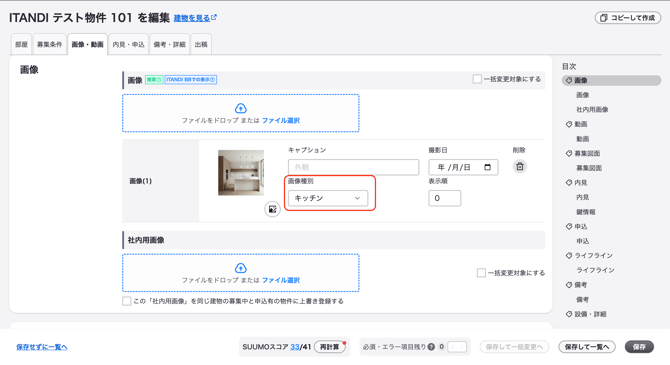
▼新画面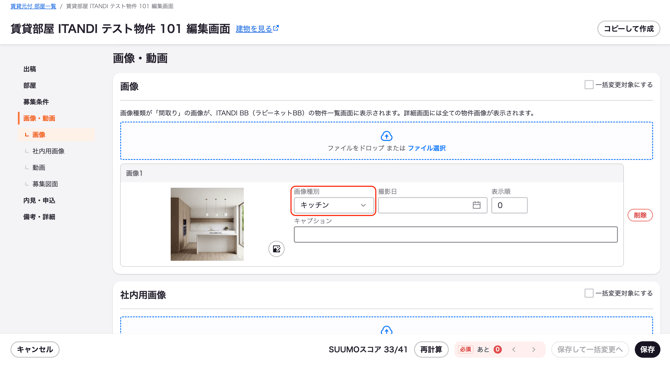
- 管理会社様画面(物件システム)で、登録した画像の枚数が表示されます。
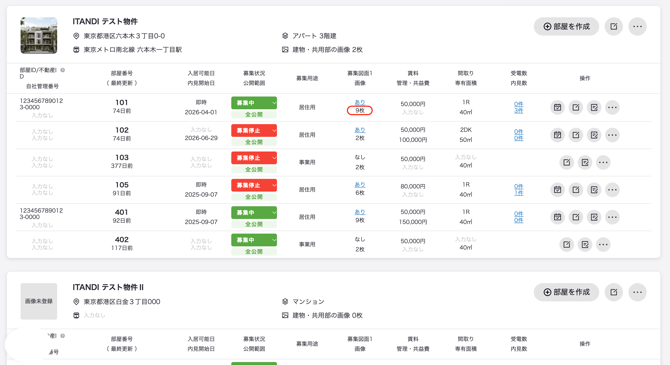
-
「画像種別:間取り図」として登録すると、仲介会社様画面(ITANDI BB)詳細画面へ、以下のように反映します。
▼検索画面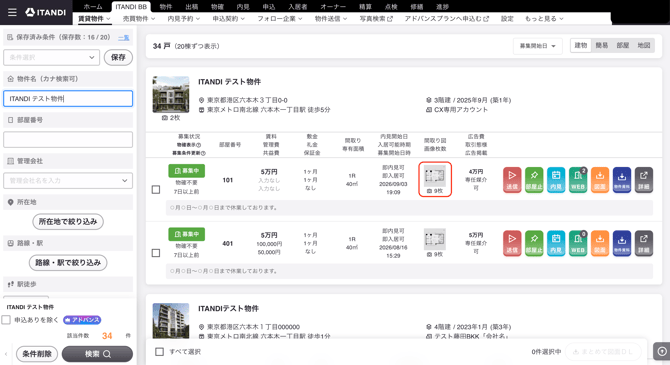
▼詳細画面
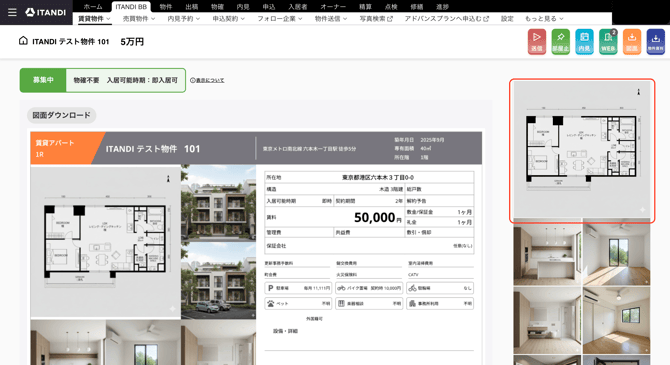
- 「画像種別:間取り図」以外で登録すると、仲介会社様画面(ITANDI BB)詳細画面へ、以下のように反映します。
2.戸建ての画像登録方法と反映箇所
-
「物件」タブより該当の建物または部屋を検索します。
物件の検索方法については『物件一覧画面で物件を検索する方法』をご確認ください。 - 該当の物件の「物件情報編集」をクリックします。
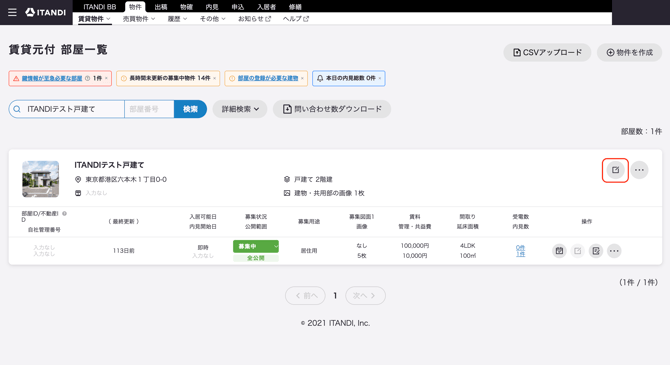
- 「画像・動画」をクリックします。
▼旧画面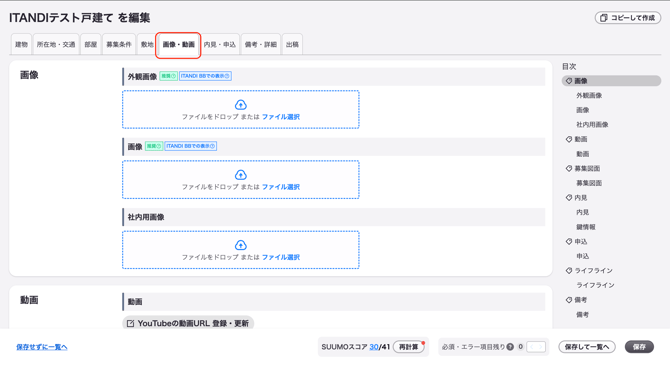
▼新画面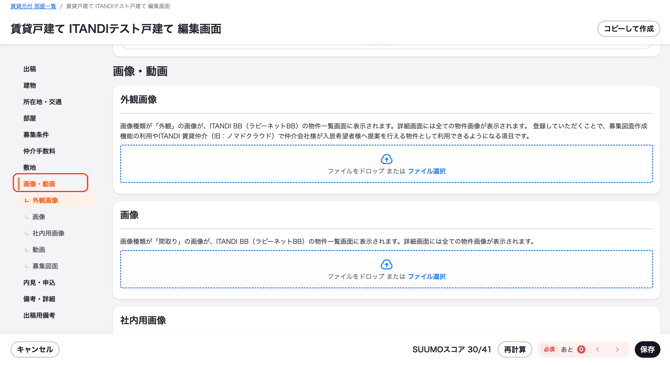
- 「外観画像」として登録すると以下へ反映します。
✅「外観画像」へ画像をアップロードします。
▼旧画面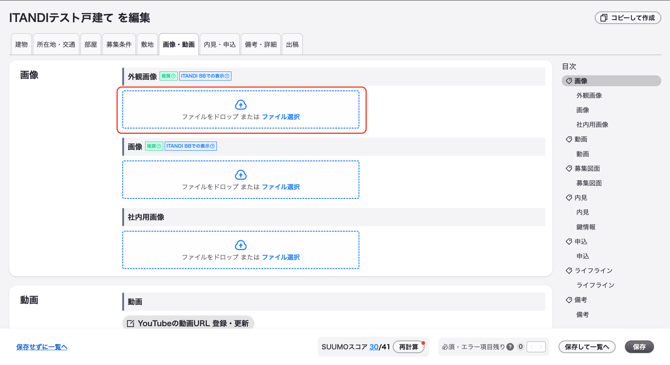
▼新画面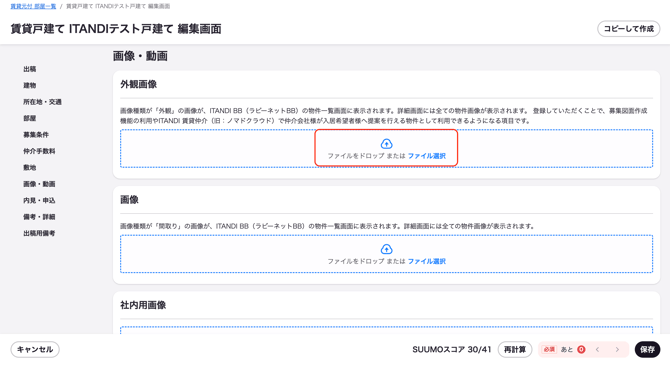
「画像種別:外観」を選択します。
▼旧画面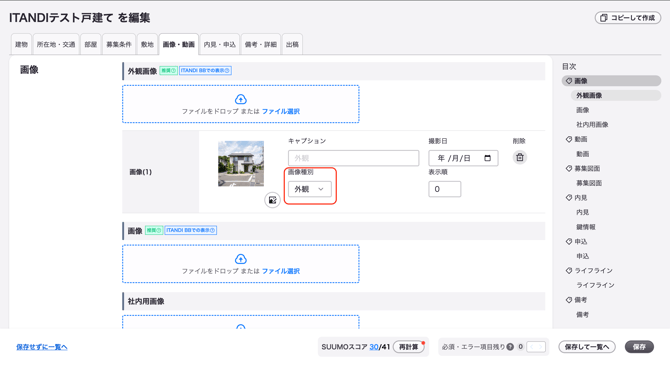
▼新画面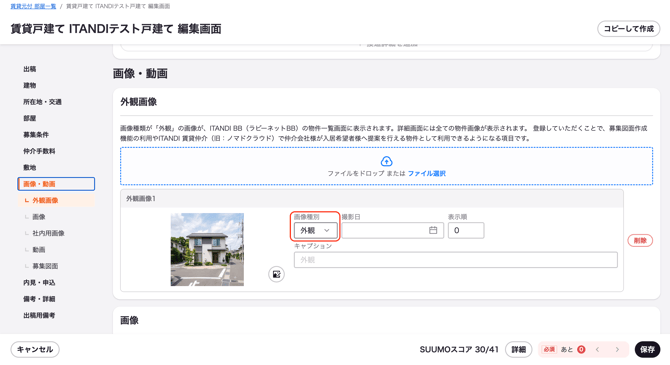
✅管理会社様画面(物件システム)では下記へ反映します。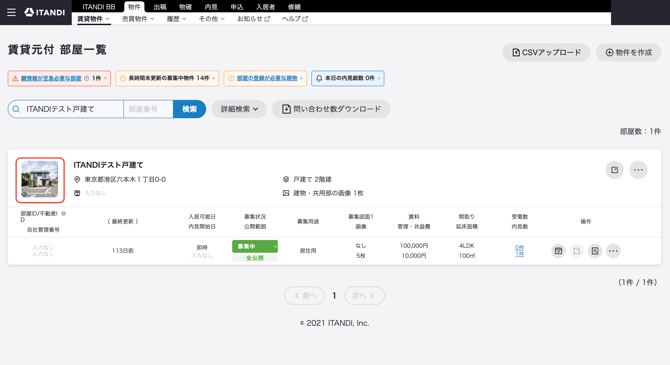
✅仲介会社様画面(ITANDI BB)では下記へ反映します。
▼検索画面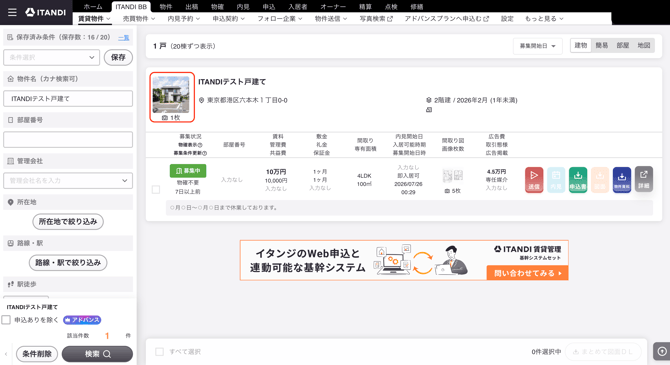
▼詳細画面:詳細画面では、部屋画像下に表示されます。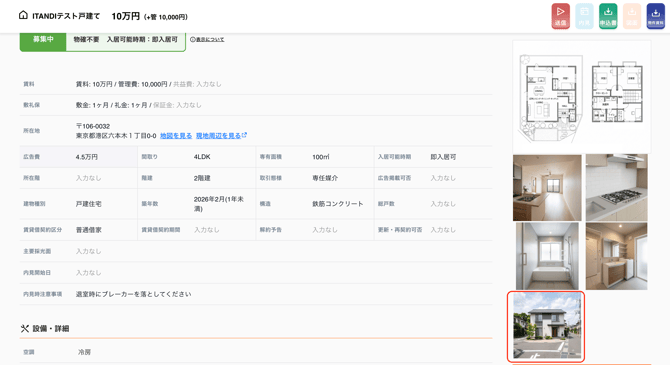
- 「画像種別:間取り」として登録すると以下へ反映します。
✅「画像」へ画像をアップロードします。
▼旧画面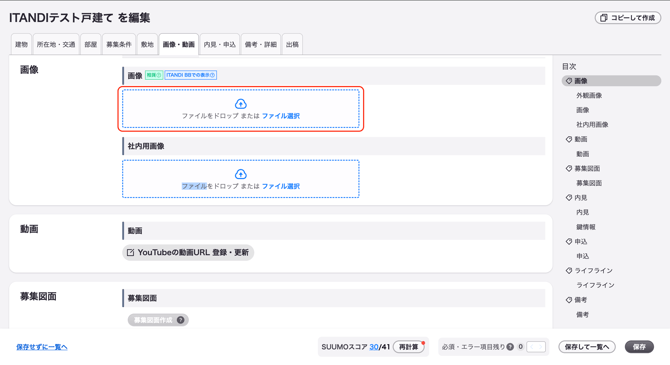
▼新画面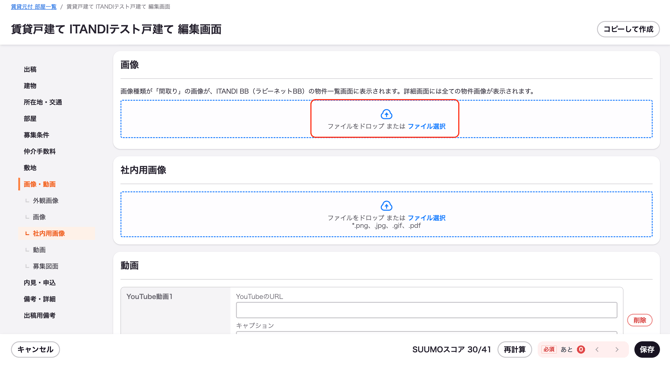
「画像種別:間取り」を選択します。
▼旧画面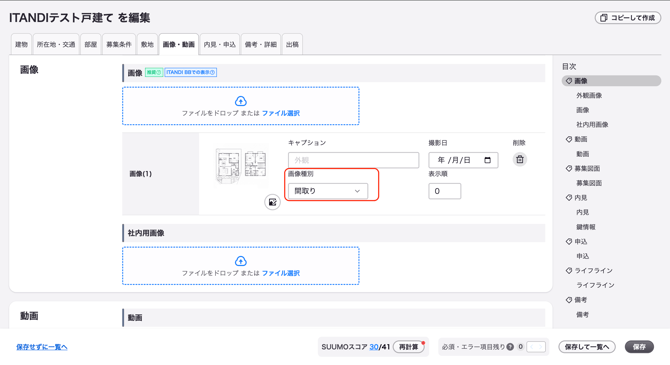
▼新画面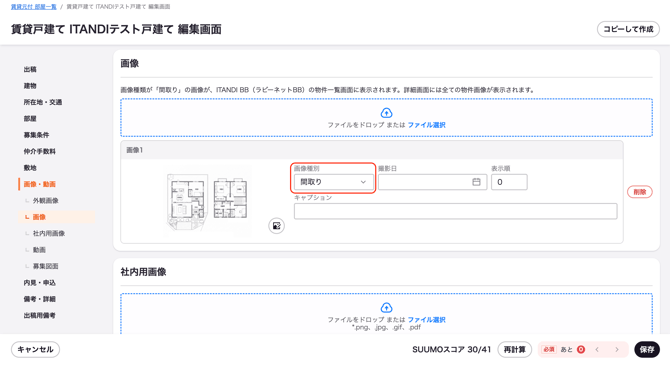
✅仲介会社様画面(ITANDI BB)では下記へ反映します。
▼検索画面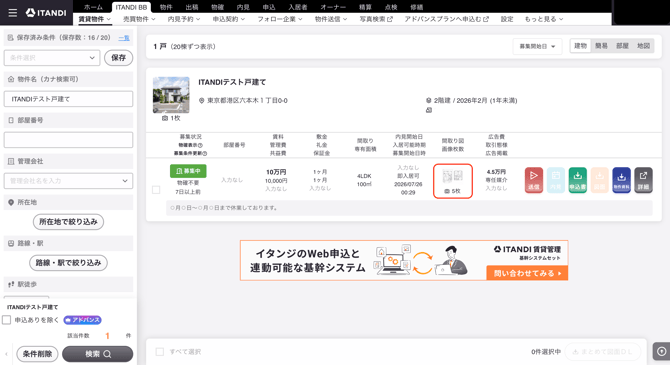
▼詳細画面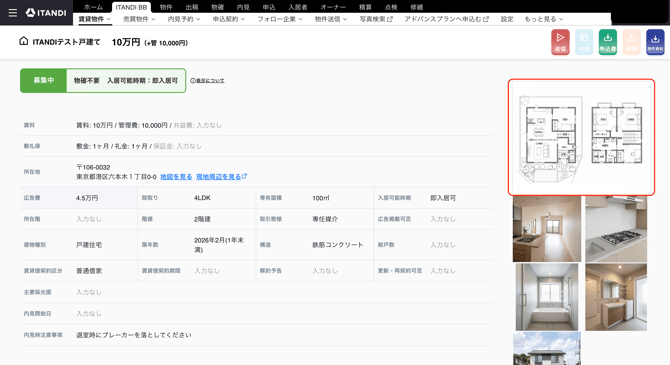
- 「画像種別:間取り」以外で登録すると以下へ反映します。
✅「画像」へ画像をアップロードします。
▼旧画面
▼新画面
「画像種別」を選択します。
▼旧画面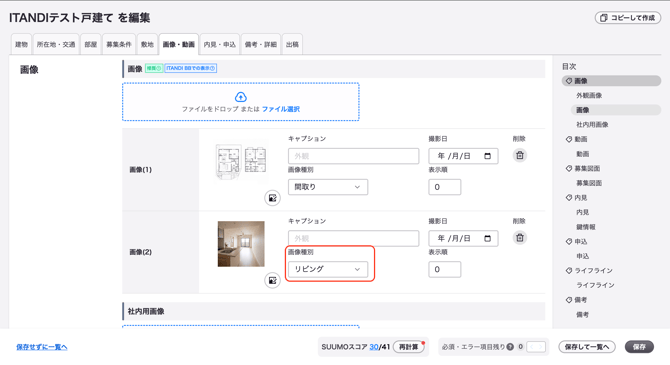
▼新画面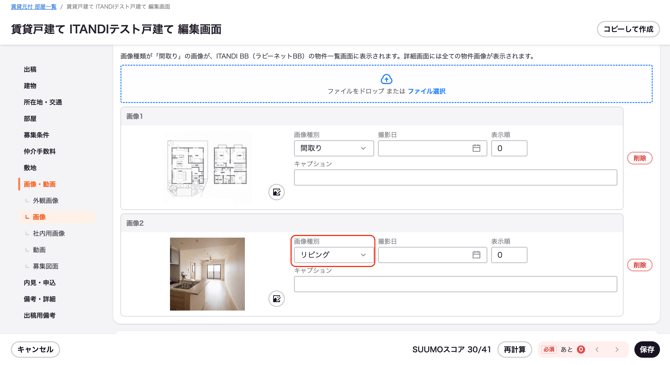
✅仲介会社様画面(ITANDI BB)詳細画面へ、以下のように反映します。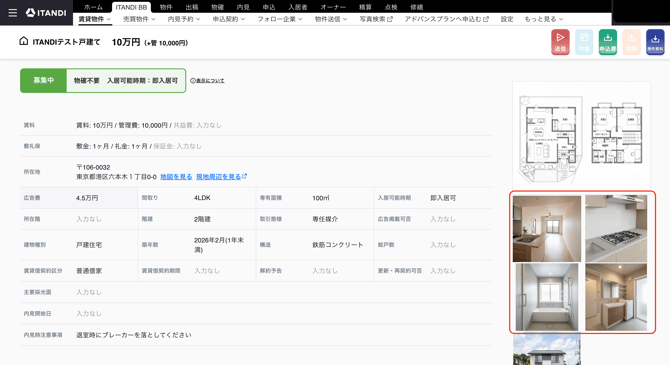
3.ぼかし加工方法
画像欄にアップロードする画像は、ぼかし加工ができます。
ぼかし加工の詳細については下記をご確認下さい。
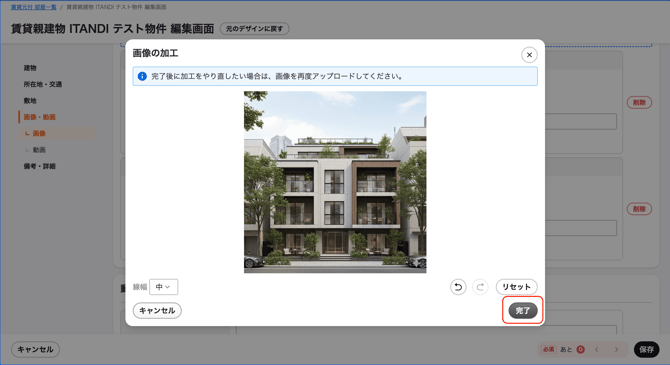
- 編集したい画像右下「画像加工」をクリックします。
▼旧画面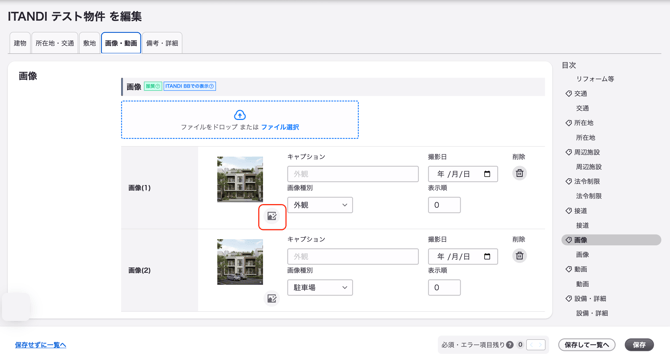
▼新画面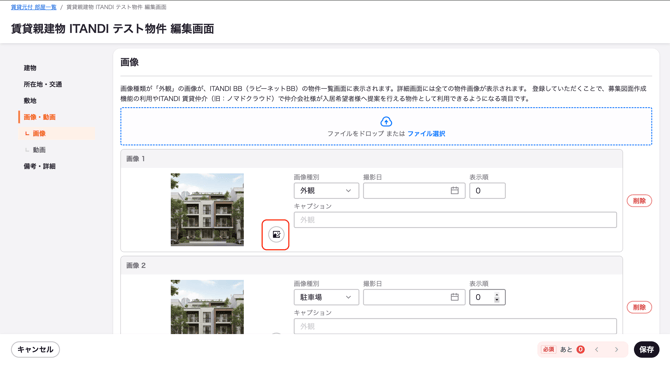
- 画像内でぼかし加工をおこないたい場所をクリックします。
▼旧画面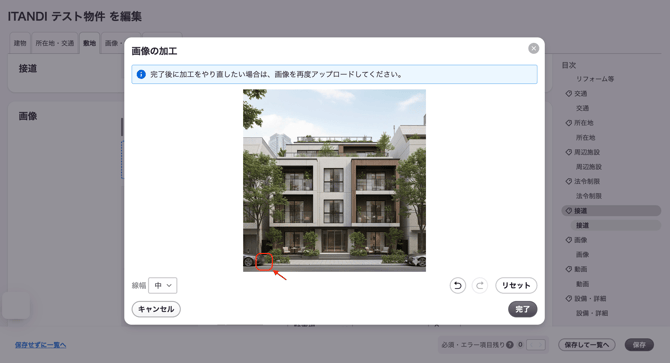
▼新画面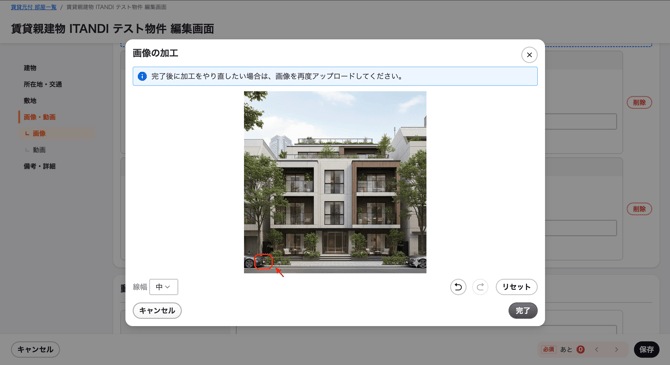
- ぼかし加工は下記で可能です。
▼旧画面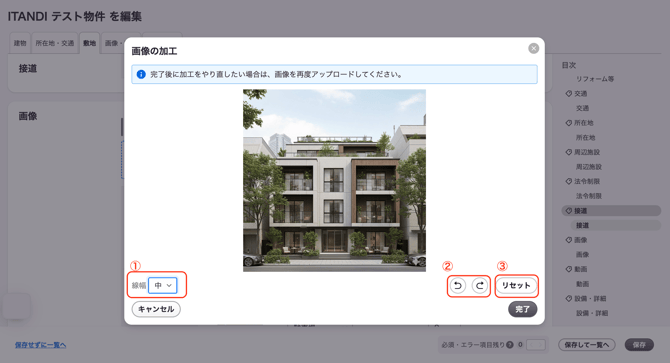
▼新画面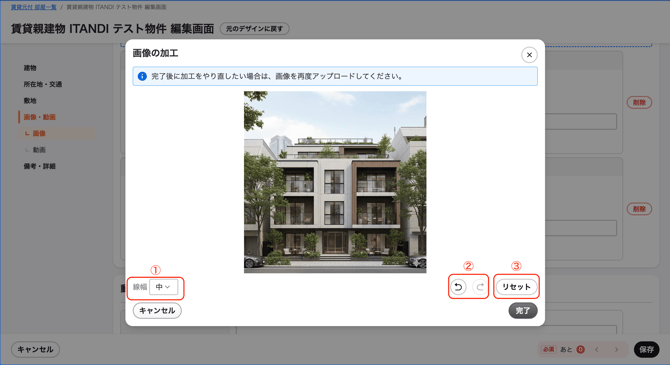
①線幅:ぼかしのストローク太さは「太・中・細」の3段階から選択可能です。
②操作の取り消し・やり直し:矢印ボタンから取り消し、やり直しが可能です。
③リセット:リセットボタンで、編集のリセットが可能です。 - 「完了」をクリックし、保存します。
「完了」(保存)が完了すると、ぼかし加工前の画像に戻すことはできません。
ぼかし加工完了前にご確認をお願いします。
▼旧画面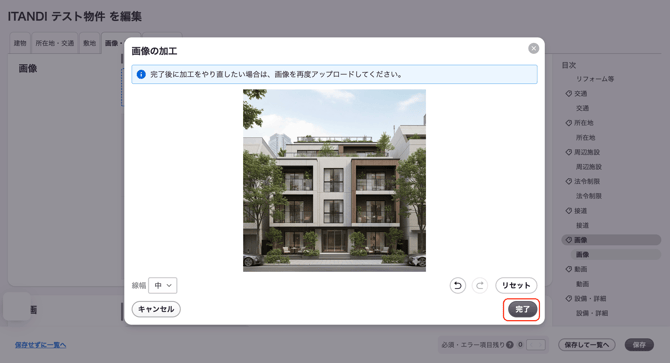
▼新画面