
目次
1.契約詳細の編集方法
1-1.編集ボタン
1-2.基本情報の編集
1-3.個人/法人 契約の切り替え
1-4.保存方法
2.マイページ登録情報
2-1.マイページ登録情報(基本表示)
2-2.マイページ最終ログインID更新日時(変更時のみ表示)
2-3.パスワード再設定メール送信日時(変更時のみ表示)
※パスワード再設定メールが届かないと問い合わせを受けた場合は?
3.現況確認情報
4.連帯保証人情報・オーナー情報
5.原契約書類情報(入居者マイページ公開用)と(社内管理用)
6.(参考)マイページに表示できる書類
6-1.貴社にてファイル登録が必要なもの
6-2.マイページに自動表示されるもの
7.契約情報とマイページの紐付きについて
7-1.マイページ招待・登録時
7-2マイページ登録後
8.他プロダクトへの連携画面
8-1.他プロダクトへの連携画面
8-2.入居者システムと物件システムの連携方法
8-3.物件システムとの連携の解除
8-4.物件システムとの一部項目の引用
対象システム
入居者システム
契約詳細では、契約に関する情報の確認・編集が可能です。
1.契約詳細の編集方法
1-1.編集ボタン
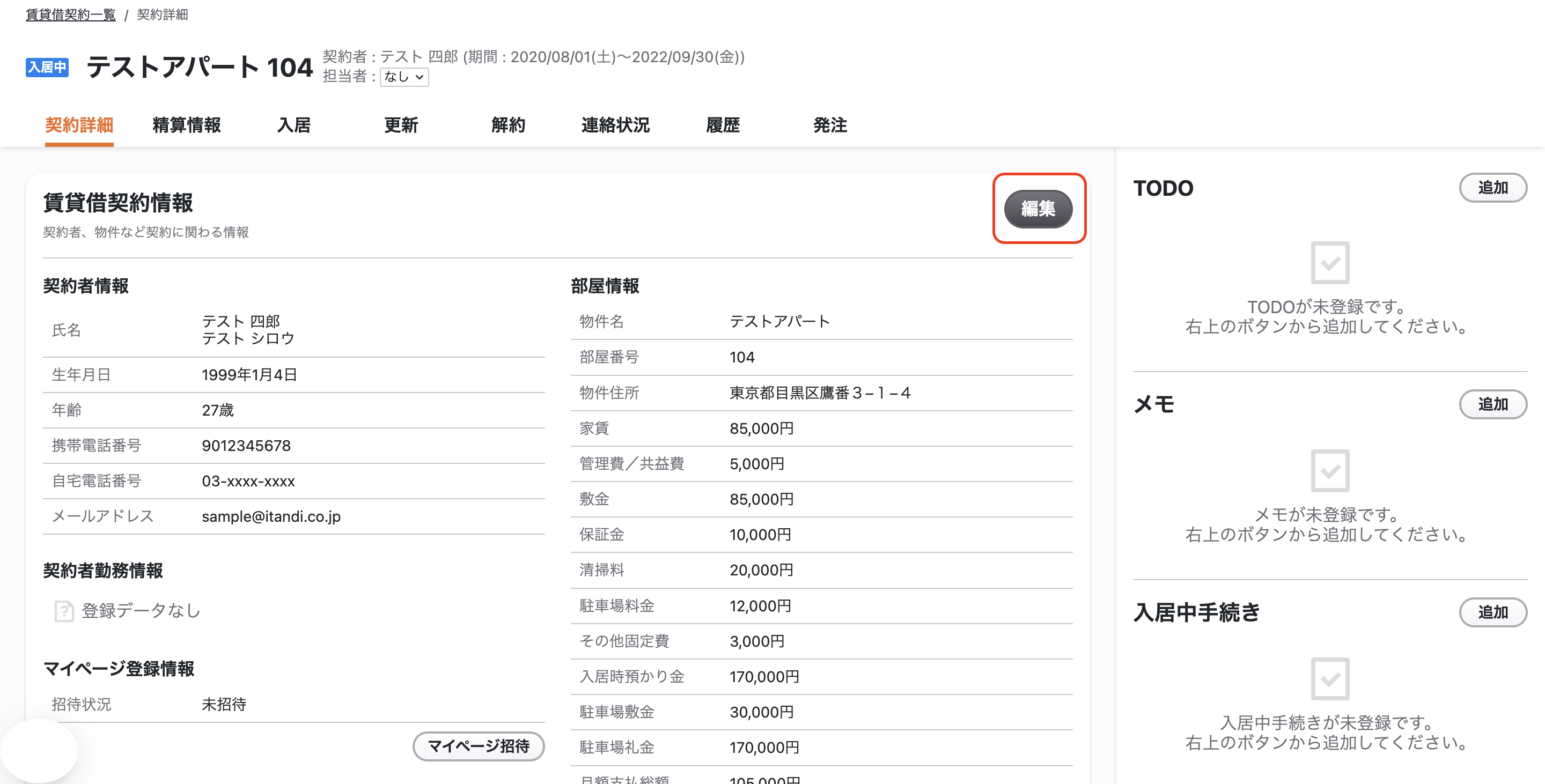
情報変更や追記・変更したい場合は、右上の「編集」をクリックし、編集ください。
1-2.基本情報の編集
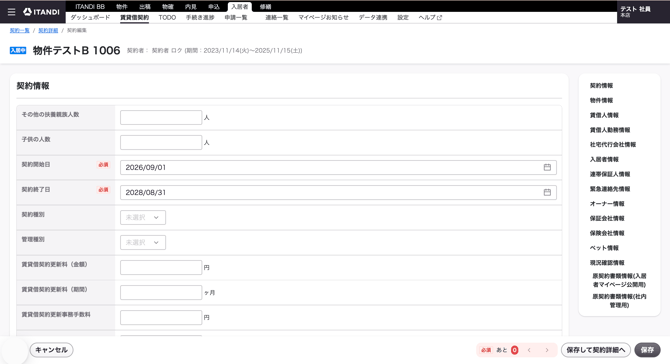
下記グループの項目について追記・編集が可能です。
・契約情報・物件情報
・賃借人情報/法人賃借人情報
・賃借人勤務情報
・社宅代行会社情報
・入居者情報
・連帯保証人情報
・緊急連絡先情報
・オーナー情報
・保証会社情報
・保険会社情報
・現況確認情報
・車両情報
・ペット情報
・現況確認情報
・現況確認情報(入居者マイページ公開用)
・現契約書類情報(社内管理用)
なお、下記画像やPDFでの保存ができます。
- 追加可能書類
- 賃借人情報:【本人確認書類(表)】/【本人確認書類(裏)】
- 入居者情報:【本人確認書類(表)】/【本人確認書類(裏)】
- 連帯保証人情報:【本人確認書類(表)】/【本人確認書類(裏)】
- 保証会社情報:【審査結果通知書】
- 原契約書類情報(公開用):【賃貸借契約書】/【重要事項説明書】
- 原契約書類情報(社内間利用):【原契約予備画像項目1〜5】
-
注意点
- 添付ファイルは、PDF・画像・ Word・Excel をご利用いただけます。
- ファイル容量の上限は24MBです。
※項目の追加について
・「賃借人情報」などの 大枠(情報グループそのもの)を新しく追加することはシステム仕様上できかねます。・各情報グループの中に含まれる 個別項目(例:「入居者備考」など)の追加は可能 です。
・項目数には上限があるため、上限に達している場合は追加できません。項目の追加をご希望の場合は、「どの情報グループにどのような項目を追加したいか」を、画面左下のヘルプよりご相談ください。
1-3. 個人 / 法人 契約の切り替え
1-3-1.切り替え画面
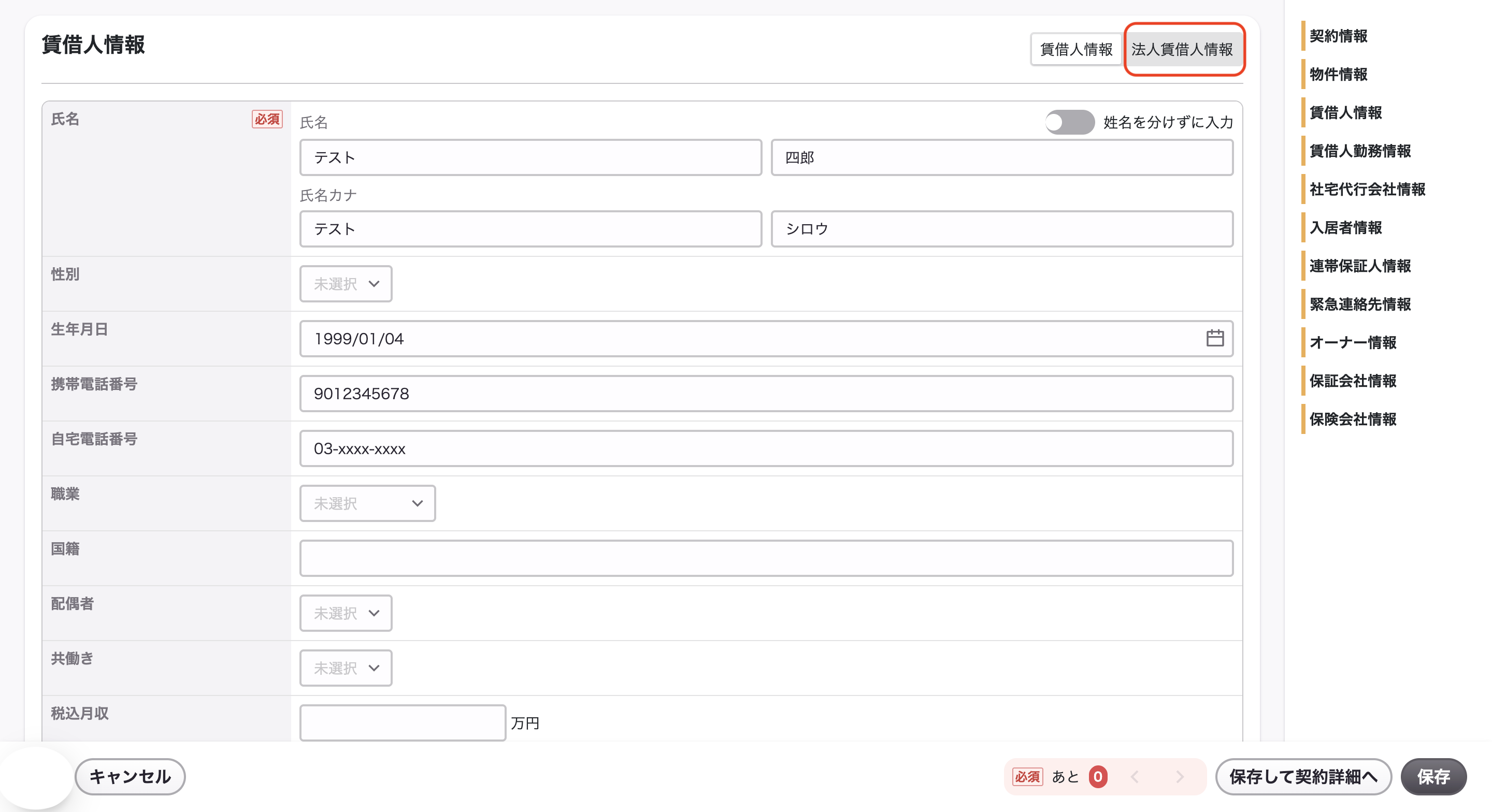
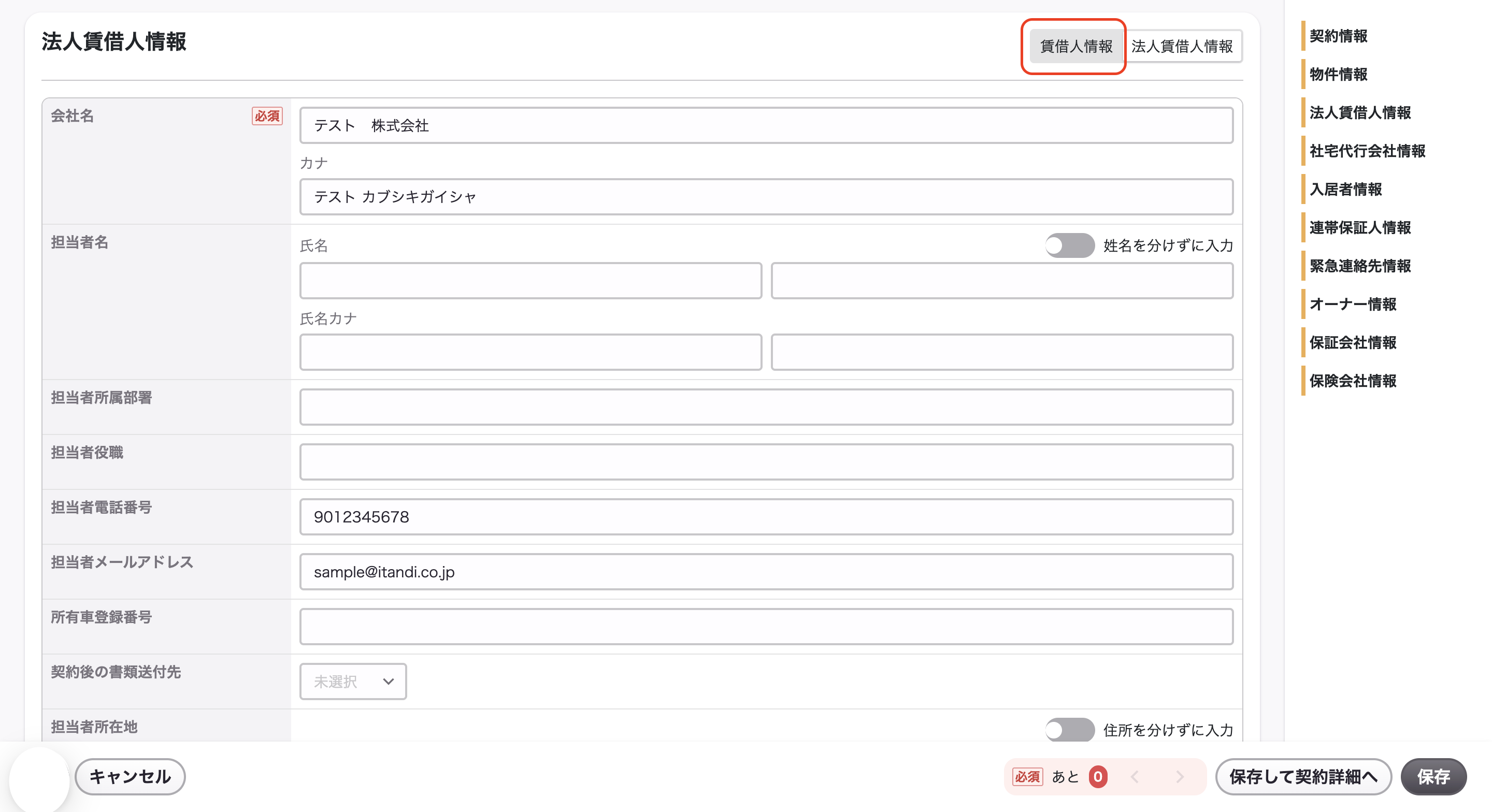
個人契約と法人契約の切り替えが可能です。
<個人契約画面>
「法人賃借人情報」をクリックすると法人契約へ切り替えが可能です。
<法人契約画面>
「賃借人情報」をクリックすると個人契約へ切り替えが可能です。
1-3-2.切り替え時に変更される情報
契約形態を切り替えた場合、画面上に表示される情報欄が以下のように変わります。
個人契約:賃借人情報・賃借人勤務情報
法人契約:法人賃借人情報
1-3-3.引き継がれる情報
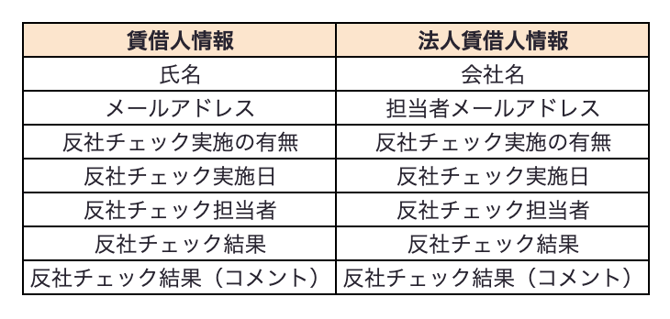
個人契約 / 法人契約の切り替えを行なった場合、下記情報が引き継がれます。
※反社チェック項目については項目が追加されている場合のみ表示されています。
1-4.保存方法
1-4-1.追加の編集がない場合
保存後、別タブの情報の編集が必要ない場合は「保存して契約詳細へ」をクリックします。
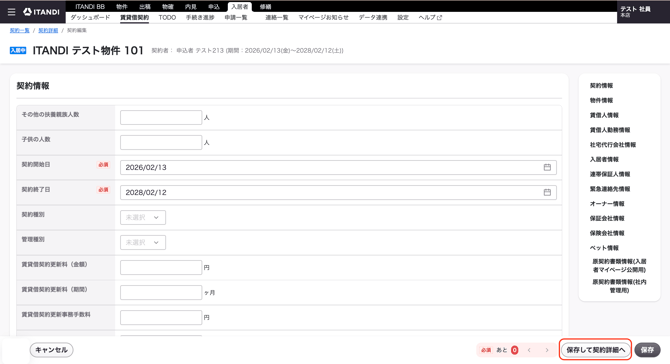
1-4-2. 追加の編集がある場合
一度保存して、追加の変更を行いたい場合は「保存」をクリックします。
.png?width=670&height=364&name=%E3%82%B9%E3%82%AF%E3%83%AA%E3%83%BC%E3%83%B3%E3%82%B7%E3%83%A7%E3%83%83%E3%83%88%202026-09-03%2013.40.42%20(1).png)
2.マイページ登録情報
マイページの登録情報が確認できます。
2-1.マイページ登録情報(基本表示)
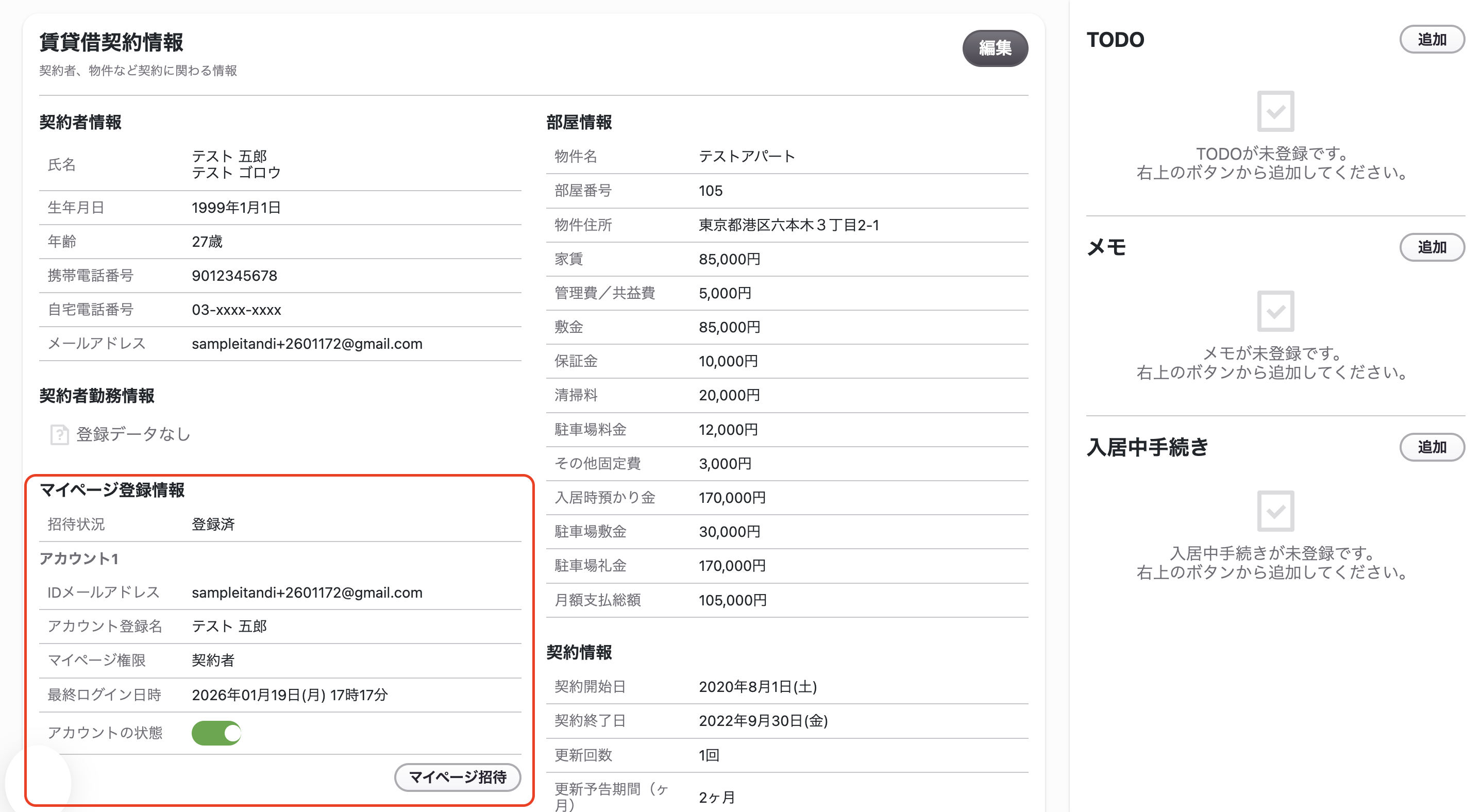
- マイページ登録状況:登録状況の表示については『マイページ招待状況の確認方法』をご確認ください。
- IDメールアドレス:マイページログイン時に必要となります。ログインIDの変更は、入居者様のみ可能です。変更方法は『マイページアカウント(氏名・メールアドレス)の変更方法』をご案内ください。
- アカウント登録名:アカウント登録名が表示されています。アカウント登録名変更は、入居者様のみ可能です。変更方法は『マイページアカウント(氏名・メールアドレス)の変更方法』をご案内ください。
- マイページ権限:マイページ権限が表示されています。権限が入居者の場合、一部機能が制限されています。詳しい機能は『賃貸物件マイページとは(2.マイページの種類)』をご確認ください。
- 最終ログイン日時:入居者様が最後にログインした日時が表示されています。
2-2.マイページ最終ログインID更新日時(変更時のみ表示)
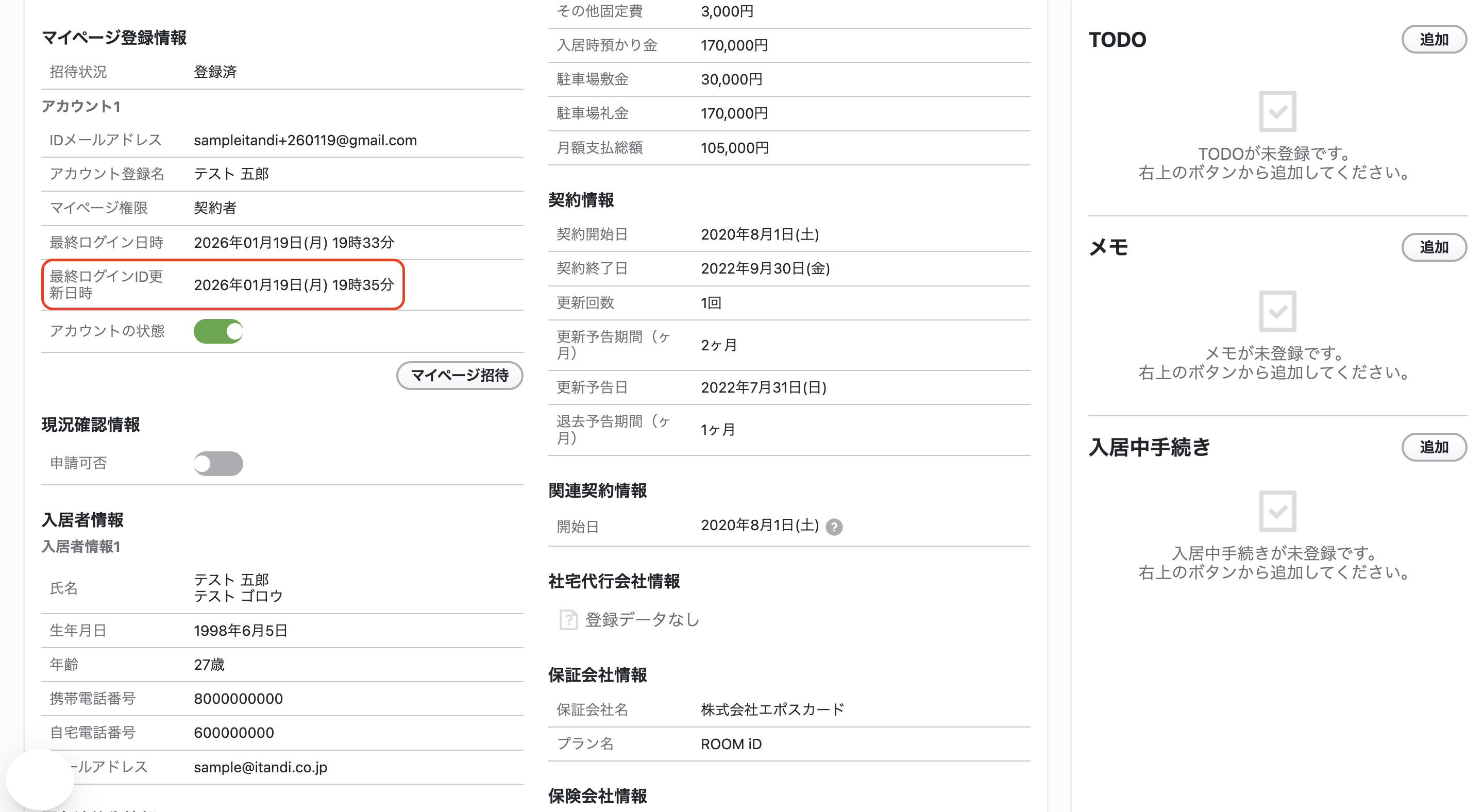
最終ログインID更新日時(変更時のみ表示):IDメールアドレスを変更が完了と表示されます。
最終ログインID更新日時が表示されていない場合は、一度もIDメールアドレスを更新(変更)していない状態です。
2-3.パスワード再設定メール送信日時(変更時のみ表示)
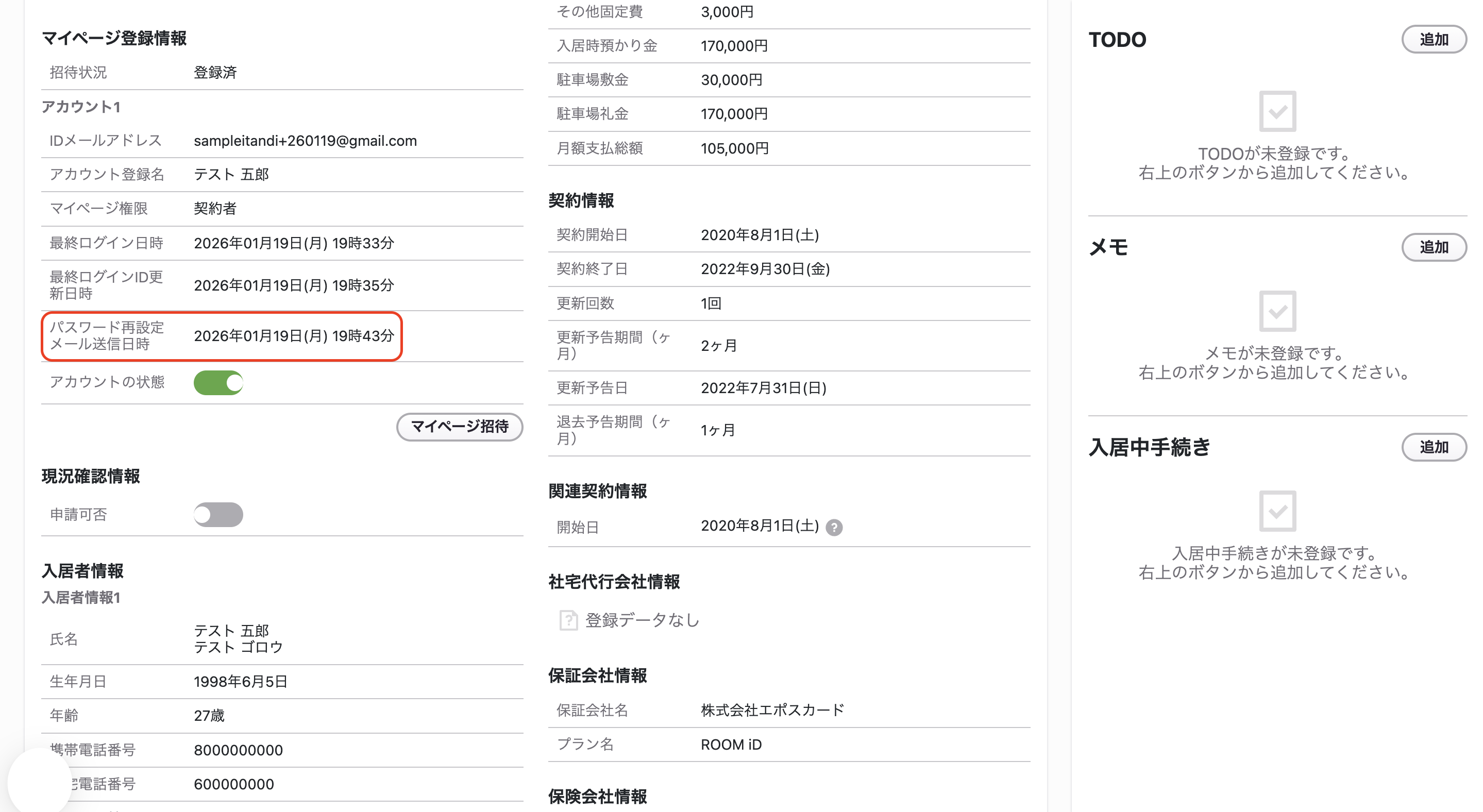
パスワード再設定メール送信日時(再設定時のみ表示):パスワード再設定メールを送付した場合表示されます。
※パスワード再設定メールが届かないと問い合わせを受けた場合は?
「パスワード再設定メール送信日時」の表示有無をご確認いただき、下記ご対応をお願いいたします。
●「パスワード再設定メール送信日時」に日時が表示されている場合:入居者様に送付日時をお伝えいただき、受信メールボックスや迷惑メールボックスをご確認いただくようご案内ください。
●「パスワード再設定メール送信日時」に日時が表示されていない場合:パスワード再設定メールが送付されていません。この場合、登録のあるIDメールアドレス以外のメールアドレスを入力されている可能性がございます。(※パスワード再発行には登録のあるIDメールアドレスのみ再設定が可能です。)
現在ご登録のIDメールアドレスをお伝えいただき、再度、『パスワード変更方法』の手順でご対応いただくようご案内ください。
※登録のIDメールアドレスに誤りがあり、ログインができない場合は恐れ入りますが、再度マイページ招待をいただき、正しいメールアドレスでご登録いただくようお願いいたします。
3.現況確認情報
現況確認情報については、『』をご確認ください。
4.連帯保証人情報・オーナー情報
連帯保証人情報・オーナー情報に情報がない場合、更新時情報変更申請フォームに項目が表示されない仕様となります。
更新時、契約者様に情報を入力いただきたい場合は、氏名のご入力が必須となります。
5.原契約書類情報(入居者マイページ公開用)と(社内管理用)
原契約書類情報の項目には(入居者マイページ公開用)と(社内管理用)の2項目設定箇所がございます。
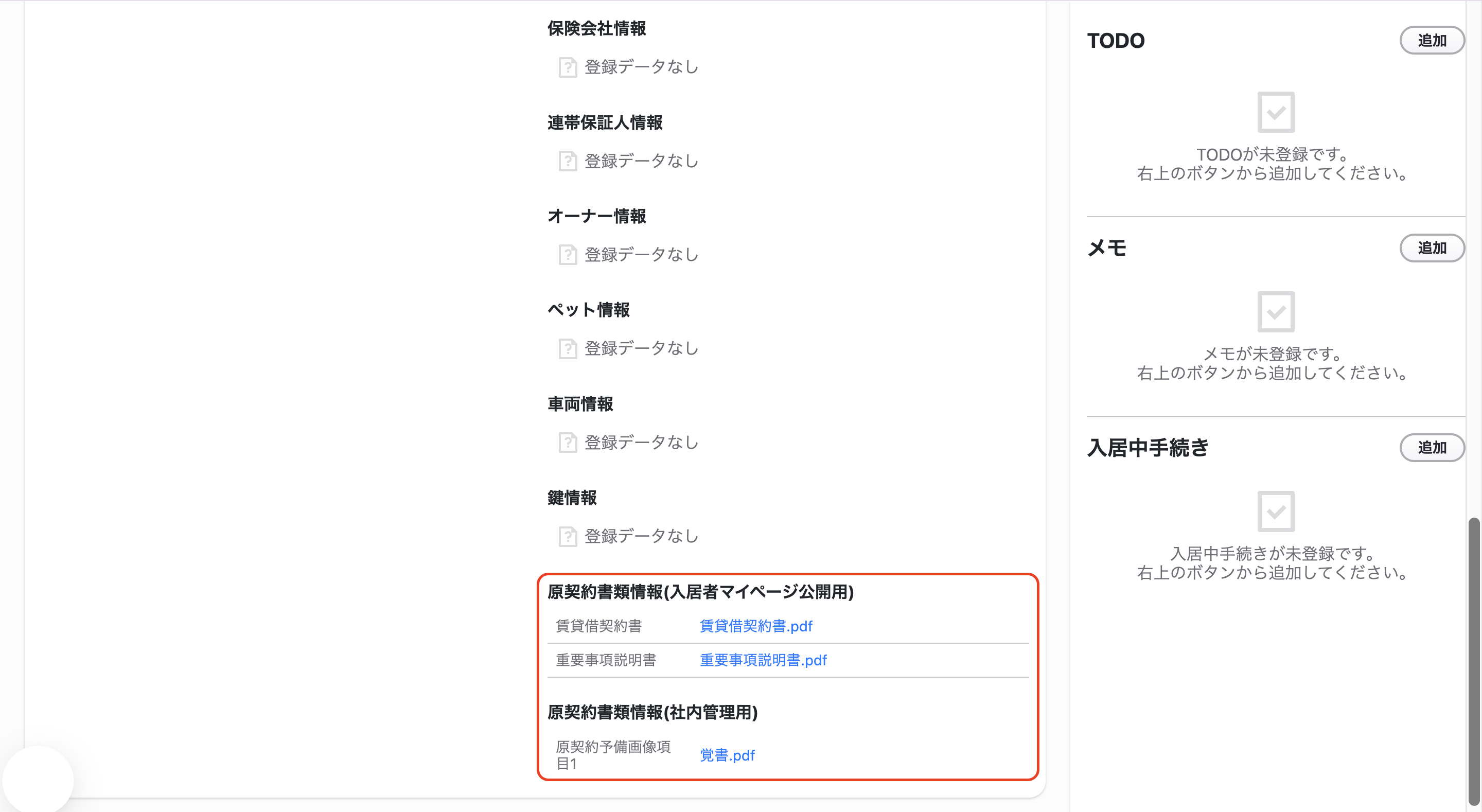
・入居者マイページ公開用:マイページにて契約者様も書類の確認が可能です。
・社内管理用:入居者システム(管理会社様画面)上でのみ閲覧が可能で、マイページで契約者様は閲覧ができません。
6.(参考)マイページに表示できる書類
6-1.貴社にてファイル登録が必要なもの
- 原契約書
- その他ファイル
-
-
項目の追加をご希望の場合は、下記項目を入居者システム)画面左下のヘルプ、または担当カスタマーサクセスにご教示ください。
- 書類追加の場合
- 追加したい場所: 原契約書類情報(入居者マイページ公開用)または(社内管理用)
- 追加したい項目名:(例)賃貸借契約書
- 項目の名称変更の場合
- 変更したい名称の項目名:(例)原契約予備画像項目1
- 変更したい項目名称名:(例)原契約書
- 書類追加の場合
-
6-2.マイページに自動表示されるもの
更新手続きワークフロー内で使用した下記ファイルについては、自動で表示されます。
- 入居者への更新条件提示ファイル
- 更新契約書類(電子署名済み)
※定期借家関連のファイルにつきましては、自動表示されない場合がございます。
表示をご希望の場合は入居者システム画面左下のヘルプよりお問い合わせください。
7.契約情報とマイページの紐付きについて
7-1.マイページ招待・登録時
マイページ招待時「契約者情報」に登録している名前がマイページアカウント名として登録されます。
契約情報氏名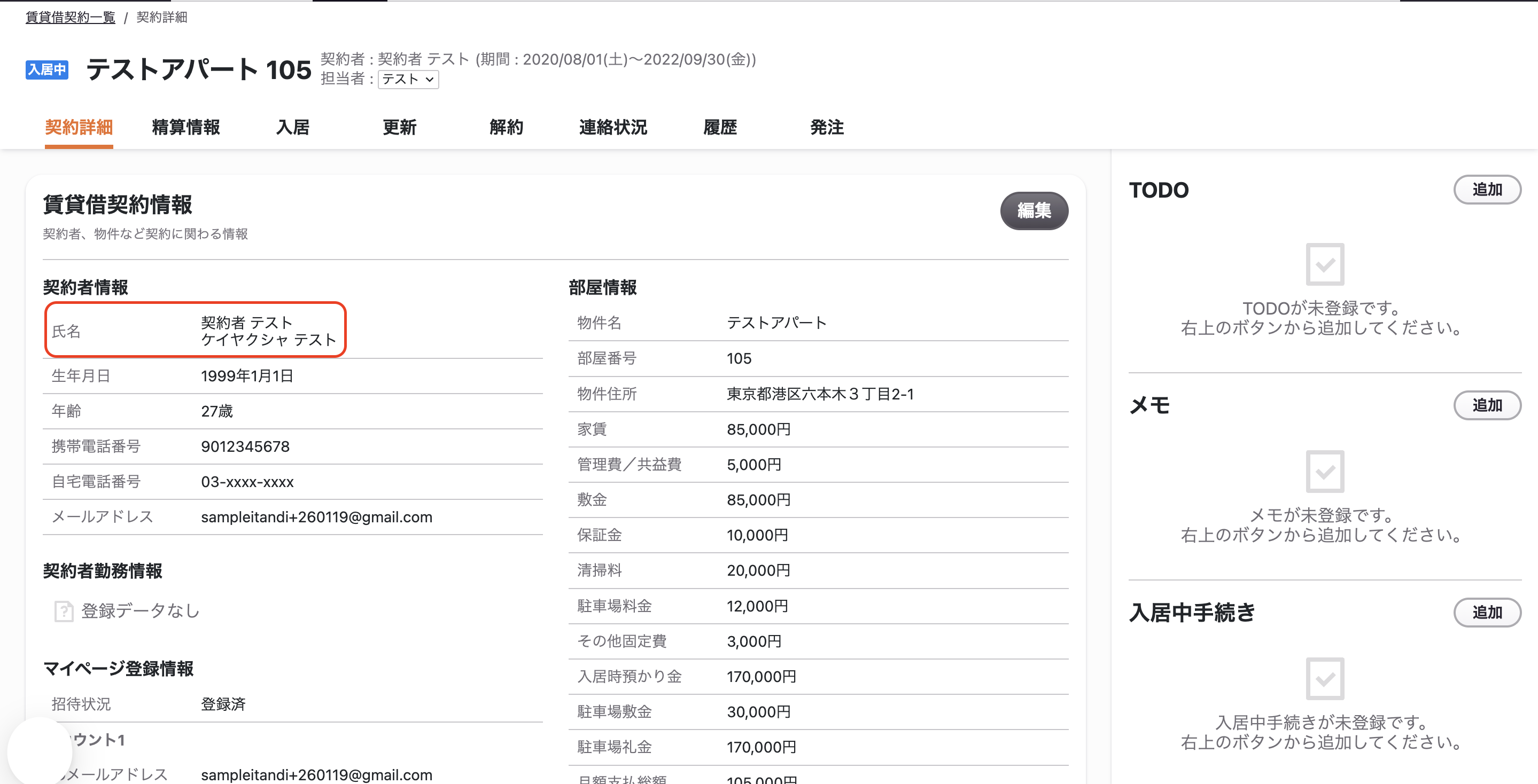
マイページアカウント氏名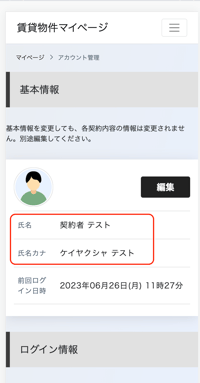
7-2.マイページ登録後
マイページ登録後、メールアドレスや氏名に変更があった場合、マイページアカウント情報も変更が必要です。※契約詳細画面の情報とマイページアカウントの情報は紐付かなくなります。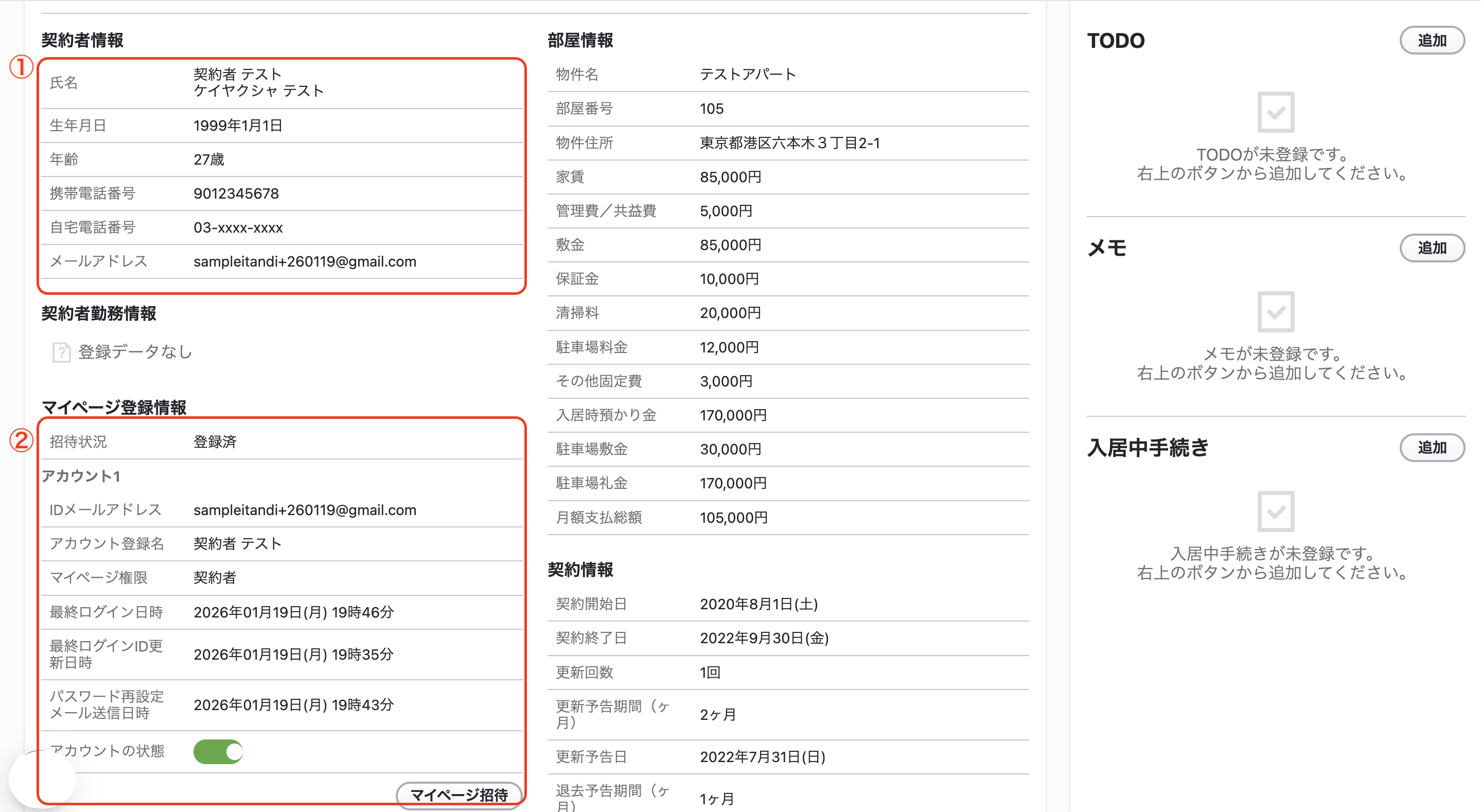
①契約情報
管理会社様での編集、『』を反映することで情報変更が可能です。
②マイページ登録情報
契約者様がマイページにログインし、変更が可能です。(『』)
管理会社様では変更いただけません。苗字の変更やメールアドレスの変更があった場合は、変更方法をご案内いただくようお願いいたします。
8.他プロダクトへの連携画面
8-1.他プロダクトへの連携表示
物件システム、申込システム、精算システムの詳細画面へのリンクが表示されます。
※各プロダクト、ご契約の場合のみ、ご利用いただけます。
物件システム(建物・部屋)(駐車場区画・駐車場):入居者システム上で紐付けた場合、申込システムより、入居者情報連携を行った場合表示されます。
申込システム:申込システムより、入居者情報連携を行った場合表示されます。
物件システムへの遷移リンク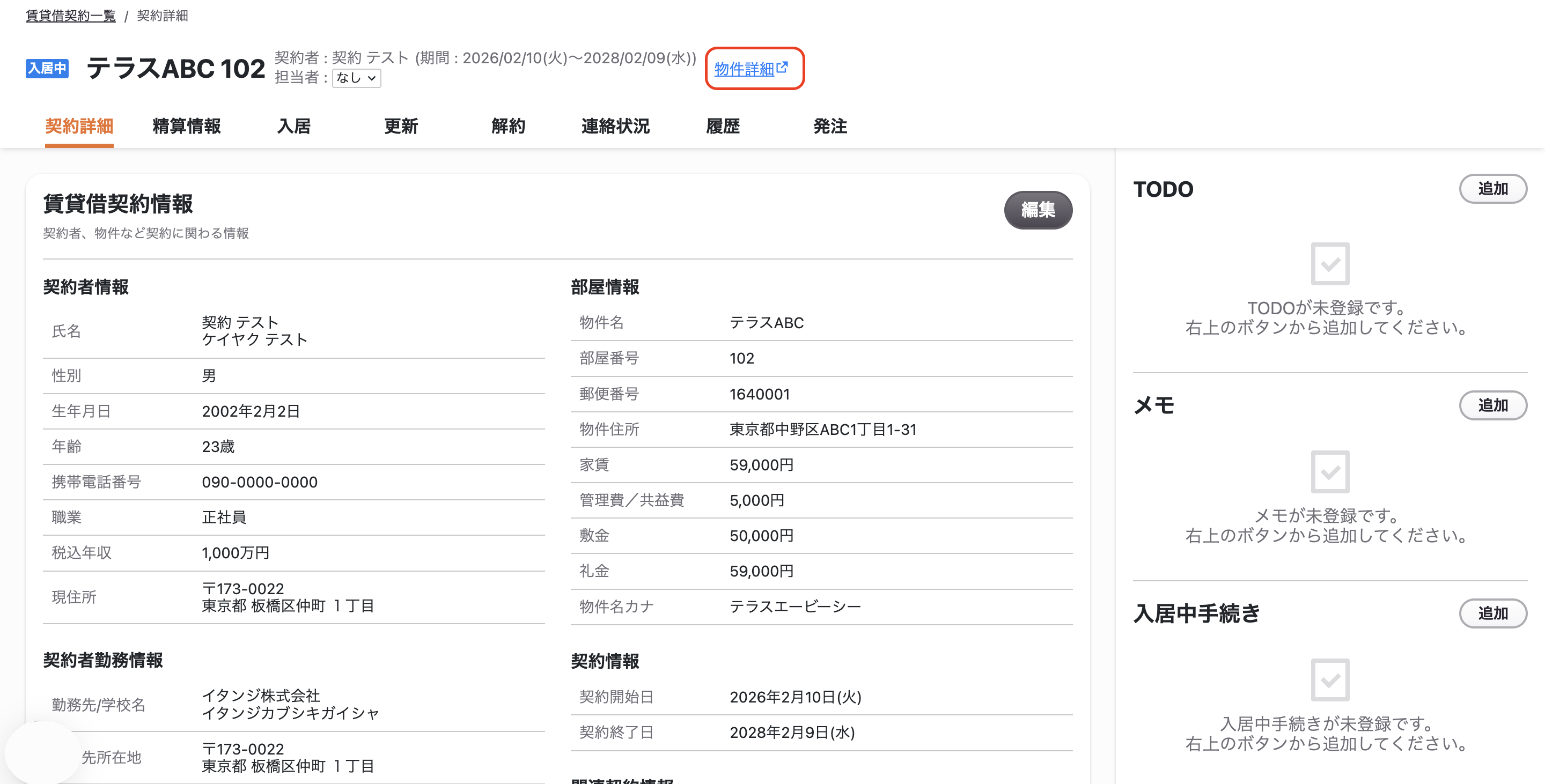
申込システムへの遷移リンク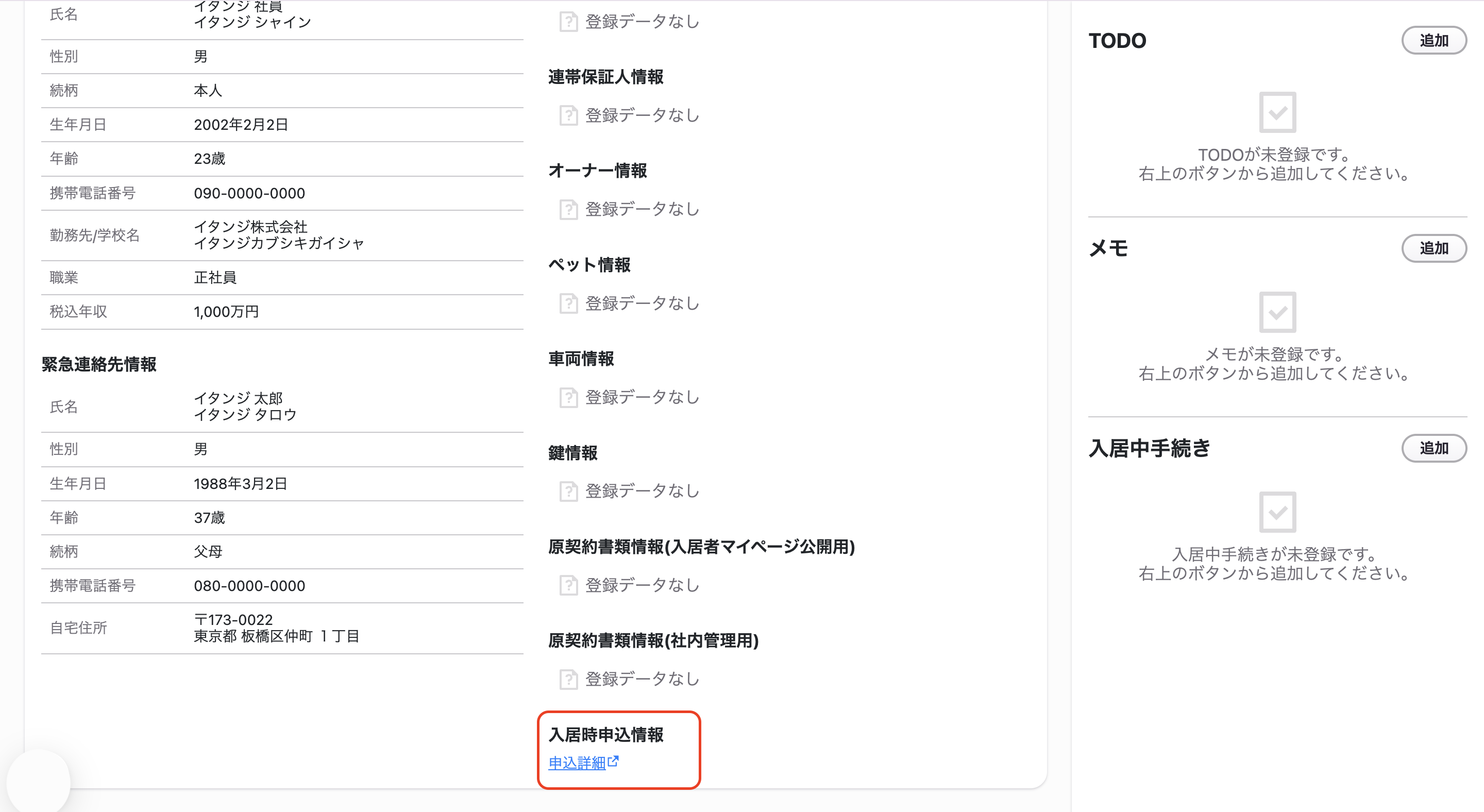
8-2.入居者システムと物件システムの連携方法
-
「編集」をクリックします。
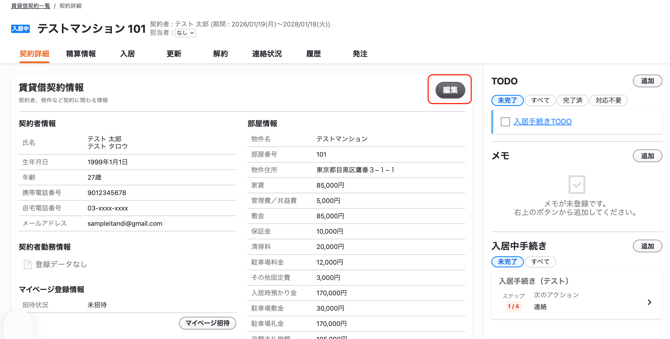
- 物件情報グループの「登録済みの物件から選択」をクリックします。
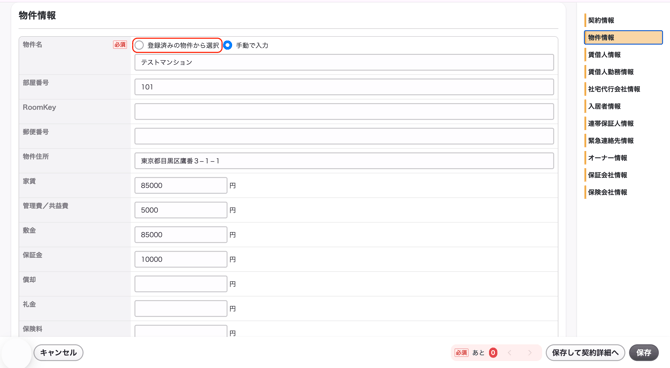
- 紐付けたい物件名を入力し検索すると検索結果が表示されるので、該当の物件を選択します。
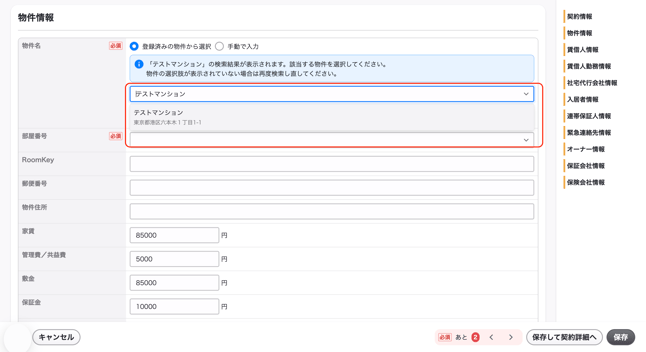
-
紐付けたい部屋番号を選択します。
保存すると物件システムとの連携が可能です。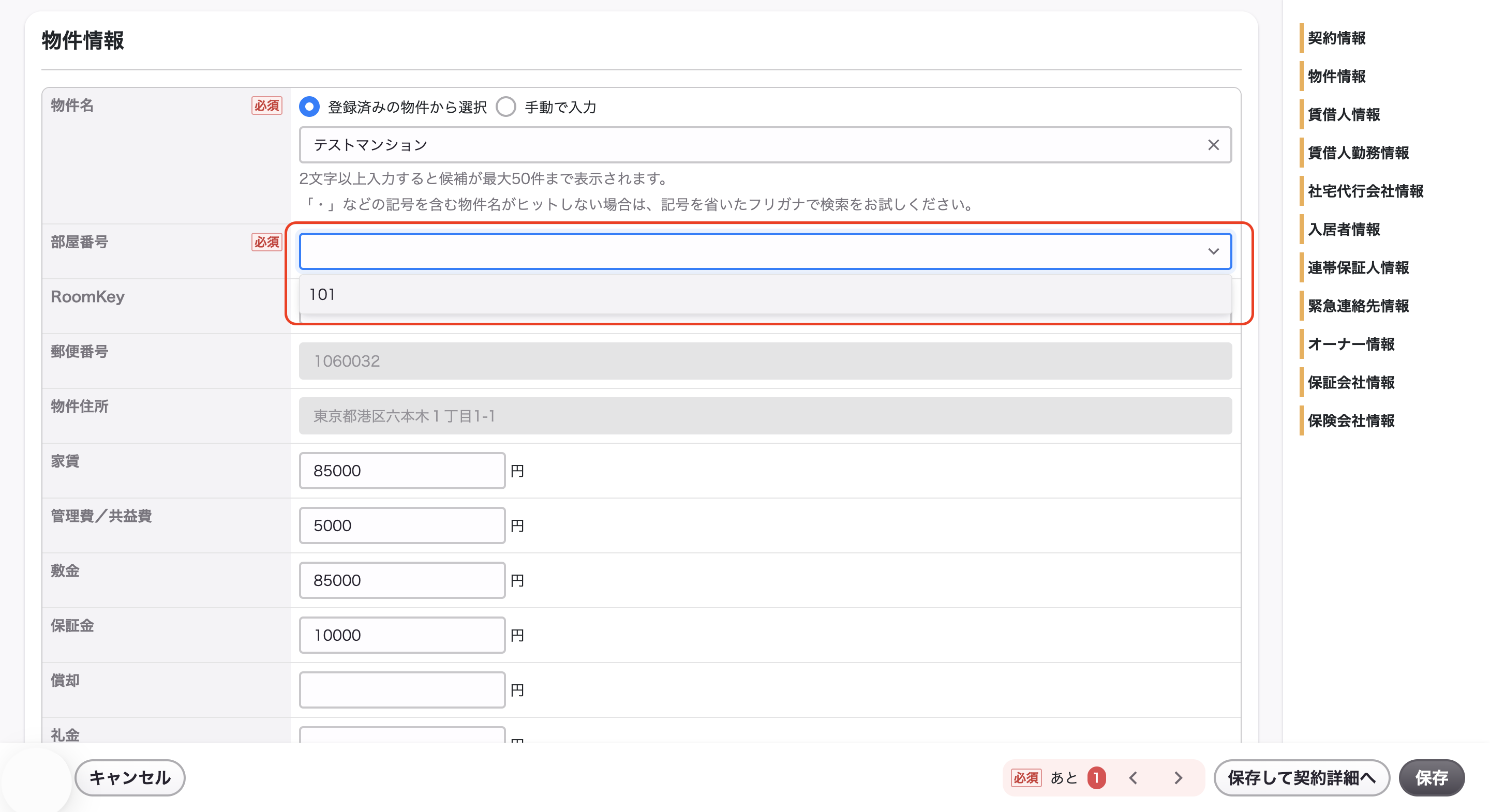
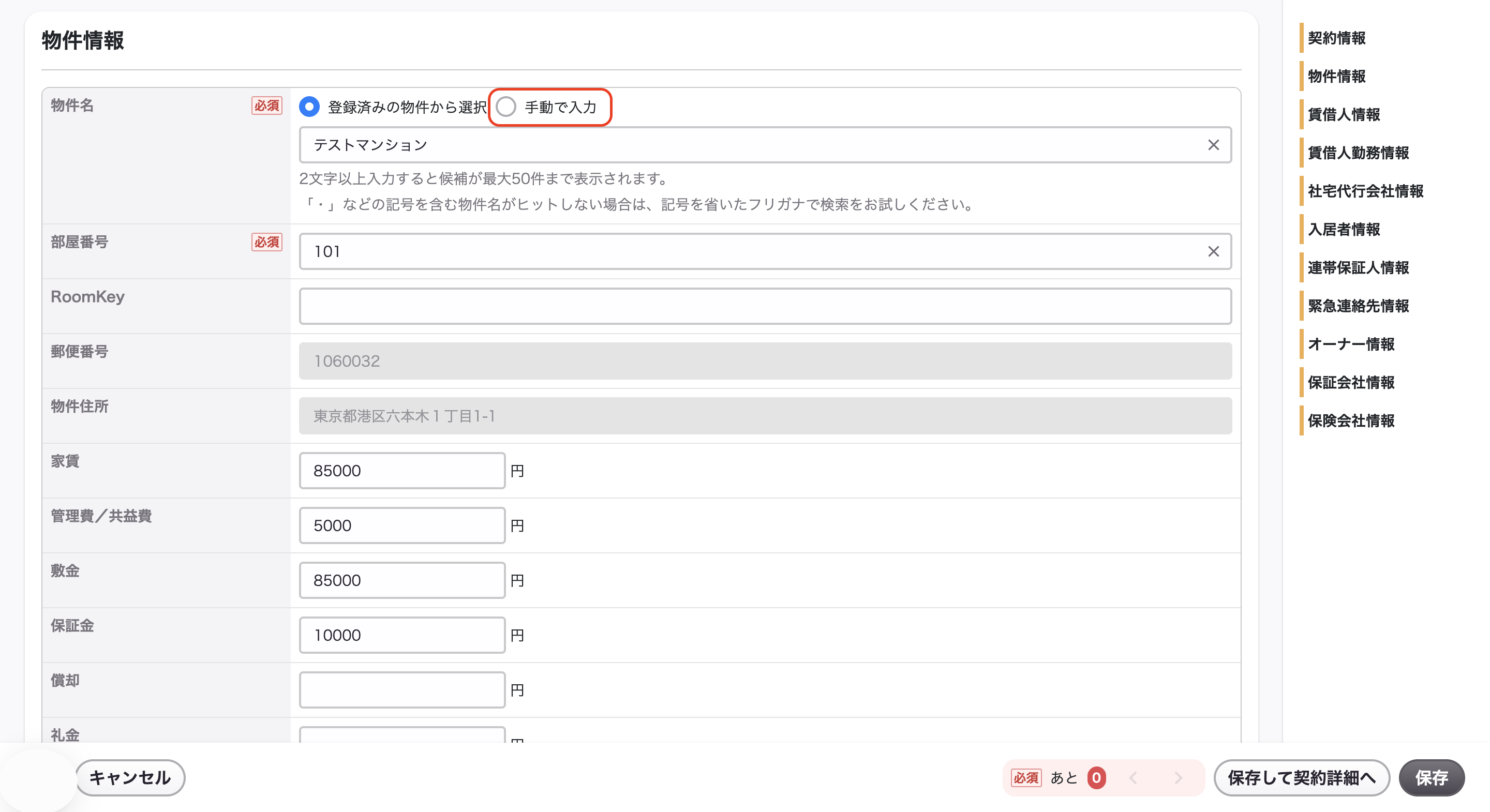
8-3.物件システムとの連携の解除
-
「編集」をクリックします。
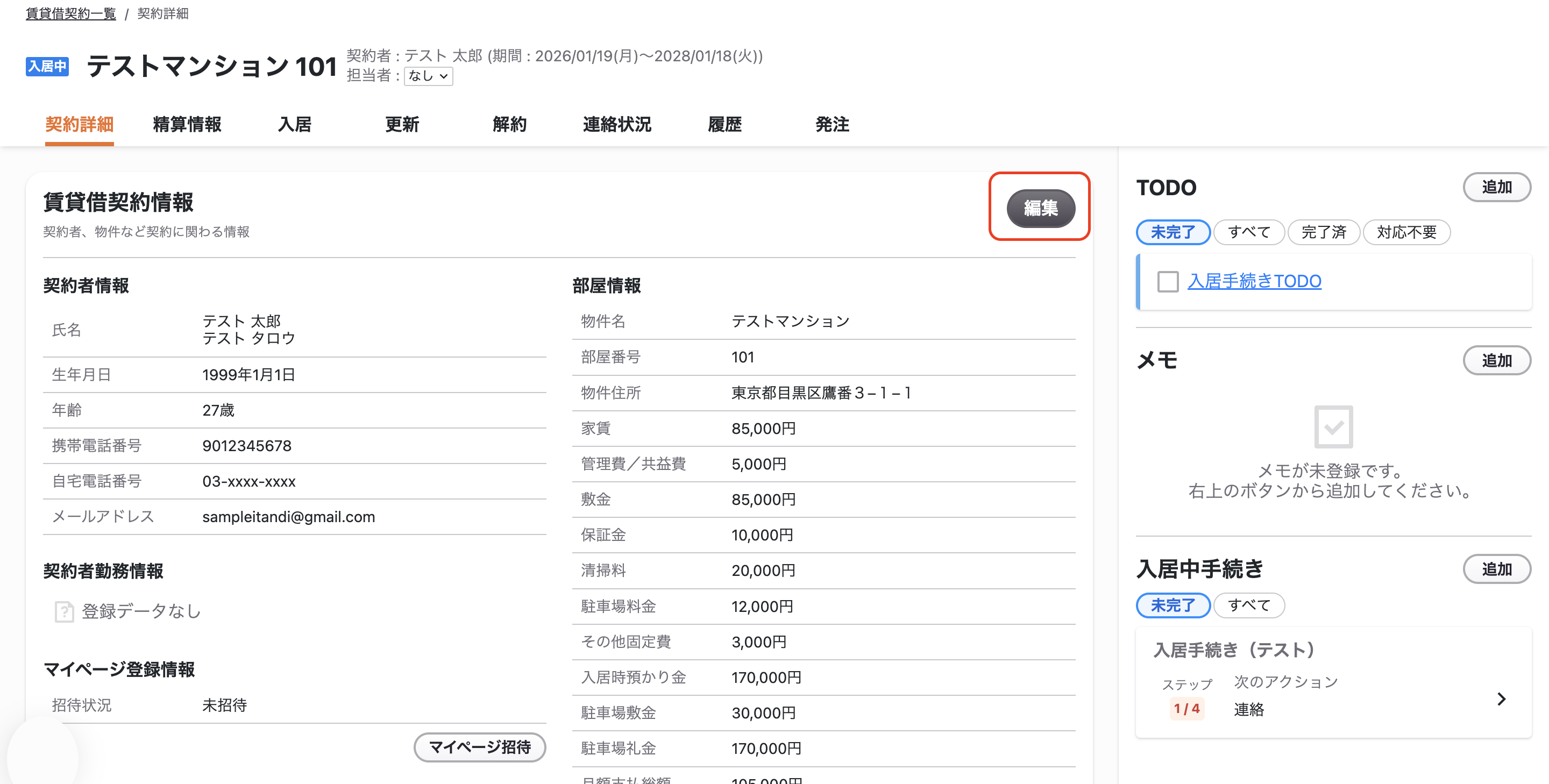
-
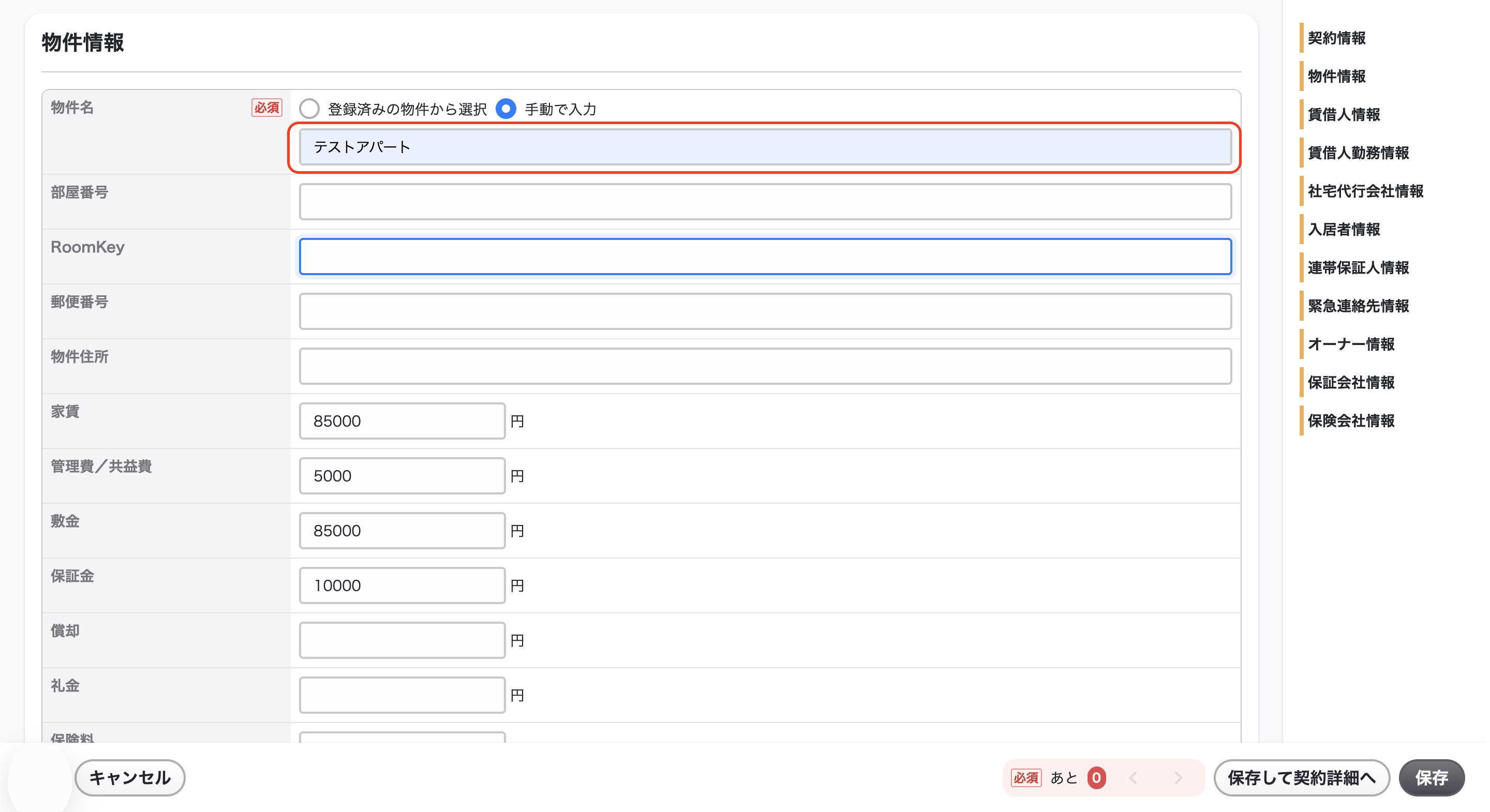
「手動で入力」をクリックします。
-
入力画面が表示されるので物件名・部屋番号を入力し、保存すると物件システムとの連携解除が可能です。
8-4.物件システムとの一部項目の引用
物件システムの部屋情報が紐づいている「入居中」および「手続き中」のご契約については、契約詳細画面を開いた際に、以下の項目が物件システムの情報に基づいて更新されます。
【物件システムの情報が引用される項目】
・物件名
・物件名カナ
・部屋番号
・郵便番号
・物件住所
・物件住所(区切り)
・都道府県、市区町村などの各項目
なお、上記項目は物件システムの部屋情報と紐づけている場合、入居者システムでの変更ができかねます。