
対象システム
・内見システム
・申込システム
・物確システム
1.ITANDI BB
-
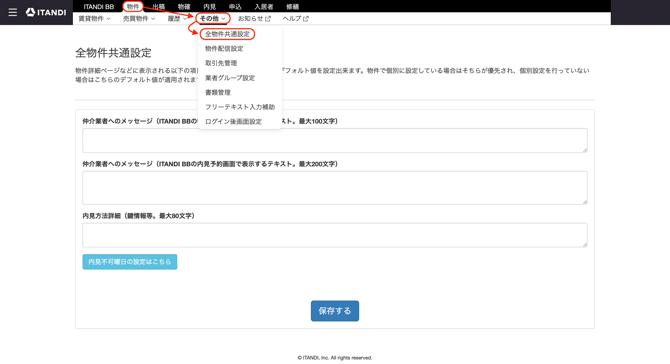
「物件」>「その他」>「全物件共通設定」をクリックします。
- ITANDI BBに掲載するメッセージを①と②の入力欄にそれぞれ記載します。
①仲介業者へのメッセージ(ITANDI BBの物件検索画面で表示するテキスト。最大100文字)
②仲介業者へのメッセージ(ITANDI BBの物件検索画面で表示するテキスト。最大200文字)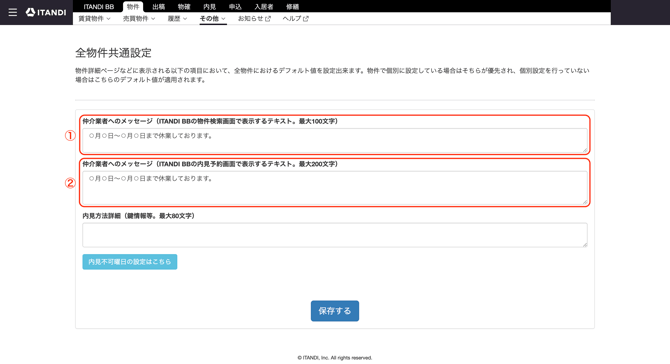
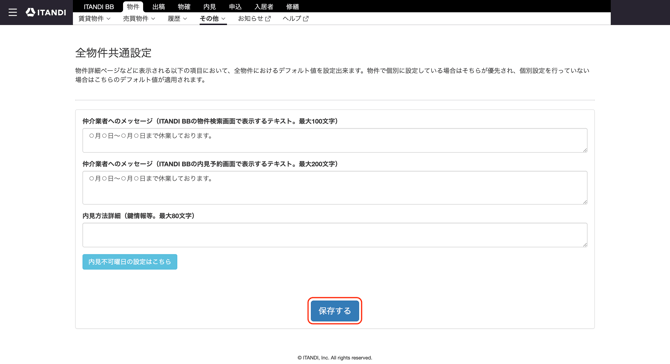
- 「保存する」をクリックします。
- ITANDI BBへの反映先は以下の通りです。
①ITANDI BBの物件検索画面に反映されます。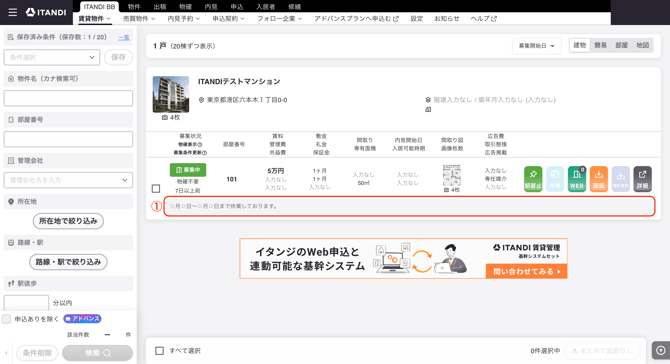
②内見予約画面の「管理会社からのお知らせ」箇所に反映されます。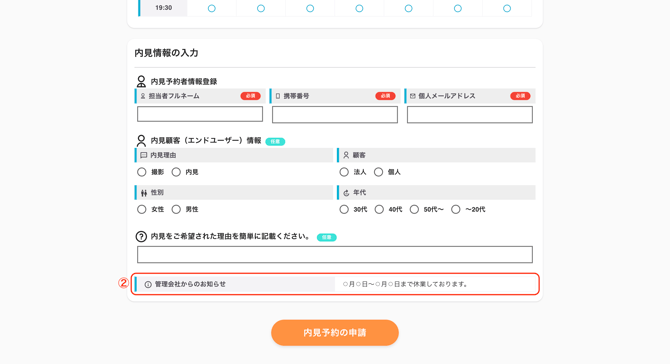
2.内見システム
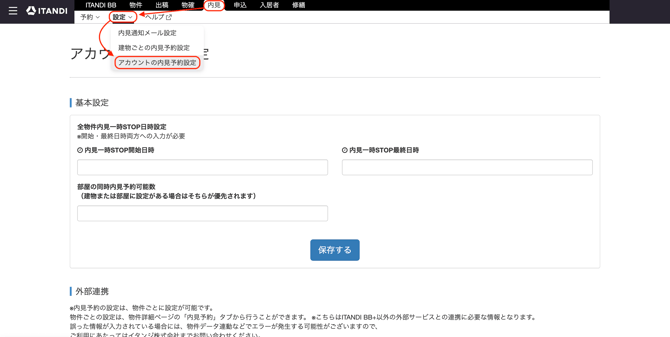
- 「内見」>「設定」>「アカウントの内見予約設定」をクリックします。
- 「全物件内見一時STOP日時設定」を入力します。
※開始日時、最終日時両方への入力が必要です。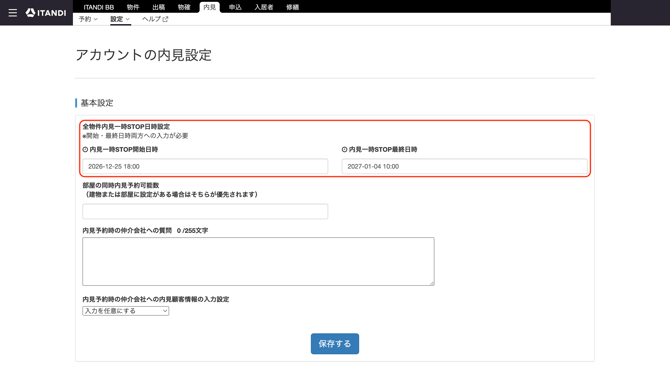
- 「保存する」をクリックします。
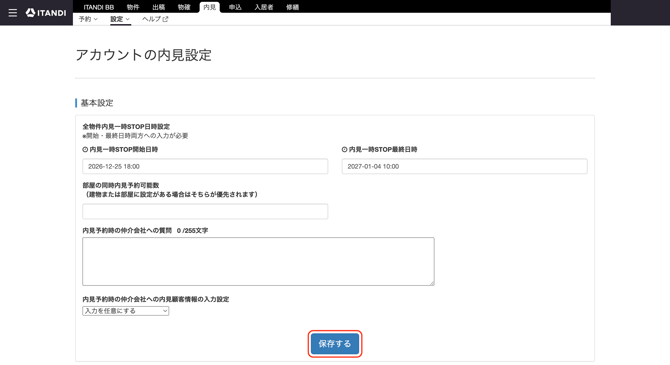
- 仲介会社様ははその期間内見予約が出来なくなります。
3.申込システム
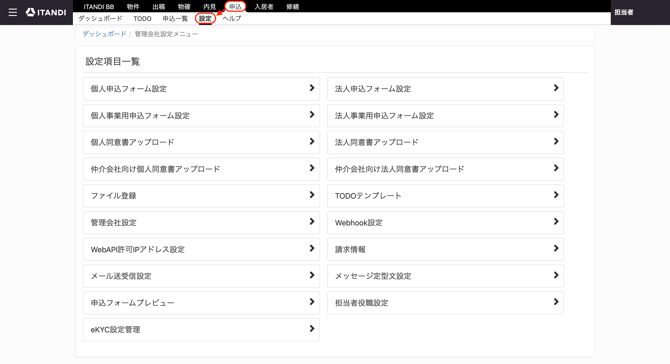
- 「申込」>「設定」をクリックします。
- 「管理会社設定」をクリックします。
※管理会社設定画面を開くことができる担当者アカウントは、役割が「責任者」の方もしくは管理会社設定権限がある方のみです。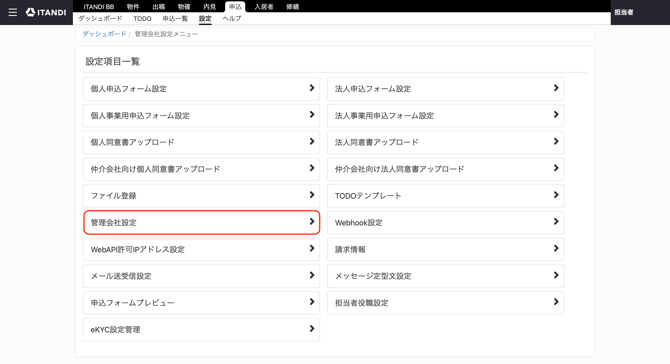
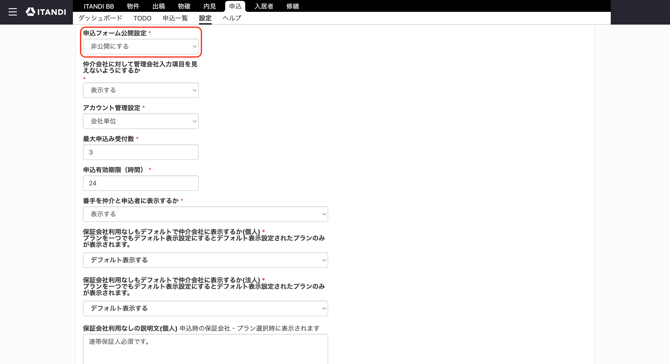
- 「申込フォーム公開設定」を「非公開にする」に変更し、保存します。
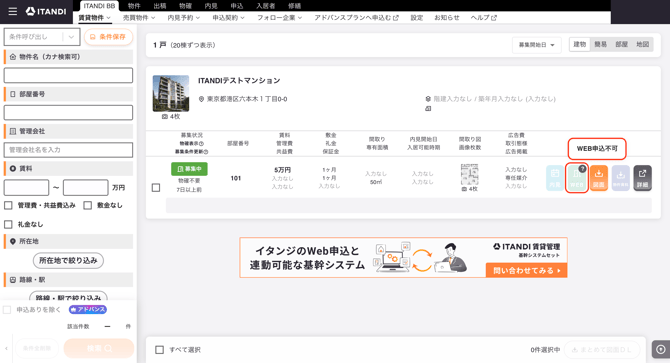
- ITANDI BBのWEB申込みボタンが押せなくなり、WEBボタンにカーソルを合わせると「WEB申込不可」と表示されます。
4.物確システムアナウンス設定
物確システムのアナウンスを一時的に変更し、お休みのお知らせをアナウンスすることができます。
-
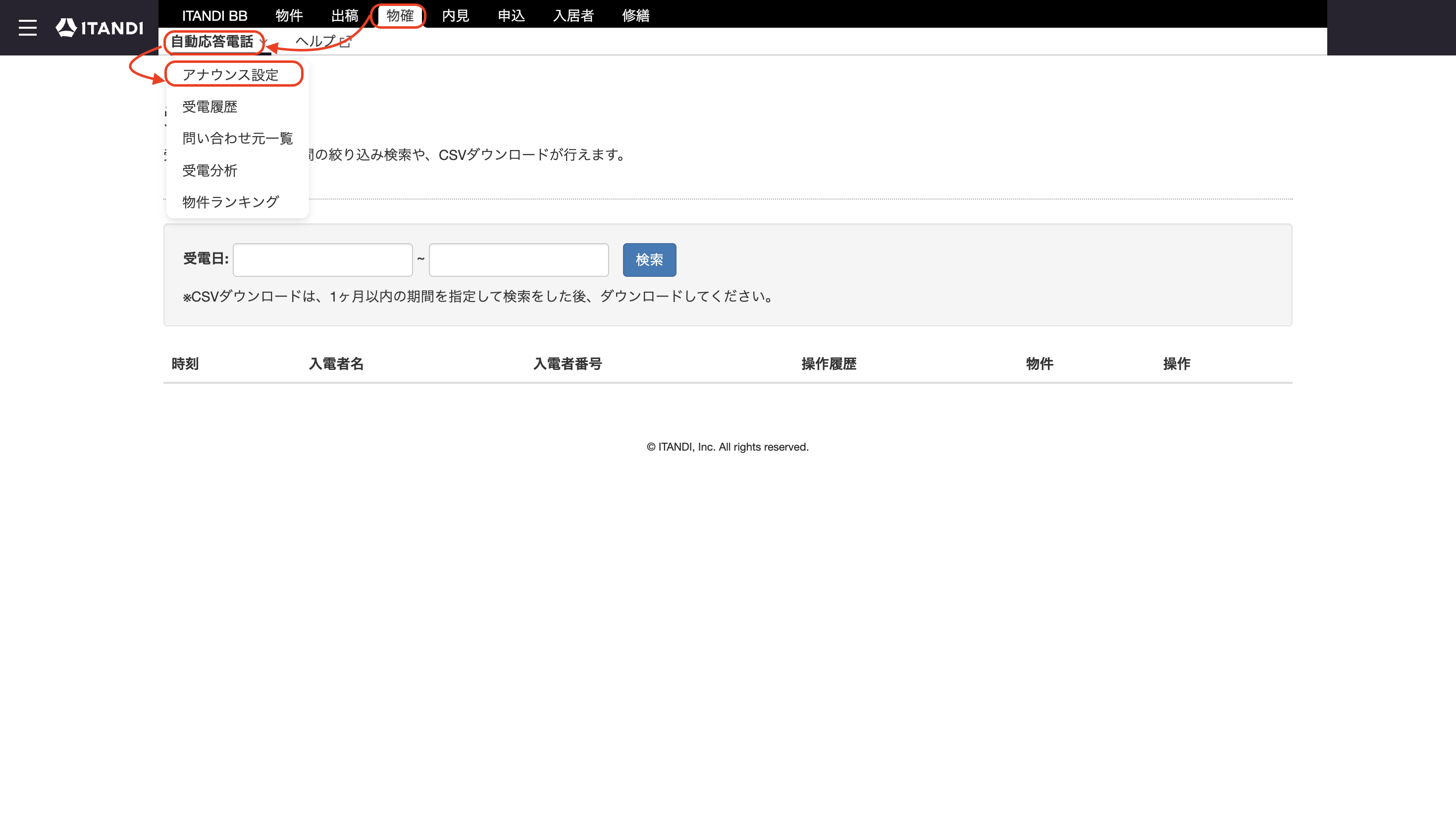
「物確」> 「自動応答電話」 >「アナウンス設定」を選択します。
-
設定追加より新しいアナウンスを設定し、③の作業後、【有効、無効】の設定をします。
※必ず設定変更後は正しくアナウンスされるかテストをお願いします。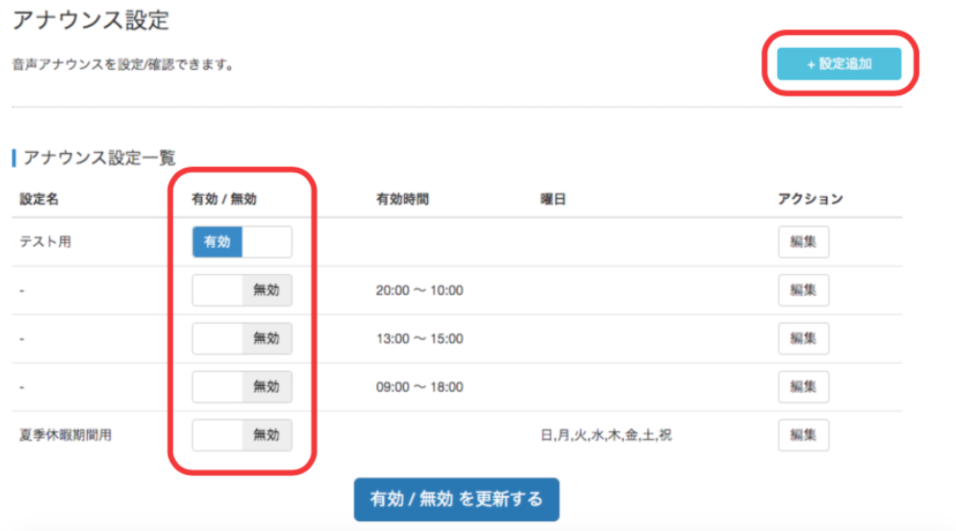
-
アナウンス内容設定画面にて仲介会社様にお知らせしたいアナウンスを入力します。
※漢字の読み方でアナウンスが正しくされない場合はひらがなで登録をお願いします。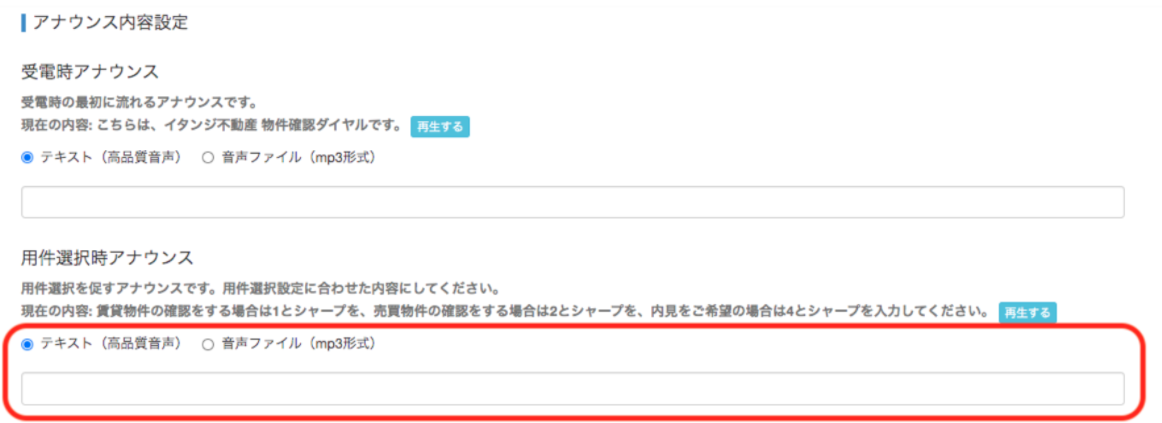
5.留意点
休業明けに設定を手動で戻す必要がございます。