目次
1.契約書類のアップロードについて
2.「重要事項説明書」をアップロードする
3.「保証委託契約書」をアップロードする
4.「その他契約書」をアップロードする
5.アップロード完了後の操作
5-1.仲介会社様へ書類の確認を依頼する(任意)
5-2.電子契約(署名)を開始する
対象システム
- 電子契約オプション
1.契約書類のアップロードについて
- 電子契約が必要な書類(重要事項説明書や保証委託契約書、賃貸借契約書、その他の契約書)をアップロードできます。
- アップロードできるPDFファイルの容量は、1ファイルにつき25MBまでです。
- 複数のPDFファイルを一つにまとめたい場合は、下記画像のようにファイルアップロード時に複数の書類をアップロードいただくと、自動で一つのファイルとして結合されます。
-
宅地建物取引業法第35条1項より、契約成立前に重要事項説明書の交付と説明が実施されている必要があるため、重要事項説明書は「重要事項説明書」欄へ、賃貸借契約書は「その他契約書」欄へアップロードすることを推奨しております。
2.「重要事項説明書」をアップロードする
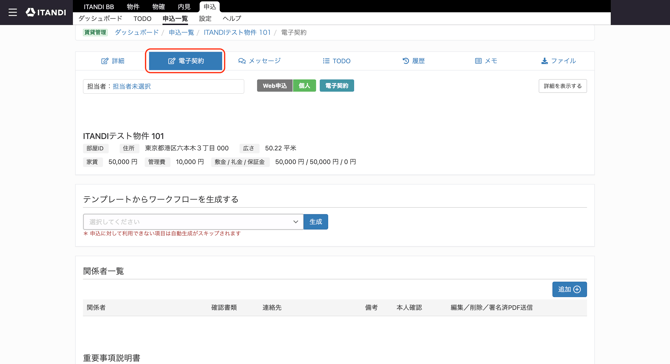
- 該当申込みの「電子契約」タブを開きます。
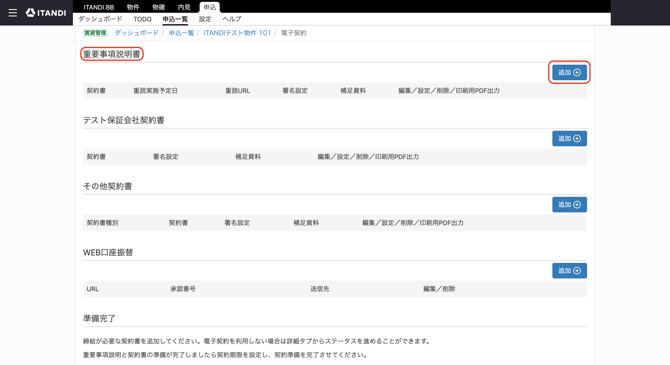
- 重要事項説明書欄の「追加」をクリックします。
- 必要な項目を入力します。
①テンプレート(任意)
契約書別にテンプレートを利用する場合は、契約書アップロード前にテンプレートを選択します。
詳しい操作方法は『ワークフロー・テンプレートの使い方』をご確認ください。
②契約書名
契約書名を入力します。(例:重要事項説明書)
③ファイル
「ファイルを選択」から電子契約したい契約書のPDFファイルを選択しアップロードします。
ハザードマップがある場合はこちらにアップロードしてください。
④署名者
署名者を設定します。
⑤重説予定日・重説URL(任意)
任意で「重説予定日」とIT重説用の「重説URL」も設定可能です。ここで重説URLを設定すると、署名者様が電子契約をする同一画面でIT重説への誘導が可能です。
IT重説に関する詳細は『電子契約オプションでIT重説を行うには? 』をご確認ください。
⑥補足資料
任意で「補足資料」を追加します。補足資料には電子署名が不要な書類を添付します。 こちらに追加した書類は電子署名されないため、ハザードマップなどの契約書の添付資料で署名が必要な書類は「③ファイル」にアップロードしてください。
⑦契約書登録 - 必要な項目の入力が完了したら「契約書登録」をクリックします。
3.「保証委託契約書」をアップロードする
-
保証委託契約書の添付欄は、電子契約が可能な保証プランを利用している場合にのみ表示されます。
- 保証会社様専用サイト(Z-WEBやN-pallet等)からの保証委託契約書の連携は、ステータスが「契約準備中」の時のみ利用できます。
- 保証会社様専用サイトから連携した保証委託契約書は、署名完了後に自動で保証会社様専用サイトへ連携されます。
※手動でアップロードした場合は、署名完了後に自動で保証会社様専用サイトへ連携されません。
4.「その他契約書」をアップロードする
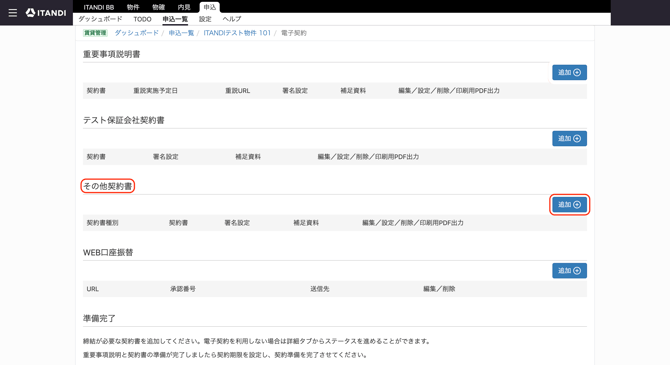
賃貸借契約書や、その他に署名が必要な契約書類は「その他契約書」欄にアップロードします。
- 「その他契約書」欄の「追加」をクリックします。
- 必要な項目を入力します。
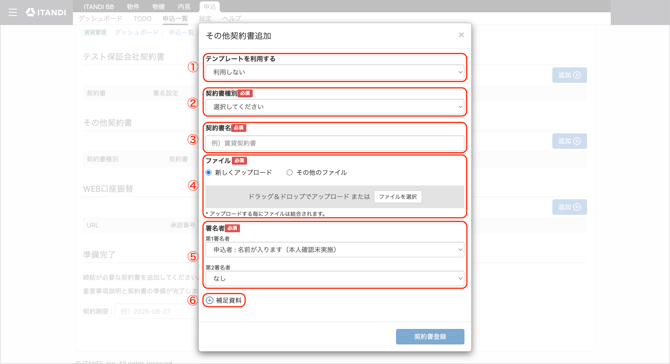
①テンプレート(任意)
契約書別にテンプレートを利用する場合は、契約書アップロード前にテンプレートを選択します。
詳しい操作方法は『ワークフロー・テンプレートの使い方』をご確認ください。
②契約書種別
選択肢は「賃貸借契約書」「親権者同意書」「駐車場契約書」「その他契約書」の4種類です。テンプレートを利用した場合は、テンプレートで設定されている契約書種別が自動的に選択されます。
③契約署名
契約署名を入力します。
④ファイル
「ファイルを選択」から電子契約したい書類のPDFファイルを選択しアップロードします。
⑤署名者
署名者を設定します。
⑥補足資料(任意)
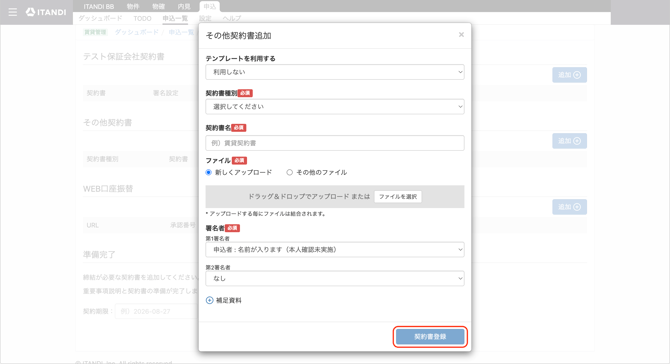
補足資料には電子署名が不要な書類(入居のしおりやゴミ出し案内資料など)を添付します。 こちらに追加した書類は電子署名されません。 - 必要な項目の入力が完了したら「契約書登録」をクリックします。
5.アップロード完了後の操作
契約書類のアップロード完了後は、①仲介会社様へ書類の確認を依頼する(任意)、もしくは②電子契約(署名)を開始する、の流れになります。
5-1.仲介会社様へ書類の確認を依頼する(任意)
アップロードした書類を、仲介会社様へ確認依頼することができます。
詳しい操作方法は『仲介会社様へ電子契約の内容確認を依頼する方法』をご確認ください。
5-2.電子契約(署名)を開始する
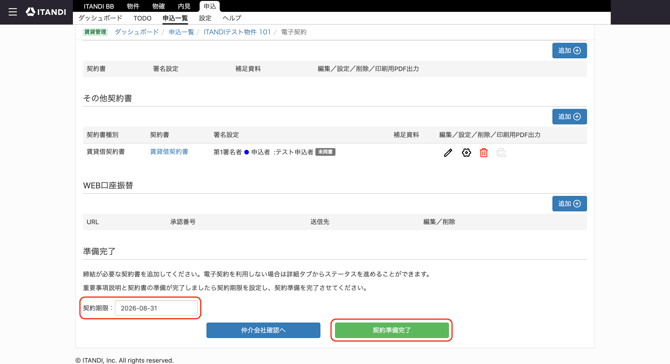
契約書類のアップロードが完了したら、電子契約(署名)を開始できます。
「契約期限」に未来の日付を入力し、「契約準備完了」をクリックすると、第一署名者様から署名順に、「【書類のご確認依頼】⚪︎⚪︎様から書類が届いております」という件名のメールが送信されます。
詳しい操作方法については『電子契約の署名方法』をご確認ください。