目次
1.該当の署名者様が署名を行う前の場合
1-1.氏名・メールアドレスの変更方法
1-2.招待元が設定されている署名者様の氏名・メールアドレスの変更方法
2.該当の署名者様が署名を行った後の場合
3.申込ステータスが「契約」に進んでいる場合
対象システム
- 電子契約オプション
以下の対応が必要になった場合は、本記事をご確認ください。
- 電子契約における署名者の氏名に誤りがあり修正したい場合
- 電子契約における署名者のメールアドレスを修正したい場合
1.該当の署名者様が署名を行う前の場合
長期署名が行われる前(該当の書類のすべての署名者様が電子署名を完了させる前)の場合は、一度未認証に戻すことで、再度本人認証を行うことができます。
1-1.氏名・メールアドレスの変更方法
- 該当申込みの「電子契約」タブを開きます。
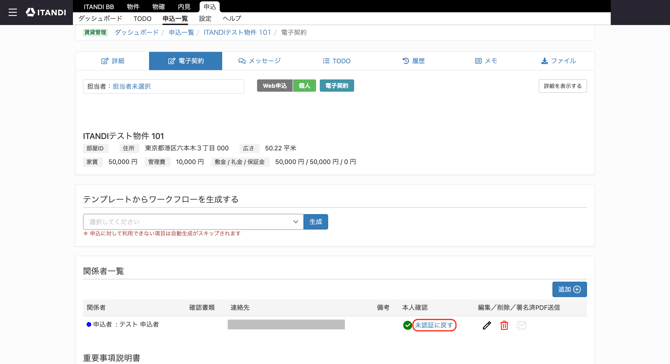
電子契約タブの開き方は『電子契約の流れ』をご確認ください。 - 関係者一覧にて、訂正したい署名者様の「未認証に戻す」をクリックします。
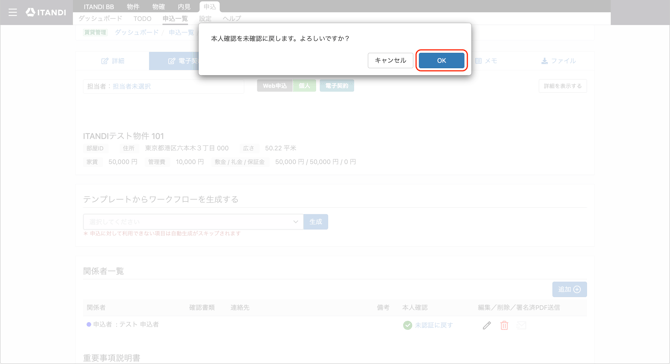
- 確認画面で「OK」をクリックします。
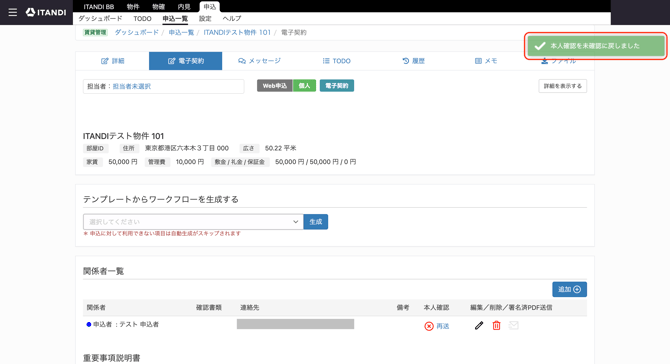
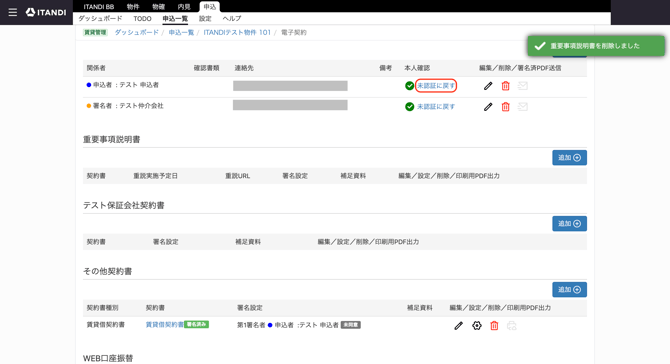
- 画面右上に「本人確認を未確認に戻しました」と表示されます。
- 「編集(鉛筆マーク)」をクリックします。
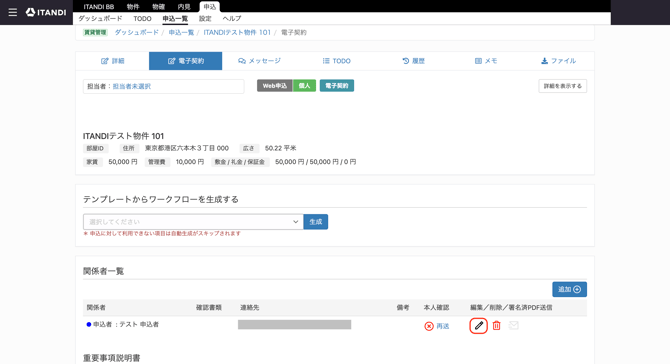
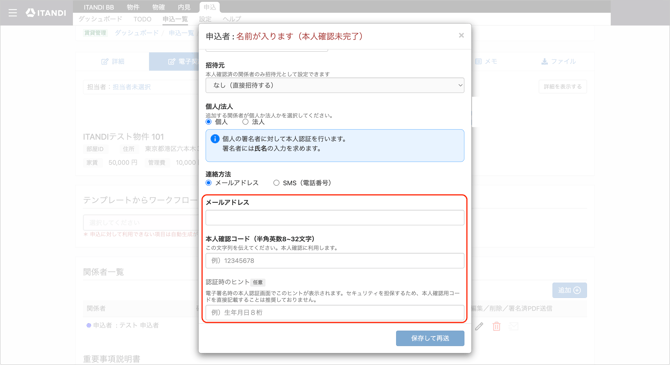
- メールアドレスと本人確認コードを入力します。
- 「保存して再送」をクリックします。
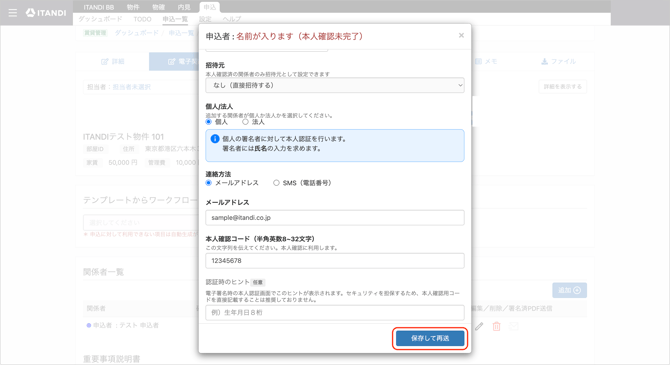
- 該当の署名者様へ件名「【 {管理会社名or仲介会社様名} 】メールアドレス認証のご依頼」のメールが送信されます。
1-2.招待元が設定されている署名者様の氏名・メールアドレスの変更方法
招待元が設定されている署名者様の場合は、以下の手順で氏名・メールアドレスの変更ができます。
(例)仲介会社様が招待元で、宅建士様を招待している場合
- 該当申込の「電子契約」タブにて「契約準備へ戻る」をクリックし、ステータスを「契約準備中」へ戻します。
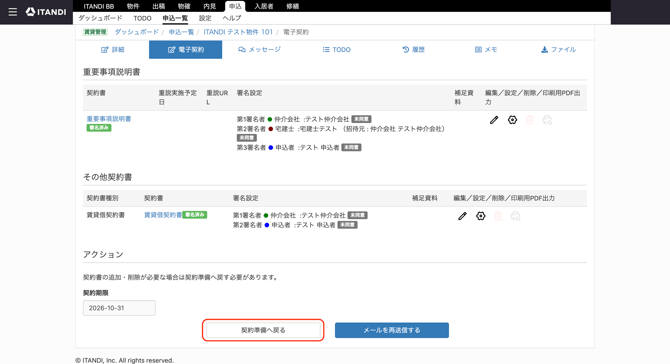
- 確認画面が表示されたら「ステータスを戻す」をクリックします。
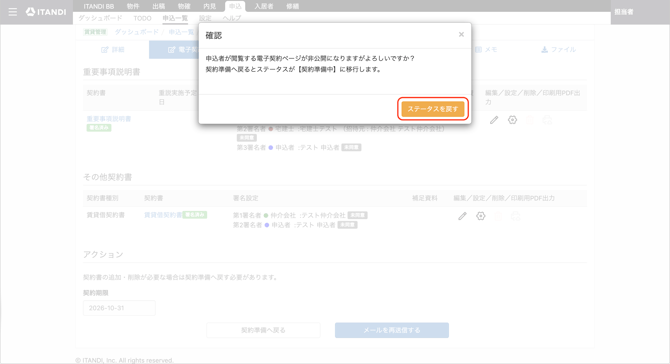
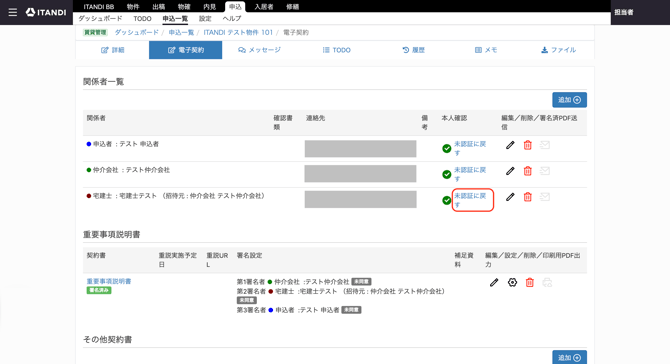
- 招待先の署名者様欄の「未認証に戻す」をクリックします。
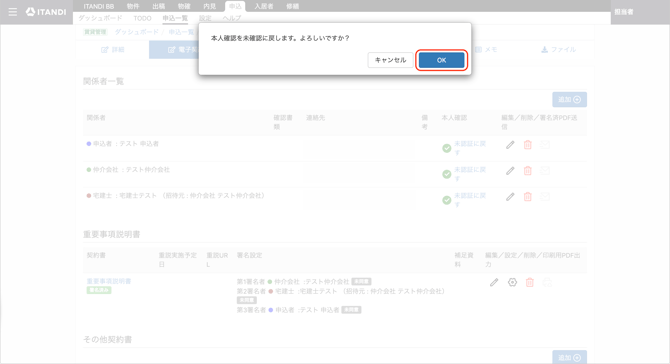
- 確認画面が表示されたら「OK」をクリックします。
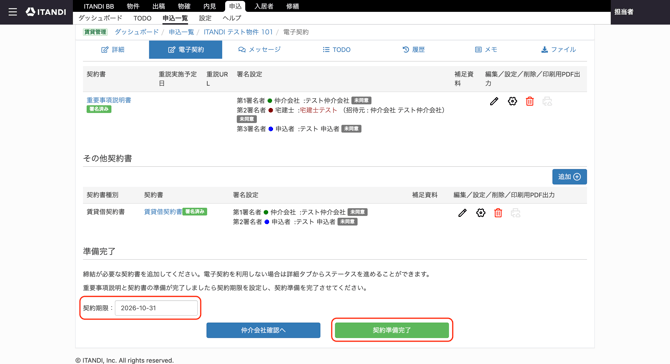
- 契約期限(本日以降の日付)を入力し、「契約準備完了」をクリックします。
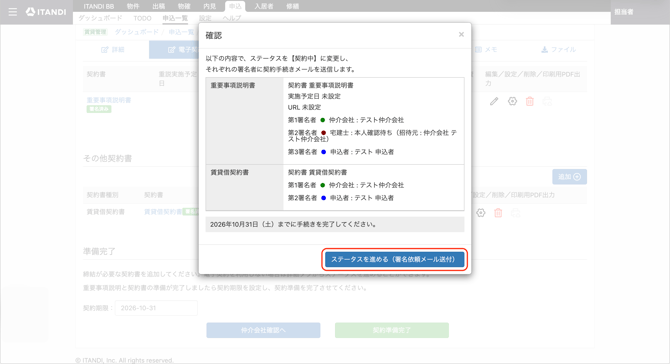
- 確認画面が表示されたら「ステータスを進める(署名依頼メール送付)」をクリックします。※署名順に、未署名の方へのみメールが送信されます。
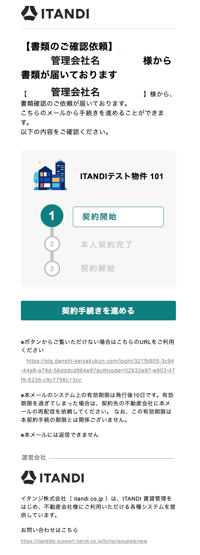
- 招待元の署名者様の操作で、「【書類のご確認依頼】{ 管理会社様名 } 様から書類が届いております」という件名のメールを開きます。
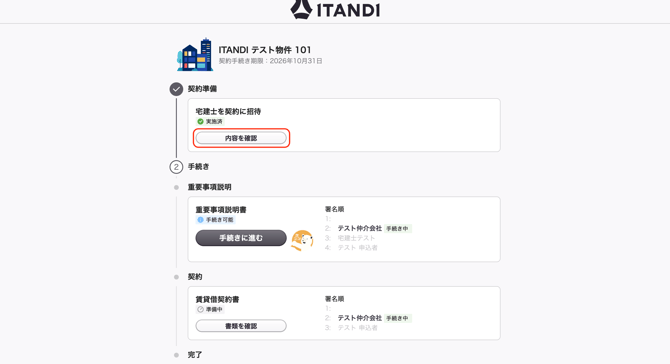
- 「内容を確認」をクリックします。
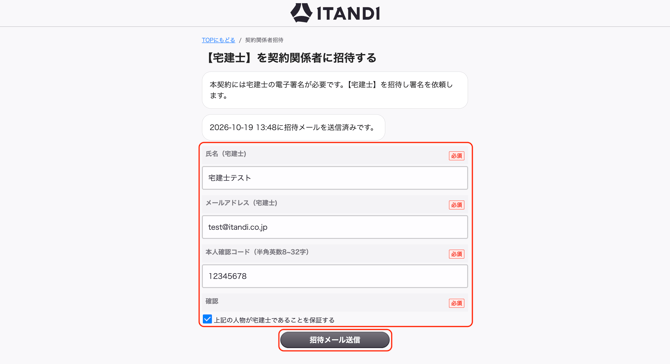
- 氏名、メールアドレス、本人確認コードの欄に修正後の内容を入力し、確認事項にチェックをいれたら「招待メールを送信」をクリックします。
- 招待先の方へ「【書類のご確認依頼】{ 仲介会社様名 } 様から書類が届いております」という件名のメールが届きます。署名者様にて修正後の内容で本人認証をしていただくと、修正が完了します。
2.該当の署名者様が署名を行った後の場合
既に該当の署名者様の電子署名が進んでいる場合は、未認証に戻すことができないため、契約書の再アップロードが必要です。
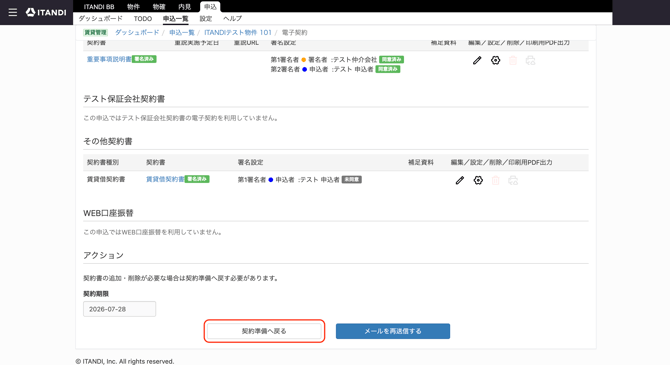
- 「電子契約」タブで「契約準備へ戻る」をクリックします。
- 該当の署名者様が署名済みの書類の「削除」をクリックします。
(例)下記画像の状態で、申込者様の本人認証を再度行いたい場合、申込者様が署名済みである重要事項説明書を削除します。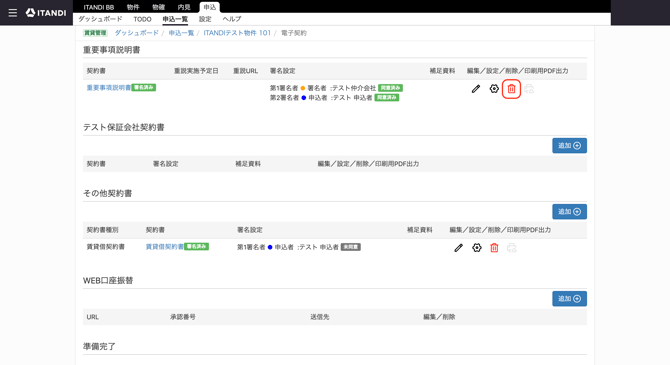
- 該当の署名者様が署名済みの書類がない状態で、関係者一覧の「未認証に戻す」をクリックします。
- この後の操作は「1-1.氏名・メールアドレスの変更方法」をご確認ください。
手順2で削除した書類は改めて、署名前のPDFファイルをアップロードしてください。
3.申込ステータスが「契約」に進んでいる場合
申込ステータスが「契約」まで進んでいる場合は、契約後に追加される欄にてご対応が必要です。
- 「電子契約」タブを開きます。
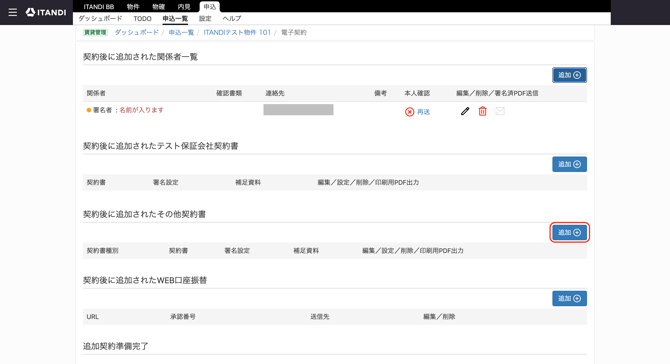
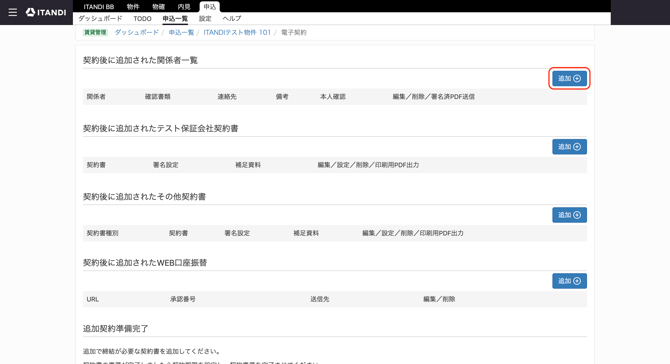
- 「契約後に追加された関係者一覧」の「追加」をクリックします。
- メールアドレスと本人確認コードを入力します。
※役割「申込者」として設定できるのは、申込につき1名様のみです。申込者が選択できない場合は「署名者」を選択してください。
※本人認証済みのメールアドレスは重複して設定はできません。重複しないメールアドレスをご利用ください。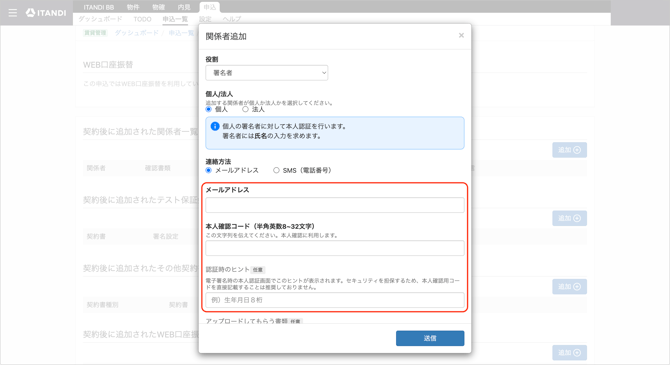
- 「送信」をクリックします。
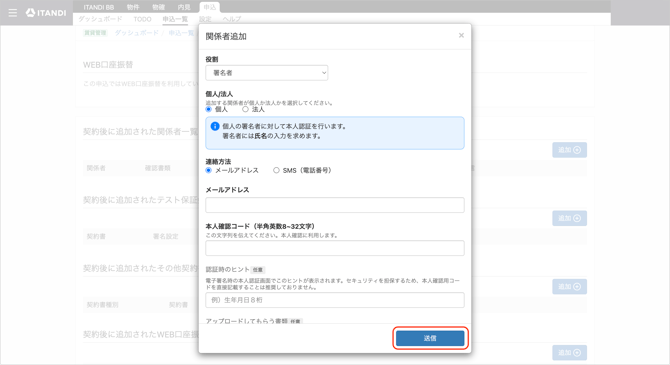
- 該当の署名者様へ件名「【 {管理会社名or仲介会社様名} 】メールアドレス認証のご依頼」のメールが送信されます。
- 電子契約後に変更や修正がある場合は、「覚書」の締結を推奨しています。
必要に応じて「契約後に追加されたその他契約書」へ「覚書」とともに、修正が必要な契約書類のPDFをアップロードしてください。