
目次
1.解約の申し出を受ける
1-1.マイページから退去申請を受けた場合
1-2.電話など従来の方法で解約申請を受けた場合
2.解約申請の内容を変更したい・追記したい
3.修繕システムへの原状回復の連携方法
4.退去完了後のマイページチャットについて
4-1.マイページについて
4-2.連絡方法について
対象システム
入居者システム
1.解約の申し出を受ける
1-1.マイページから退去申請を受けた場合
マイページから退去・解約申請を受けると申請一覧「マイページの退去申請」に表示されます。
マイページからの退去・解約申請の流れは『』をご確認ください。
「詳細」をクリックすると申請のあった契約が表示され、退去申請の内容が確認できます。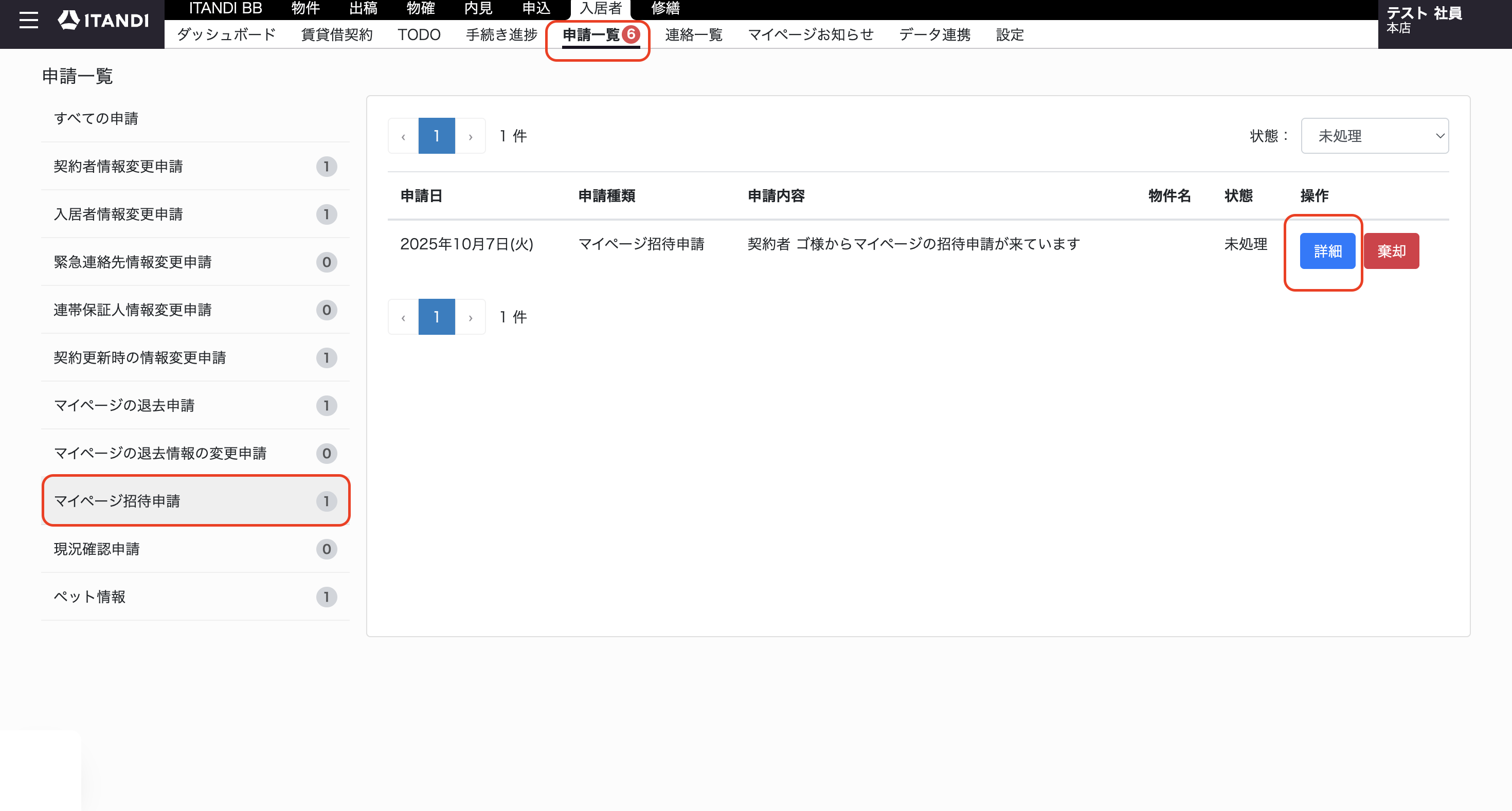
「退去手続き開始」をクリックし、ワークフローを選択し、「ワークフロー開始」で開始します。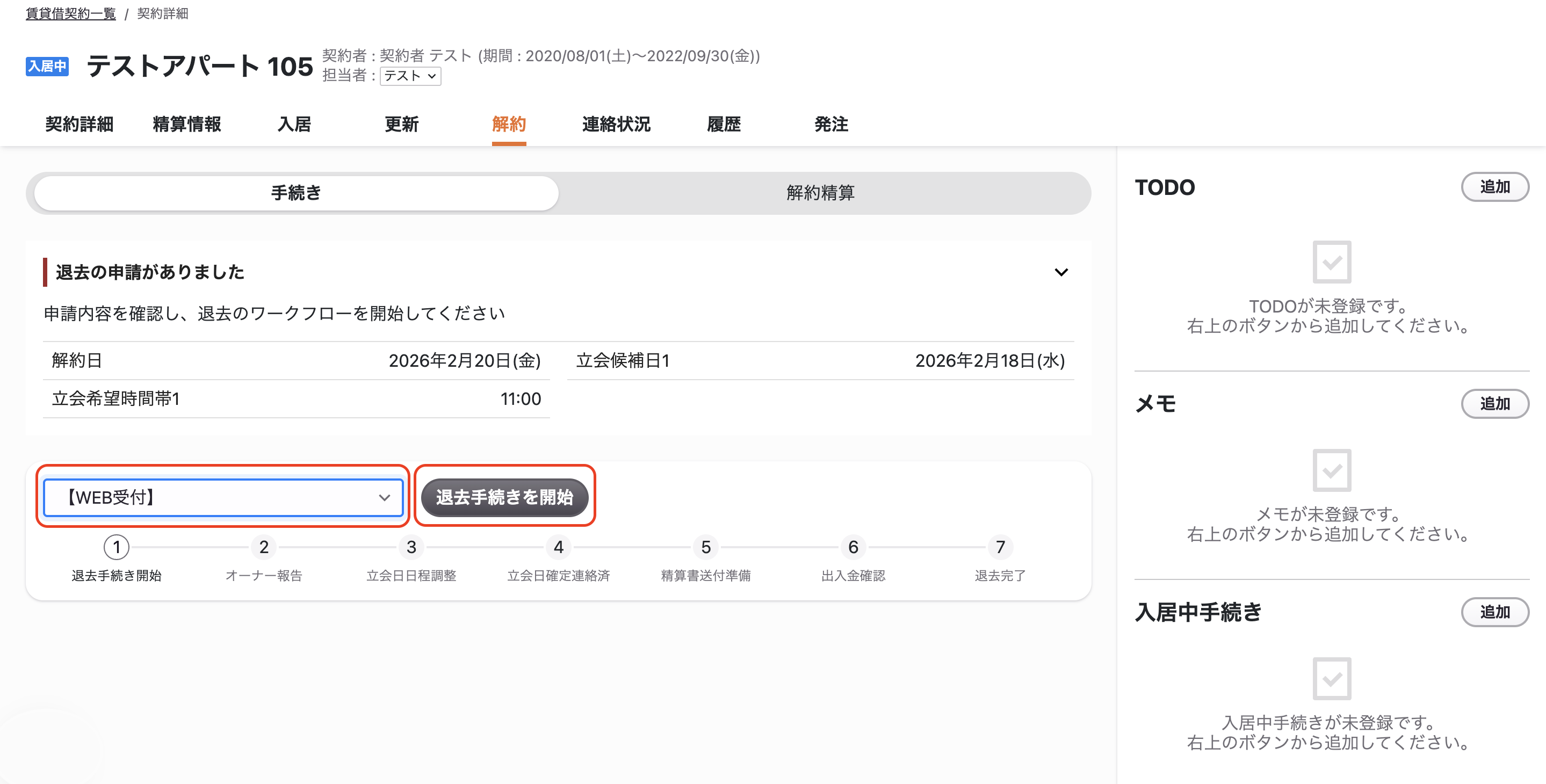
1-2.電話など従来の方法で解約申請を受けた場合
従来の方法で解約申請を受けた場合2通りの操作方法がございます。
本記事の下部にマニュアルもご用意しております。
-
契約者にマイページを案内しweb手続きを行う
※契約者様は再度解約申請の必要がございます
契約者様がマイページ登録されていない場合
→マイページ招待を行います。(招待については『』)
→マイページ登録後、解約申請を行っていただくよう契約者様に依頼します。
※解約申請前に退去手続きワークフローを開始すると契約者様は解約申請ができませんのでご注意ください。
※法人契約(法人マイページ)の場合、下記のように権限についてのチェックボックスがございます。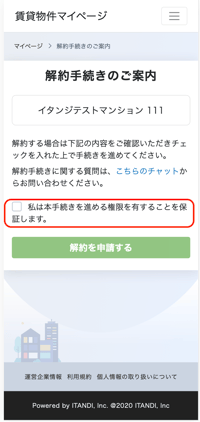
→申請が来た後の手続きについては「①マイページから解約申請を受けた場合」をご確認ください。
- 従来の方法(郵送等で)行う
従来の方法(郵送等)で手続きを行う場合、ご契約を退去に操作する必要がございます。ワークフロー操作は設定により異なりますので、お気軽にヘルプボタンよりお問い合わせください。
2.解約申請の内容を変更方法
解約申請の内容に変更があった場合や、立会確定日・立会確定時間を追記したい場合、
従来の方法で申請を受け、内容を追記したい場合の修正方法です。
-
対象の契約者画面で「退去管理情報」の画面を確認する
-
右の「修正」ボタンをクリックする
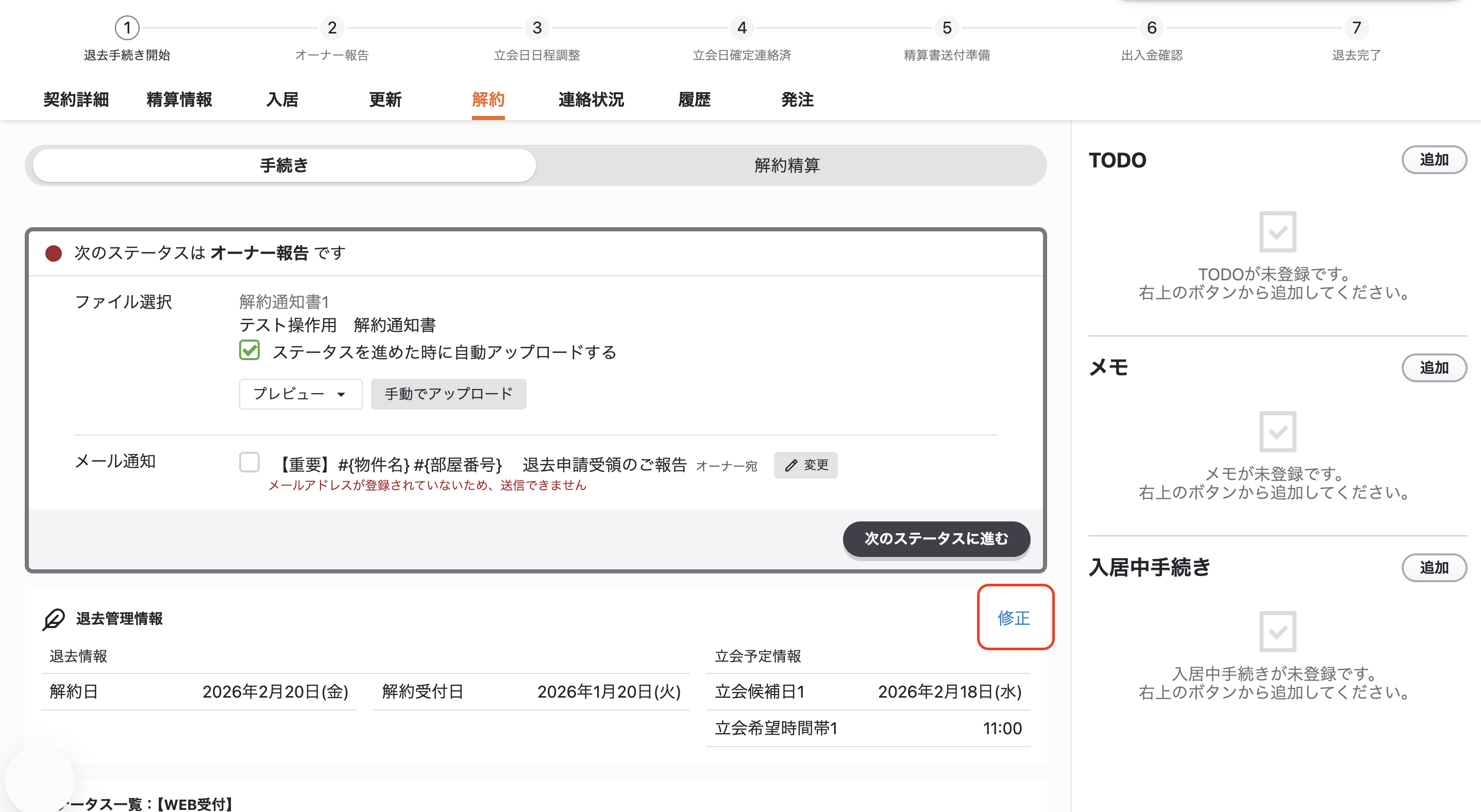
- 入力したい情報を入力し、保存をクリックする。
※入力したい項目がない場合、設定での追加が必要です。
入居者システムの左下のヘルプマークから追加したい項目名をお申し付けください。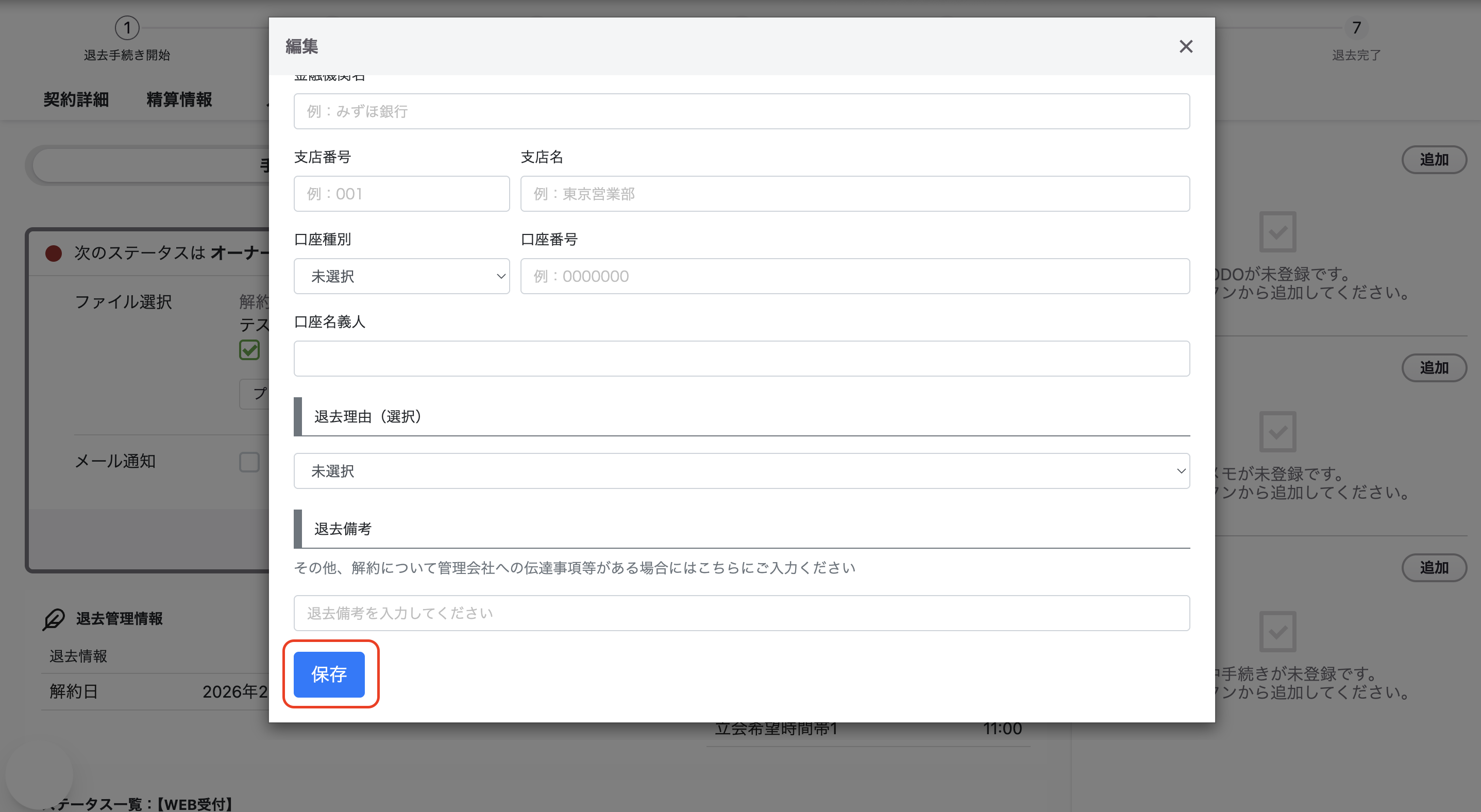
3.修繕システムへの原状回復の連携方法
修繕システムをご利用の場合、退去ワークフローから原状回復の依頼を連携することが可能です。
連携方法については『』をご確認ください。
4.退去完了後のマイページチャットについて
4-1.マイページについて
退去ワークフローを退去完了まで進めると、マイページチャットは利用できません。
※マイページ上よりチャット履歴を確認することができなくなります。
【ワークフロー】
進行中であれば、マイページチャットでのやり取りは可能です。
完了してしまうと、マイページチャットの利用ができなくなります。
【退去完了後のマイページの表示】
退去済と表示されます。契約内容の確認はできますが、マイページチャットの履歴を確認することはできません。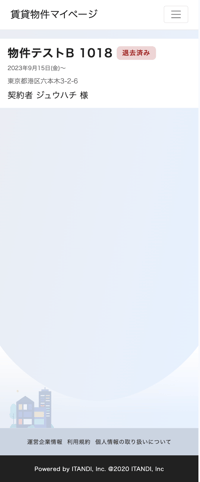
4-2.連絡方法について
退去ワークフローを退去完了まで進めると、マイページチャットは利用できません。
マイページチャットをご利用の場合は、全てのやり取りが完了後ステータスを進める(退去完了)ことを推奨しています。
メール・SMSの送受信は可能です。