1.署名済みPDFのダウンロード方法
1-1.署名者様の場合
-
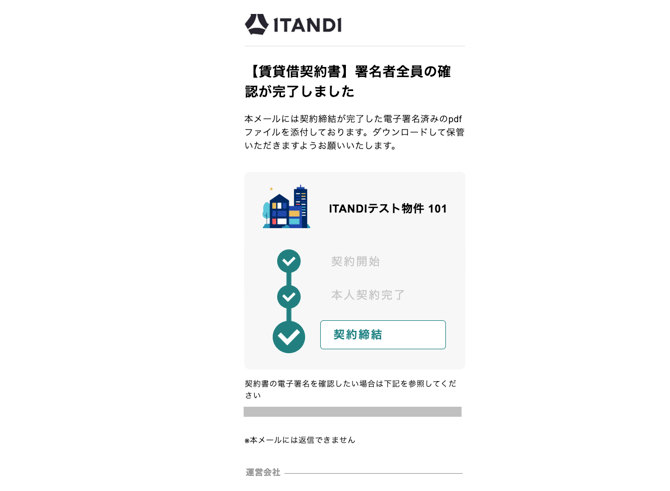
署名者全員の署名が完了すると「【{書類名}】署名者全員の確認が完了しました」という件名のメールが届きます。
-
メールに添付されている署名済みPDFをダウンロードします。
※署名済み契約書類の容量が20MB以下の場合は、署名済みPDFが添付されています。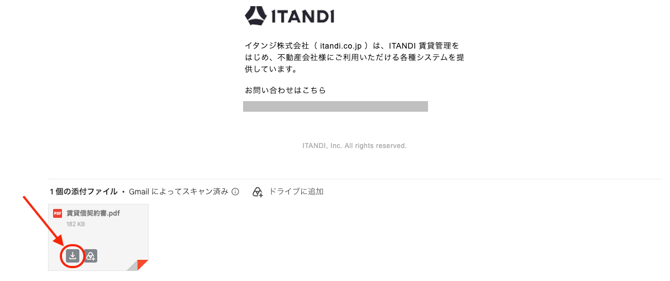
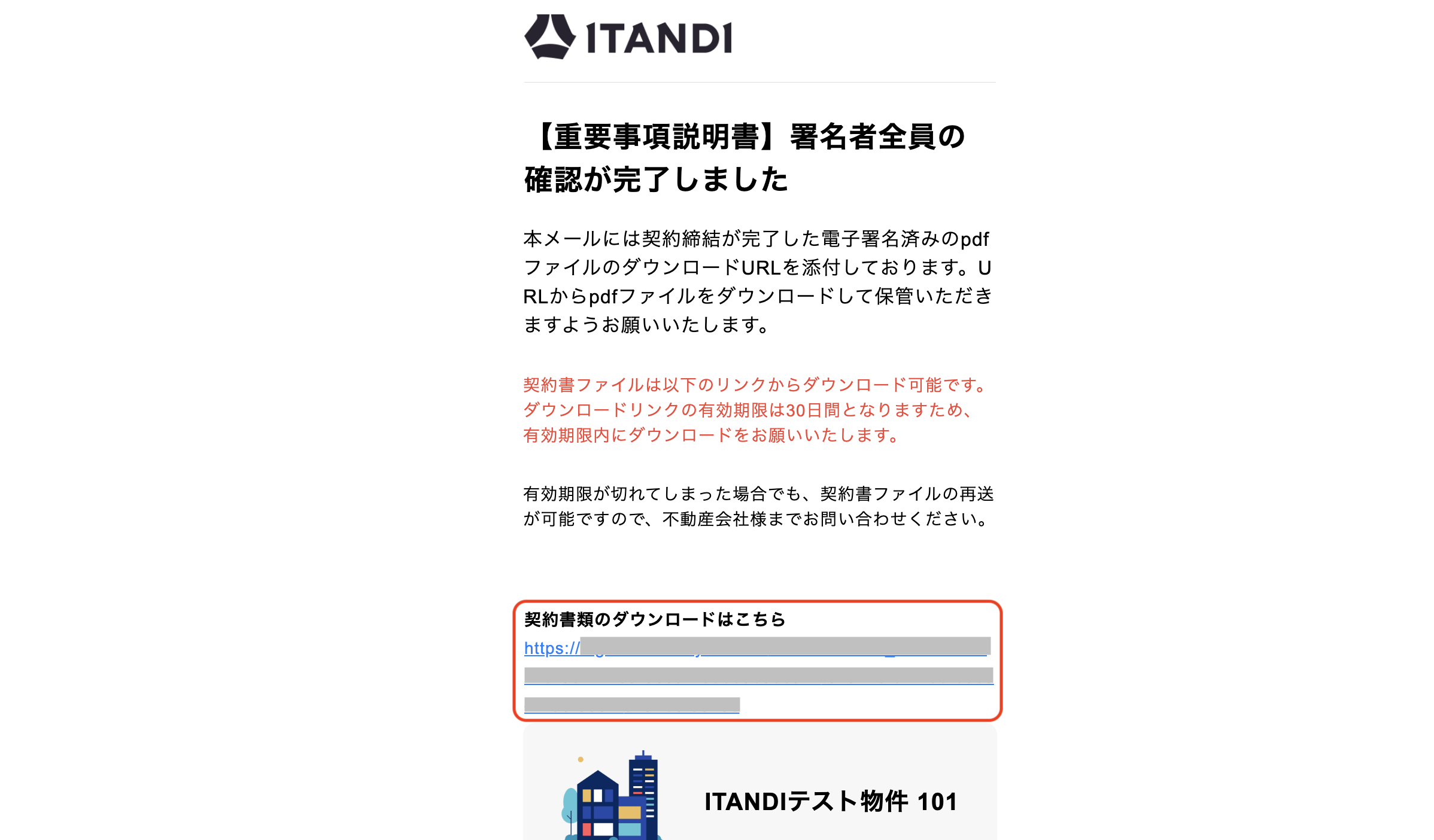
※署名済み契約書の容量が20MB以上の場合は、ダウンロード用のURLが記載されています。URLの有効期限は発行から30日です。
1-2.管理会社様の場合
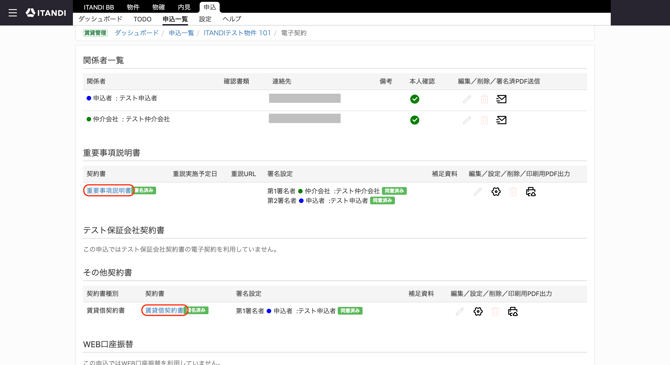
- 契約書類名をクリックすると署名済みPDFをダウンロードできます。
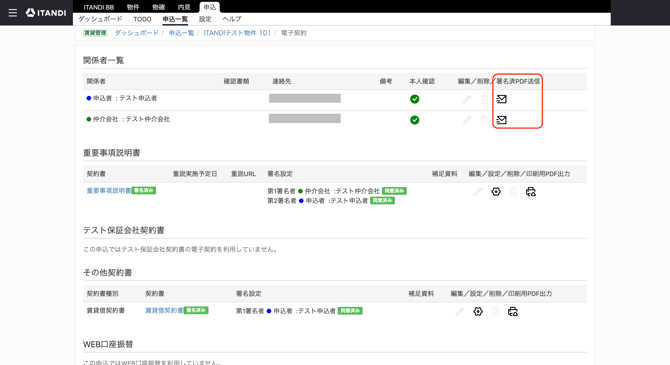
- 「署名済PDF送信」をクリックすると、該当の署名者様へ署名済みPDFを再送することができます。
2.署名済みPDFの署名パネル(タイムスタンプ)確認方法
-
署名済みPDFを、「Adobe Acrobat Reader」等の署名検証対応ツールで開きます。
※この記事では、「Adobe Acrobat Reader」を使用しています。
※「Adobe Acrobat Reader」は、こちら(PC)から無料でダウンロードできます。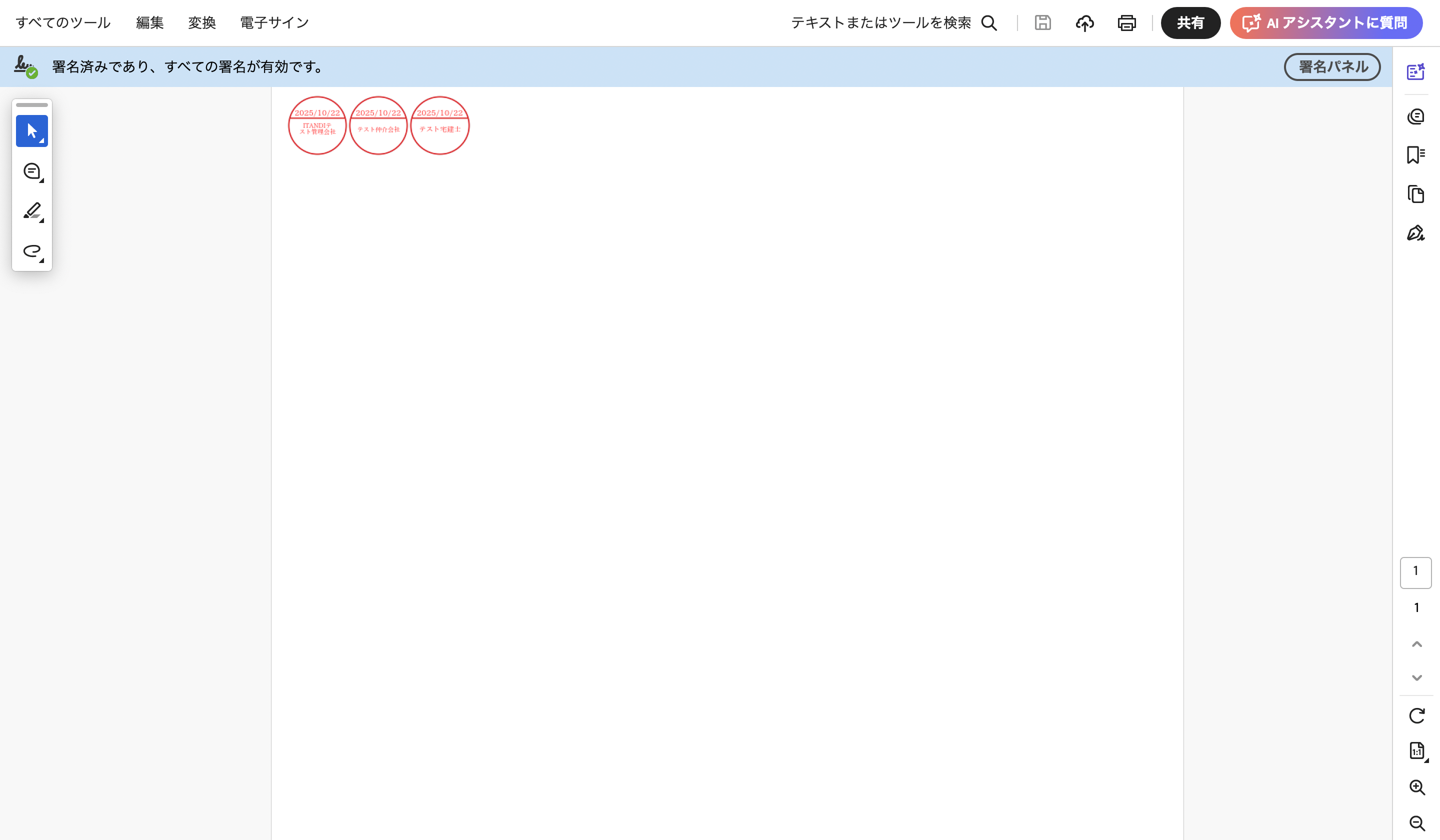
-
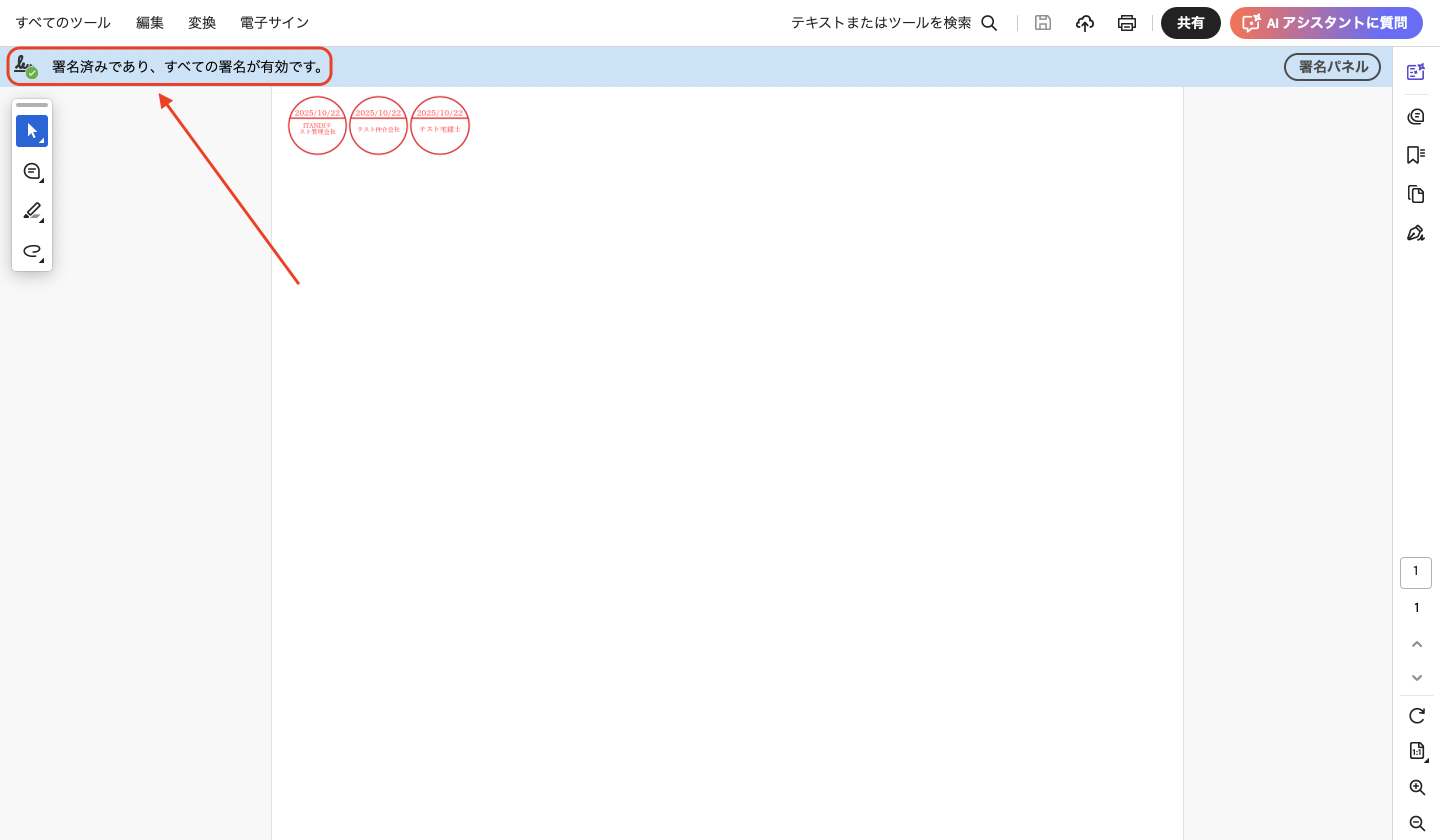
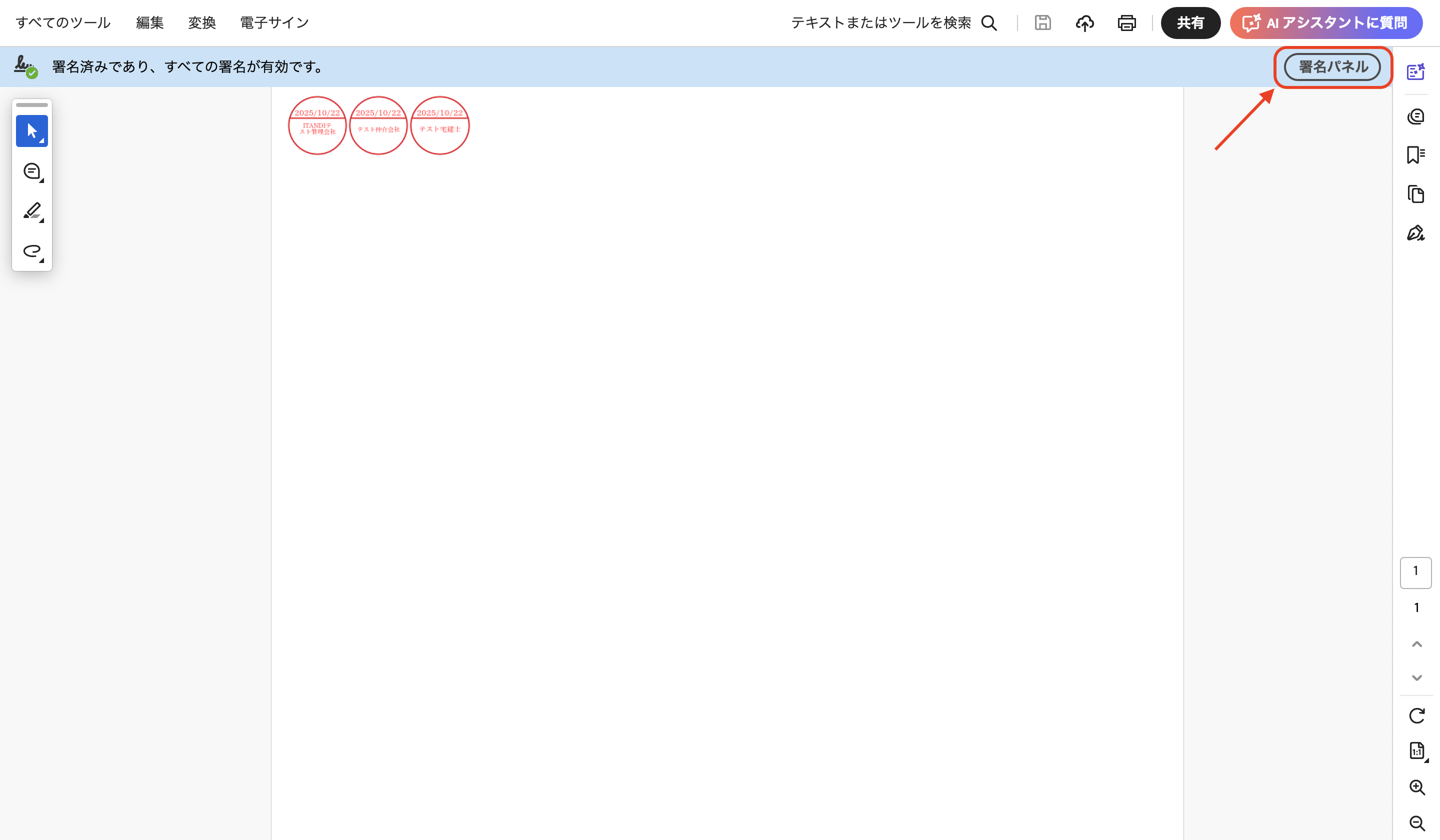
署名が有効な場合、「署名済みであり、すべての署名が有効です。」のメッセージが表示されます。
-
画面右上の「署名パネル」をクリックします。
-
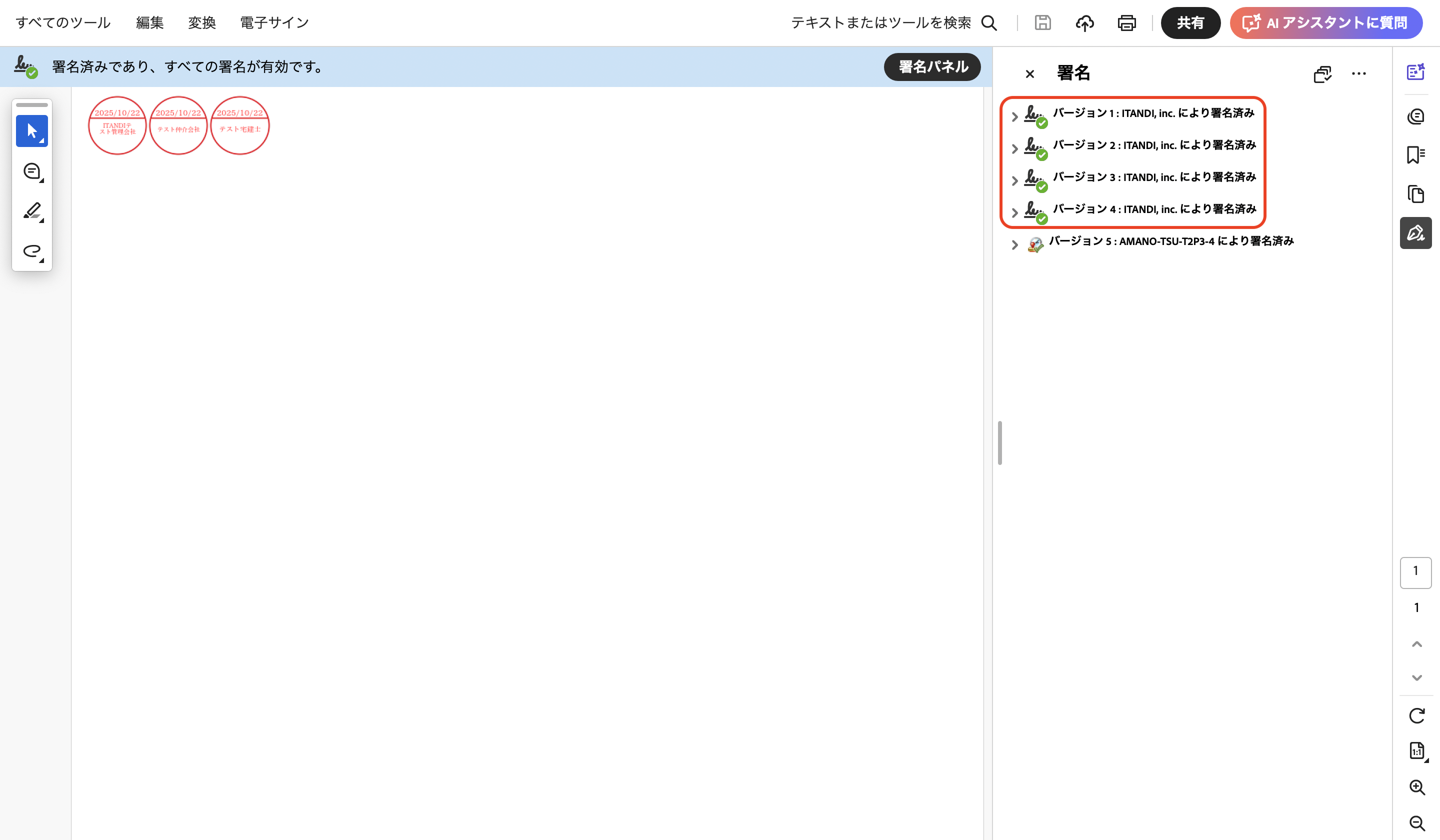
「署名パネル」が表示されます。こちらから詳細を閲覧・確認できます。
-
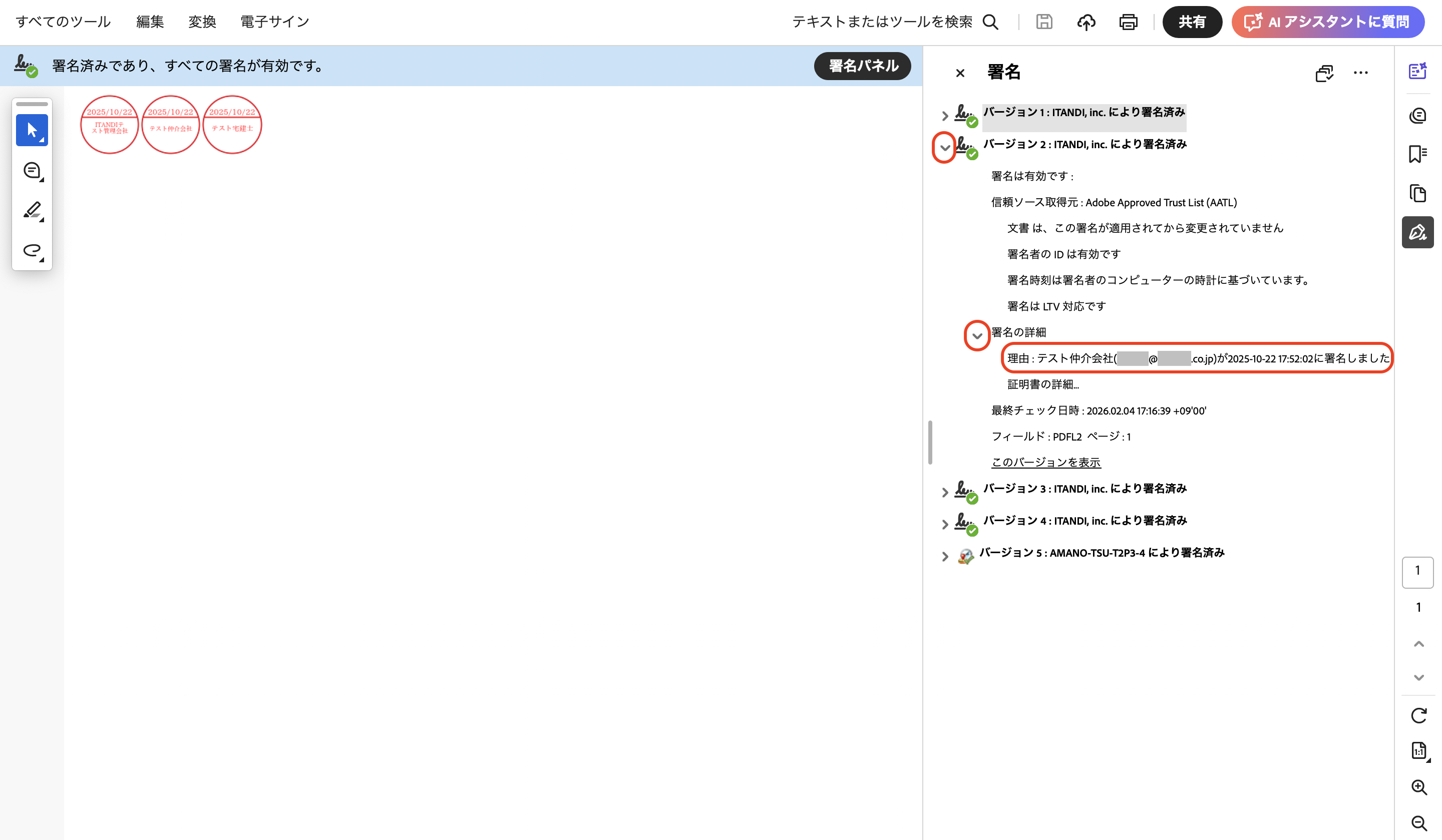
各署名の「>」をクリックし、「署名の詳細」を開くと、「署名者名」「メールアドレス」「署名日時」を確認できます。
-
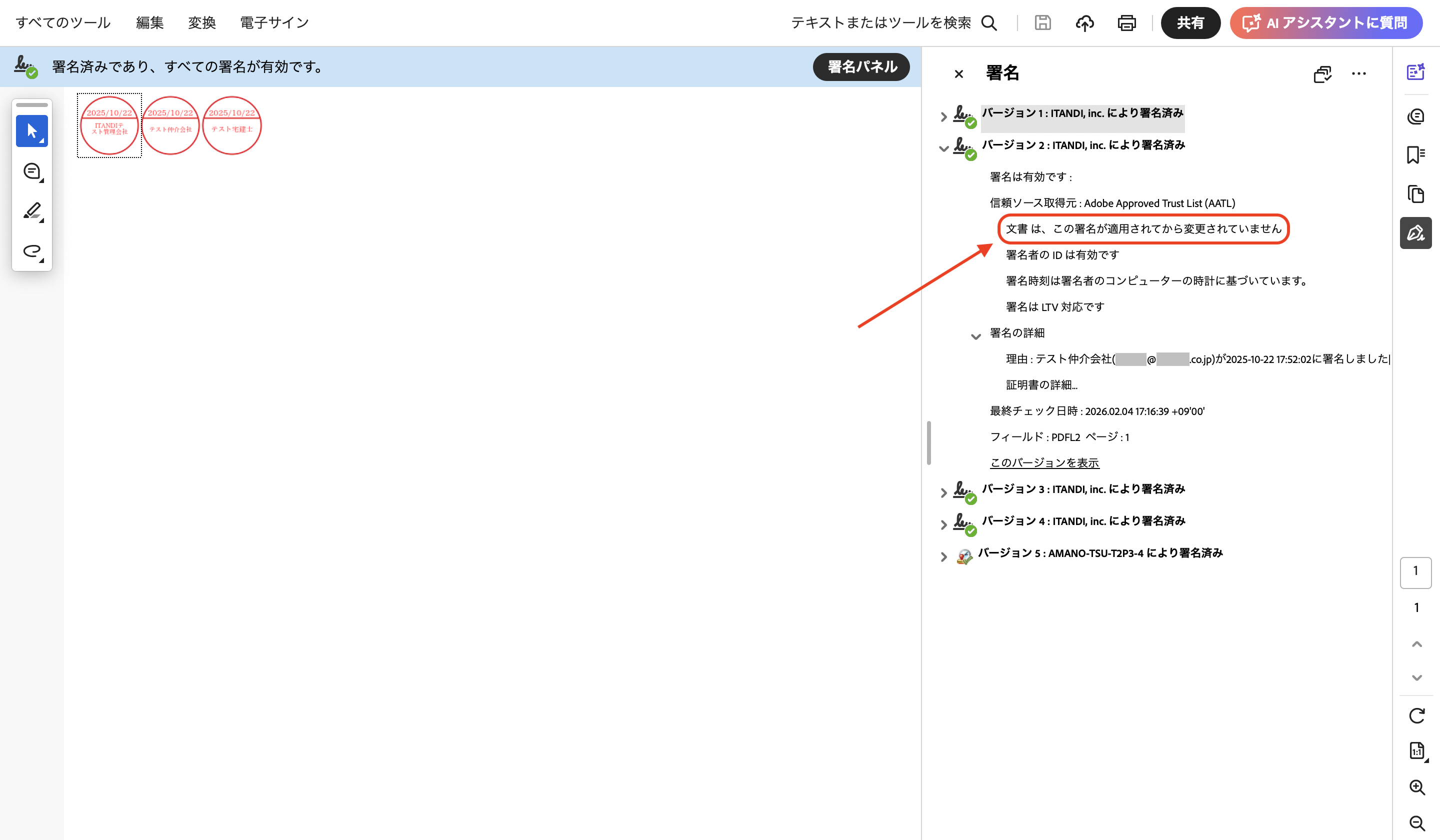
署名後に変更がされていない場合は、「文書は署名後に変更されていません」と表示されています。
3.電子契約締結証明書について
電子契約締結証明書のご用意はございません。
電子契約された書類は電子署名を持って法的効力を有するものとなっており、署名が入っている書類自体のみが証明書として機能するものとなります。
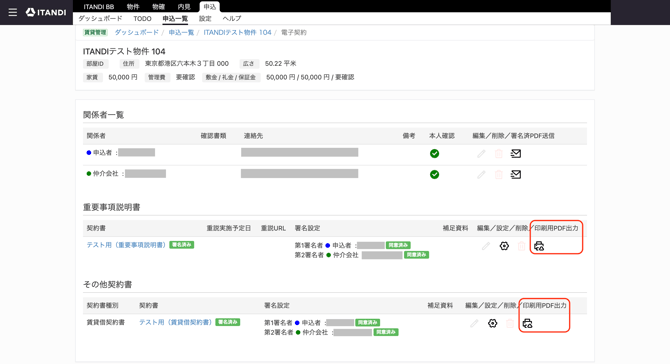
代わりに「電子署名履歴」の印刷が可能です。契約ステータスに進めた後に「印刷用PDF出力」ボタンを押下いただくと、電子署名した日時・署名者名・メールアドレスが記載された表紙付きのPDFを出力できます。