目次
1.発注概要を登録する
2.発注明細を登録する
3.請求・支払を発行する
3-1.請求・支払の発行とは
3-2.請求・支払の発行方法
発注案件自体の作成から行う場合は、記事『修繕・工事の発注案件を登録する方法』をご確認ください。
取引先発注とは、原状回復・修繕の際に取引先に依頼を発注する場合を想定しています。
取引先発注では、管理委託契約または賃貸借契約に紐づいて以下を登録することができます。
- 取引先の会社に発注した内容(概要/金額/内訳)
- 取引先からの請求の負担額の割合(テナント/オーナー/管理会社/取引先)
- 発注に紐づく請求・支払(テナント/オーナー/取引先)
これにより、取引先へ発注した案件の単位で原価や各対象への請求額等を管理できるようになります。
1.発注概要を登録する
-
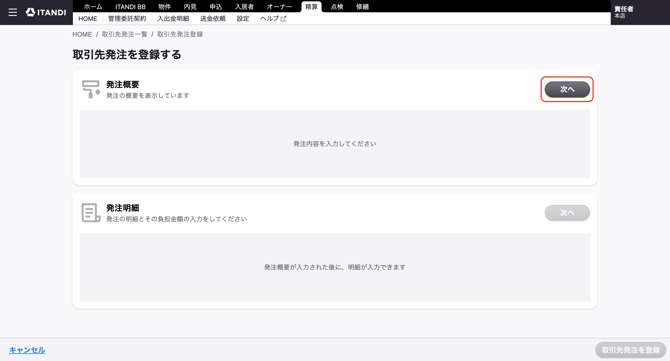
「精算」>「HOME」>「取引先発注追加」>「発注概要」>「次へ」をクリックします。
※または、管理委託契約や賃貸借契約詳細画面の「取引先発注」からの操作も可能です。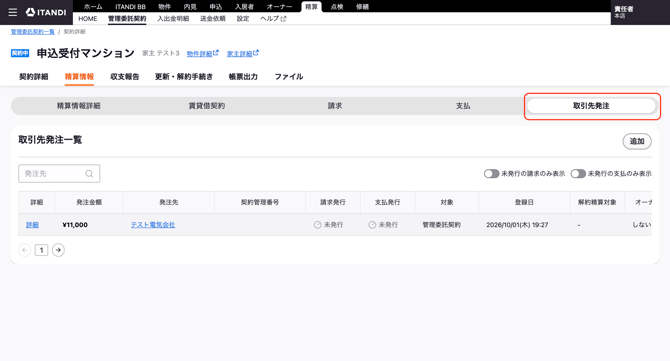
-
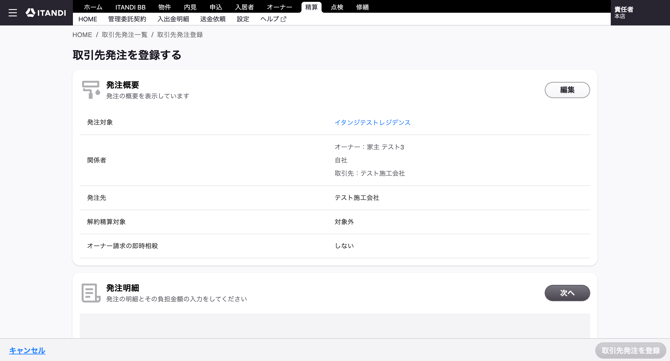
取引先発注の概要を入力し「次へ」をクリックします。
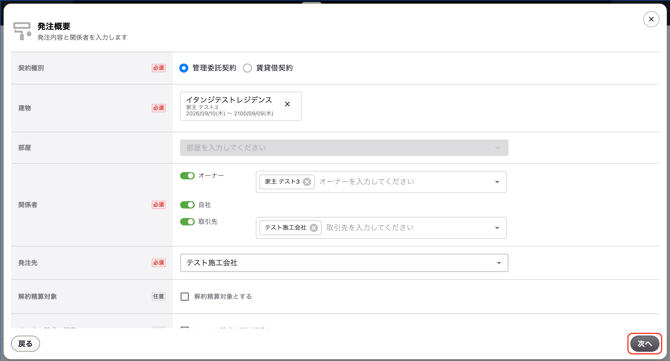
<ご入力事項の補足>
・契約種別
紐付けする契約を管理委託契約 or 賃貸借契約のいずれかから選択
※ 室内の案件であれば賃貸借契約、共用部の修繕などいずれの部屋にも属さない案件の場合は管理委託契約とするなど、貴社の管理形態に応じてご選択ください。
・関係者
費用負担者となりうる「請求先」をお選びください
※ こちらで関係者として追加した対象宛に請求をすることができます。
・発注先
発注先会社(費用支払先)をご選択ください
・解約時精算対象
解約精算に含む場合はご選択ください
※ 「解約時精算対象」とした場合は発行される請求や支払に#解約精算タグ が付与され、他の請求と区別することができます。
・オーナー請求の相殺
オーナーに請求が発生し送金と相殺する形で精算する場合はご選択ください
※ 通常のオーナー請求ではなく、相殺設定済の請求として発行されます。 -
発注概要の登録が完了します。
2.発注明細を登録する
-
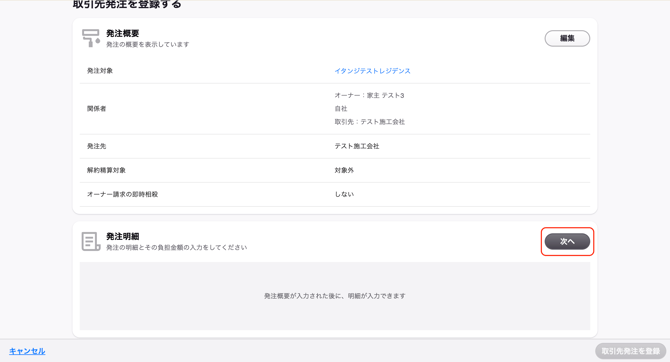
発注明細の「次へ」をクリックします。
-
発注明細を入力し「追加」をクリックします。
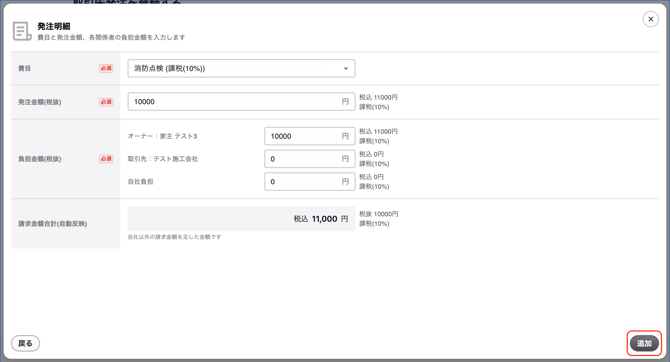
<ご入力事項の補足>
・費目
発注する費用の費目をお選びください
(例)クリーニング費用 / 原状回復費用 / クロス張替え など
・発注金額
貴社が取引先へ支払う金額をご入力ください
・負担金額(税抜)
貴社が各関係者へ請求する金額(それぞれの負担金額)をご入力ください
※ 発注金額に上乗せして「負担金額」の合計が発注金額を超えた状態でも登録することができます。 -
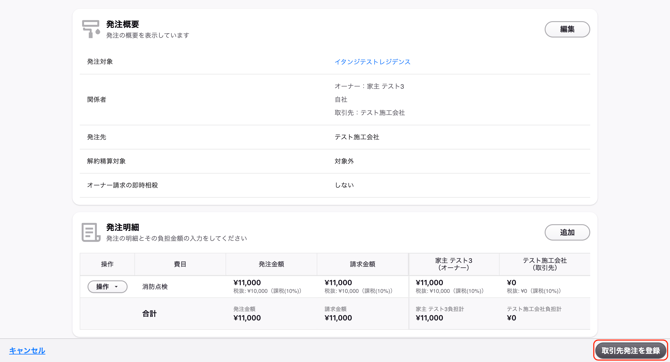
「取引先発注を登録」をクリックします。
-
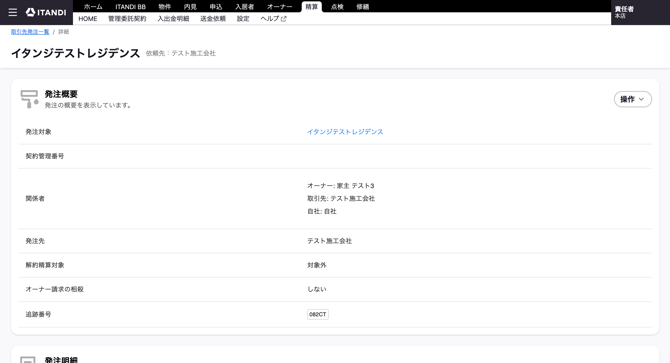
発注明細の登録が完了します。
3.請求・支払を発行する
3-1.請求・支払の発行とは
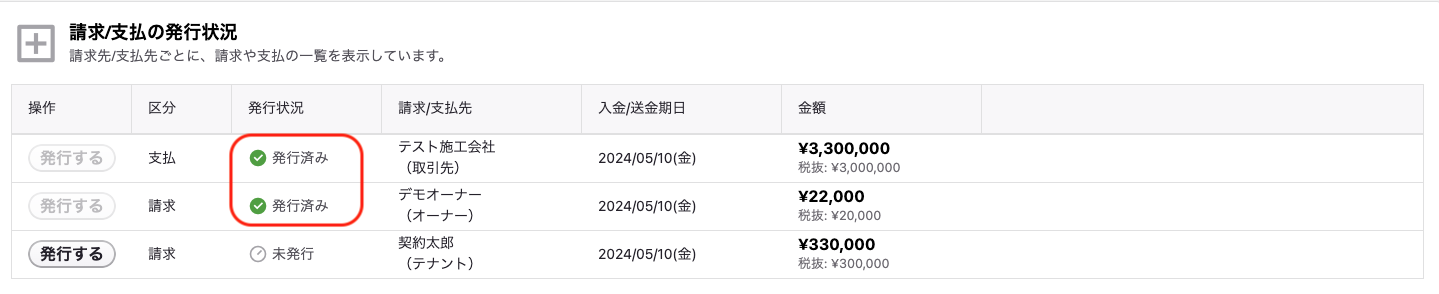
発注概要・発注明細を登録完了すると、下記画像のように各関係者に対する請求・支払が登録されます。
各関係者へ請求または支払することやその日付が確定したタイミングでそれぞれ個別に発行することができます。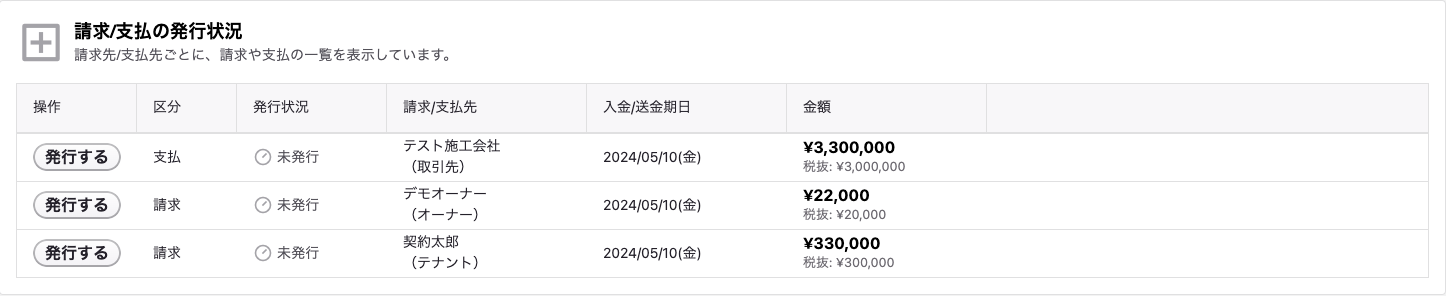
【請求・支払の発行例】
- 5月10日
- 取引先から見積もりを受領したため、「取引先発注」の概要と明細を登録した
- 見積もり内容でテナントへ請求したため、【テナントへの請求】を発行した(★)
- ※実際の発注額(支払額)とオーナー負担額は未確定のため、請求と支払は発行しなかった
- 5月30日
- 【テナントへの請求】の精算を行った
- 6月3日
- 取引先から請求書として確定した金額を受領したため、【オーナーへの請求】【取引先への支払】を発行した(★)
- (その後それぞれ精算)
上記例の(★)のように、それぞれとの精算タイミングが異なる場合に
請求や支払が確定したものから段階的に請求・支払の登録を行うことができます。
3-2.請求・支払の発行方法
-
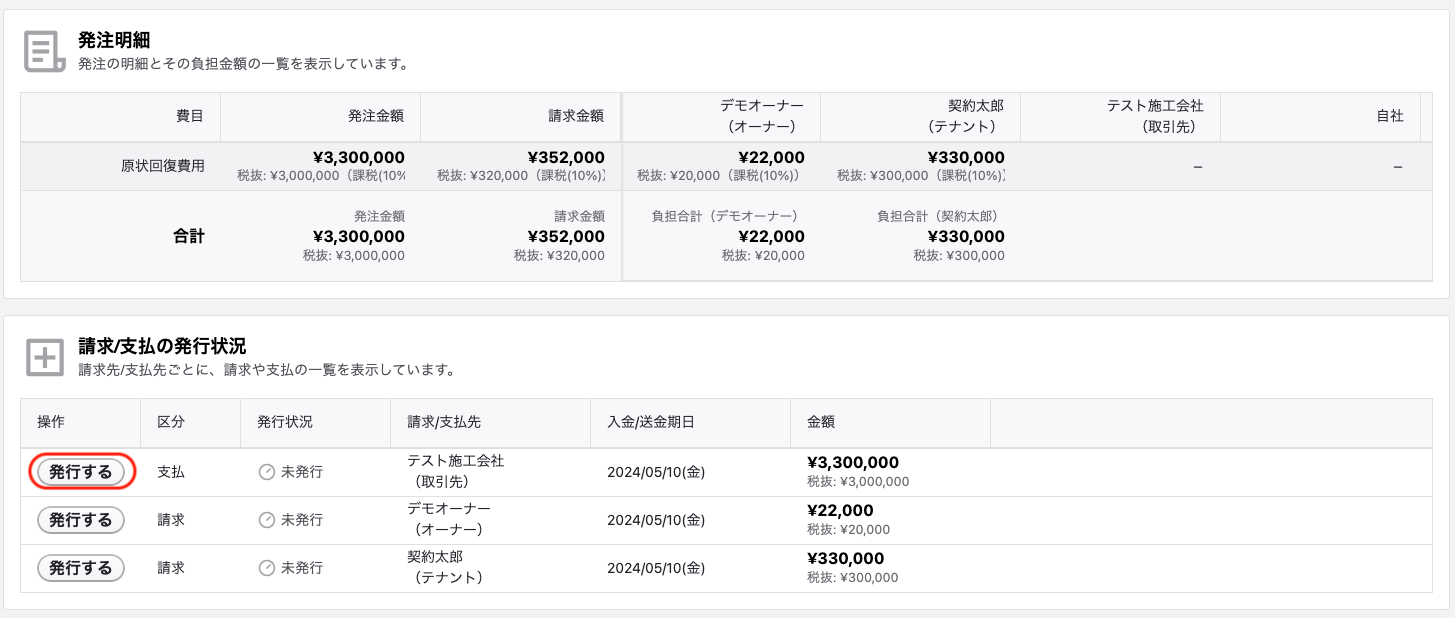
請求/支払の発行状況から、発行したい請求・支払の「発行する」をクリックします。
-
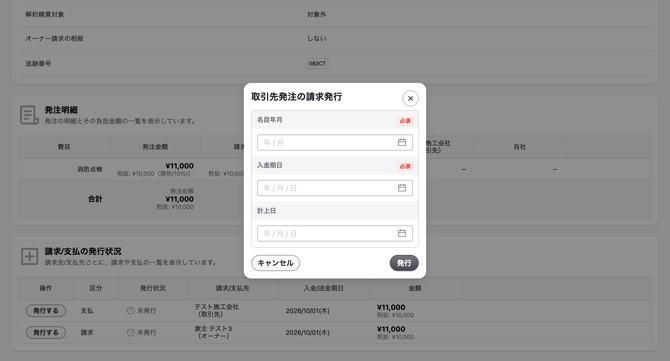
「名目年月」、「送金期日」(支払の場合)または「入金期日」(請求の場合)を入力し「発行」をクリックします。
※任意:会計上、どの月の売上・支出として扱うかを示す「計上日」の登録もできます。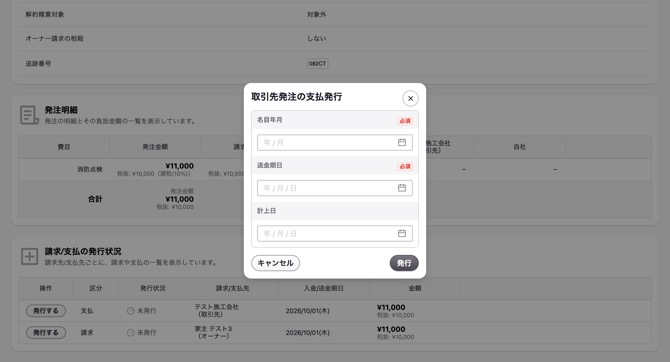
-
発行が完了し、請求/支払情報が発行されます。