
対象システム
・物件システム
1.物件システムで管理できる書類について
物件システムでは、全物件共通または物件ごとに、各種入居申込書・保証会社申込書・駐車場申込書などのファイルを登録・管理できます。
設定条件を満たすことで、仲介会社様がWeb上から紙の申込書ファイルとしてダウンロードできるようになります。
▼仲介会社様画面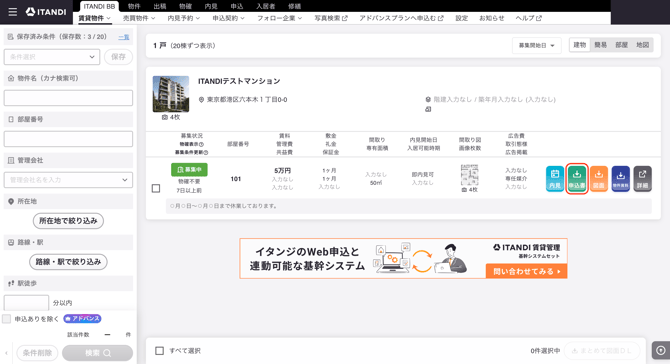
-
申込書のダウンロード機能に対応している物件種別
-
- 賃貸居住用・事業用部屋(戸建て含む)
- 売買居住用・事業用部屋(戸建て含む)
-
管理できる書類
-
【居住用】個人・法人申込書管理
-
【事業用】個人・法人申込書管理
-
保証会社申込書管理
-
駐車場申込書
-
-
アップロード可能なファイル
-
最大容量:25MB
-
対応形式:PDF、JPG、PNG、GIF
-
-
仲介業者様が申込書をダウンロードできるようにするための設定条件
-
物件システム:物件のWeb申込受付状態が「WEB申込 停止中」になっていること
-
書類管理設定:書類管理設定で申込書が設定されていること
-
-
注意点
- 物件個別に保証会社申込書が指定されている場合:個人・法人申込書 + 設定された指定保証会社申込書がダウンロードができます。
- 物件システムの物件ごとの申込書設定で申込書の設定がされていない場合:個人・法人申込書のみダウンロードができます。
2.書類管理画面の開き方
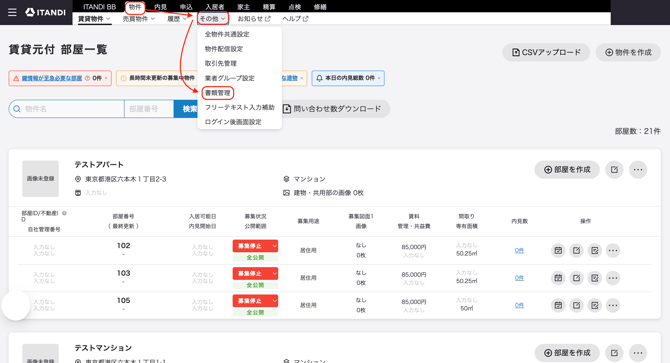
- 「物件」> 「その他」>「書類管理」をクリックします。
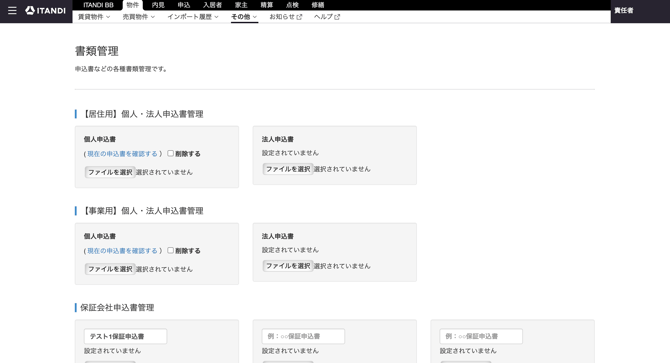
- 「書類管理」画面が表示されます。
3.申込書類の設定方法<全物件共通設定>
- 「書類管理」画面を開きます。
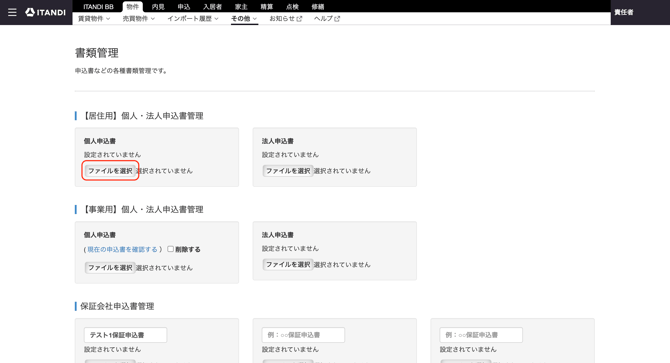
- 設定したい書類の「ファイルを選択」をクリックし、アップロードするファイルを選択します。
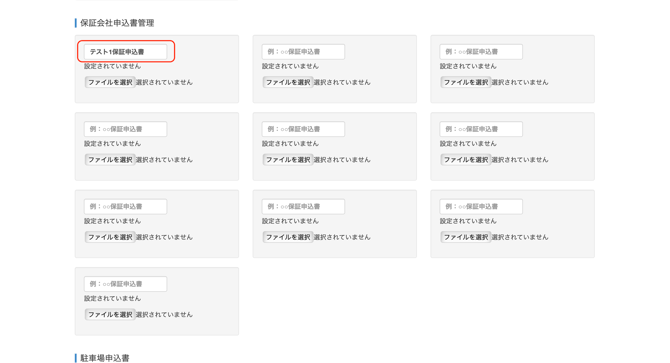
- 保証会社申込書を設定する場合は、「保証会社名」を入力することで、複数社分の保証会社申込書を追加設定できます。
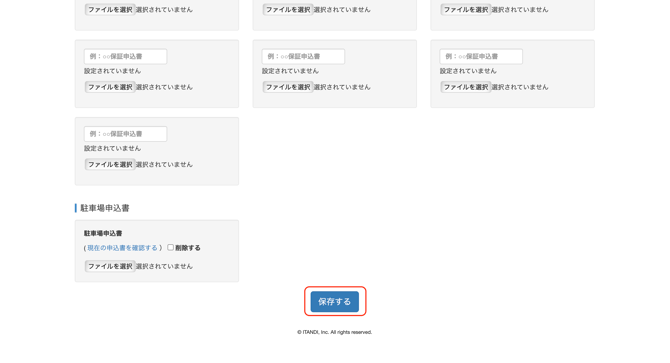
- 画面最下部の「保存する」をクリックし、保存します。
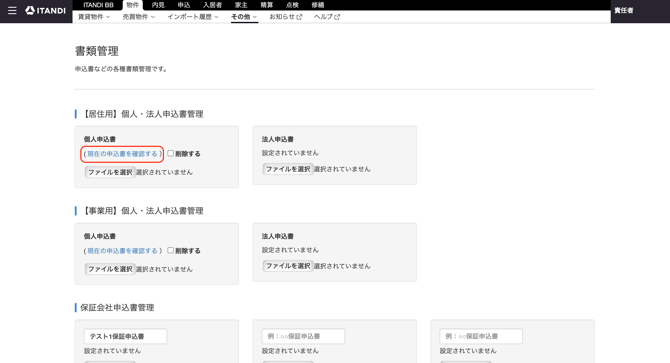
- 保存が完了すると、「現在の申込書を確認する」をクリックすることで確認ができます。
4.申込書類の設定方法<物件ごとの設定>
物件ごとに保証会社申込書を指定することができます。
- 申込書ダウンロード機能を利用したい物件を検索します。
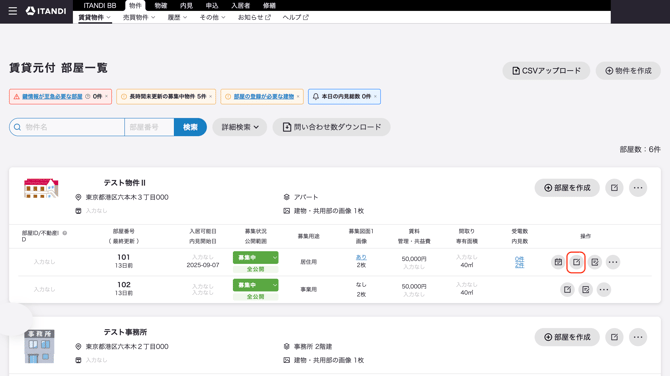
検索方法については『物件一覧画面で物件を検索する方法』の記事をご確認下さい。 - 該当部屋の「部屋情報編集」ボタンを押します。
- 「Web申込受付状況」をクリックし「WEB申込受付停止中」を選択します。
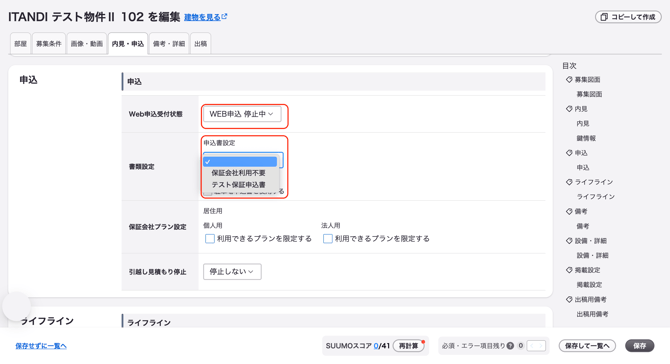
- 指定の保証会社申込書を合わせてダウンロードさせたい場合は、「申込書設定」欄にて指定したい保証会社申込書を選択します。
- 駐車場申込書を合わせてダウンロードさせたい場合は、「駐車場申込書を使用する」にチェックを入れます。
- 「保存して一覧へ」もしくは「保存」ボタンをクリックします。
5.申込書類の変更方法
-
「書類管理」画面へアクセスします。
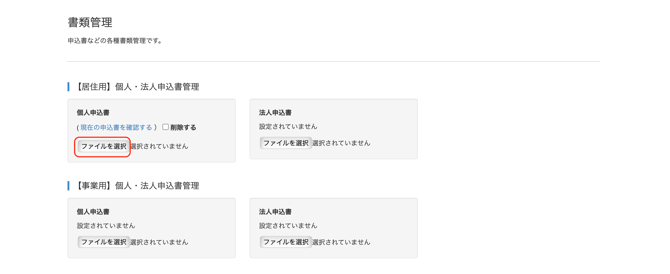
- 差し替えたい申込書項目にある「ファイルを選択」をクリックし、新たに保存したいファイルを選択します。
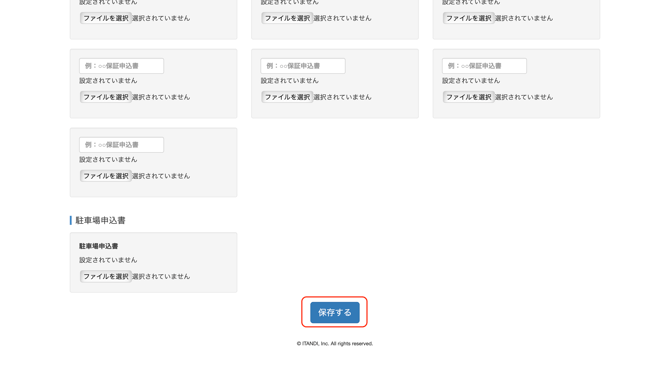
- 画面最下部の「保存する」をクリックします。
6.申込書類の削除方法
- 「書類管理」画面へアクセスします。
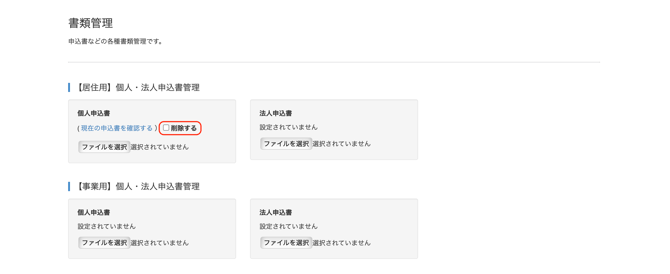
- 削除したい申込書の「削除する」にチェックを入れます。
- 画面最下部の「保存する」をクリックします。