
対象システム
・精算システム
ログイン時に選択する社内の担当者ごとのアカウントです。
会社アカウントに対して、複数の担当者アカウントを設定することができます。
また、担当者アカウントについては設定数の上限はありません。
1.担当者アカウントの追加
-
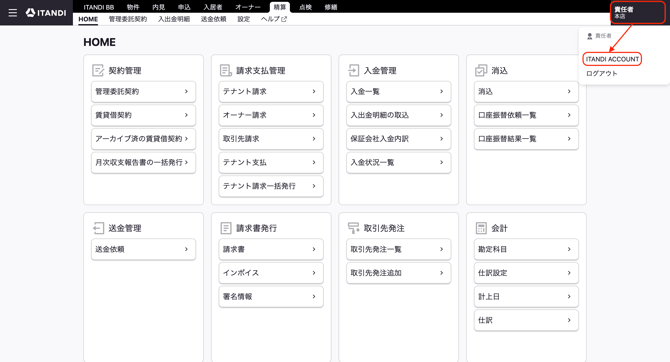
画面左上メニューボタンから「ITANDI ACCOUNT」をクリックします。
-
画面右端「追加」ボタンをクリックします。
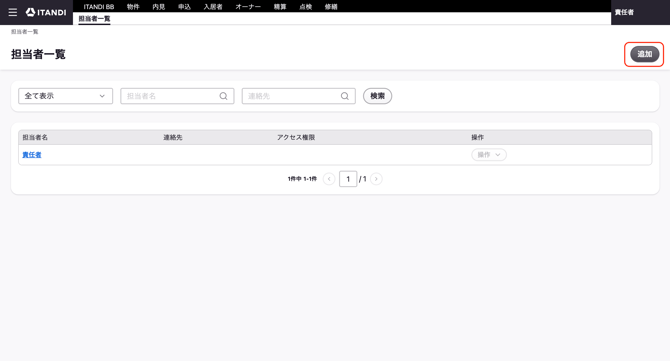
※ 担当者一覧画面「追加」ボタンがグレーアウトし、クリックできない場合
「担当者アカウントの作成権限」が付与されていない担当者アカウントにてログインいただいている状態です。
下記のいずれかにてご対応ください。
・担当者アカウントの作成権限を持つ、別の担当者アカウントでログイン後、再度お試しください。
・弊社担当までお問い合わせください。 -
担当者情報を入力し、「保存」をクリックします。
担当者情報としては、下記3点を入力することができます。
・担当者名(必須)
・メールアドレス(任意)
・社用携帯番号(任意)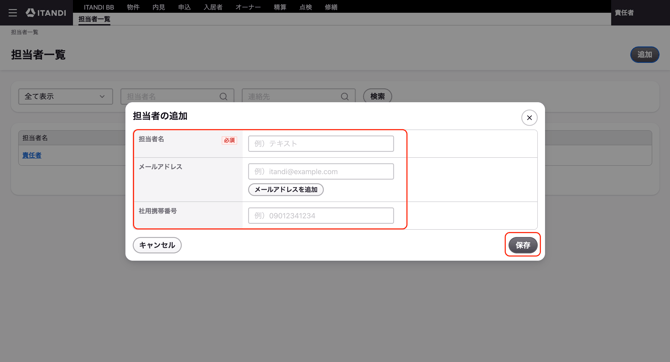
以上で、担当者アカウントの追加は完了です。
2.担当者アカウントの編集
担当者アカウントでは、担当者情報の編集・担当者管理権限の編集・アクセス権限の編集ができます。
※担当者管理権限があるアカウントのみ
-
画面右上のアカウント名から「ITANDI ACCOUNT」をクリックします。
-
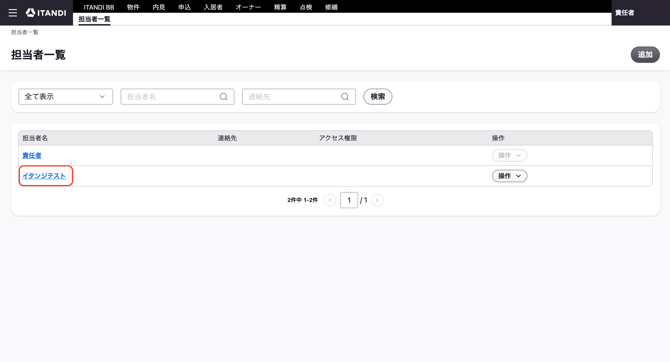
画面から、該当の担当者名のリンクをクリックします。
-
担当者アカウント詳細画面内の3つの操作ボタンから、下記1.~2.の編集ができます。
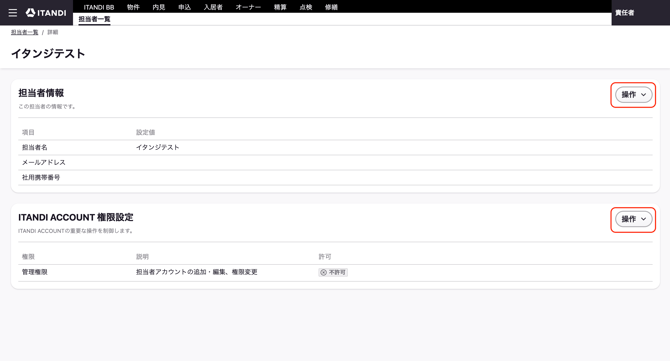
※ 「編集」「パスワード編集」ボタンがグレーアウトしクリックできない場合
「担当者アカウントの作成権限」が付与されていない担当者アカウントにてログインいただいている状態です。下記のいずれかにてご対応ください。
・担当者管理権限を持つ、別の担当者アカウントでログイン後、再度お試しください。
・弊社担当までお問い合わせください。
2-1.担当者情報の編集
◆「編集」ボタン押下時
・担当者名/メールアドレス/社用携帯番号 の編集ができます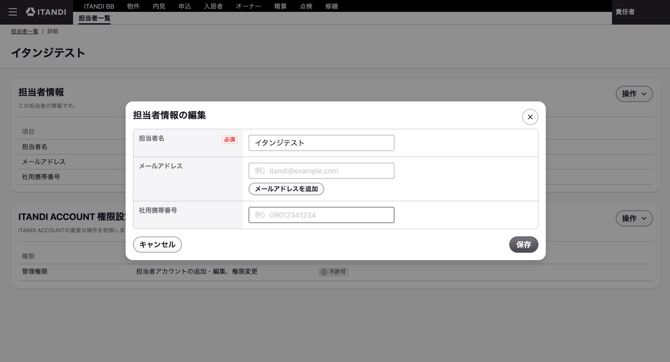
◆「パスワード編集」ボタン押下時
・パスワードの編集ができます
パスワードを入力せずに保存すると、パスワードが削除されます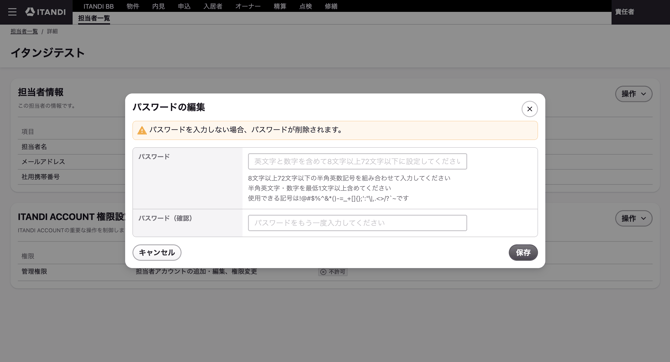
2-2.ITANDI ACCOUNT 権限設定
◆「編集」ボタン押下時
・管理権限の 許可なし/許可あり を編集できます
許可ありにすると、担当者アカウントの「追加・編集・削除」の操作が可能になります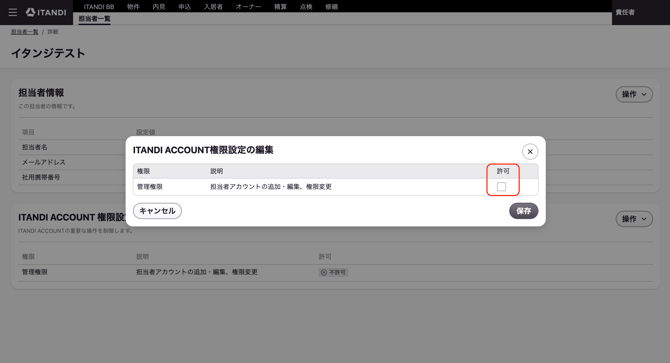
以上で、担当者アカウントの編集ができます。
3.担当者アカウントの削除
ログイン時に選択する社内の担当者アカウントの削除方法を記載しています。
担当者の退職や移動に伴い、担当者アカウントを削除しシステムへログインできないようにすることができます。
-
画面右上のアカウント名から「ITANDI ACCOUNT」をクリックします。
-
担当者一覧画面から、削除したい担当者の操作 > 「無効化」をクリックします。
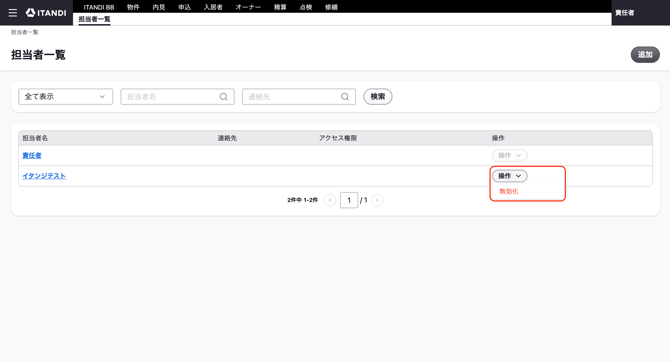
※なお、「操作」ボタンがグレーアウトしクリックできない場合は「担当者アカウントを削除する権限」を持っていない状態です。
該当の権限を持つご担当者様にて操作を行なってください。
以上で、担当者アカウントの削除ができます。
無効化された担当者アカウントは次回ログイン時より、担当者選択画面に表示されません。