対象システム
・精算システム
(例)
・集金代行設定を誤っていたため(例:オーナー送金する/しない)変更したい
・請求先を「契約者」から「入居者」へ変更したい
・更新に伴い賃料増額予定であったが据え置きになったので金額を変更したい
・請求の備考欄に入力を追加したい
など、請求データで設定する項目の編集を行いたいときに利用できます。
1.操作方法(消込を解除してから編集する)
対象の請求が「入金」「送金相殺」以外で消込されている場合や一度消込を解除してから編集したい場合、こちらの操作手順で編集してください。
-
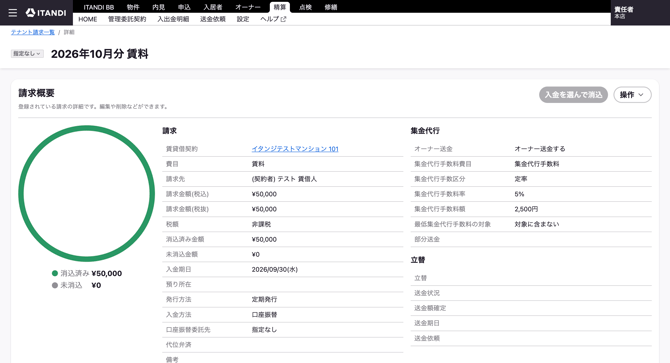
該当の請求詳細画面を開く
なお、
・送金締めが完了している場合→確定前に戻す
・送金依頼にすでに含まれてしまっている場合→送金依頼から削除する(削除方法:記事『送金依頼を作成し送金用の振込依頼データをダウンロードする流れ』をご確認ください。)
の対応をしてから本操作を行ってください。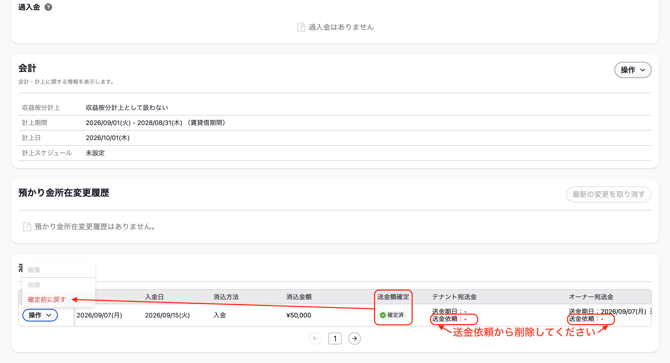
-
消込を解除する
<入金消込済の場合>
画面下部の「消込履歴」>「操作」>「削除」をクリックします。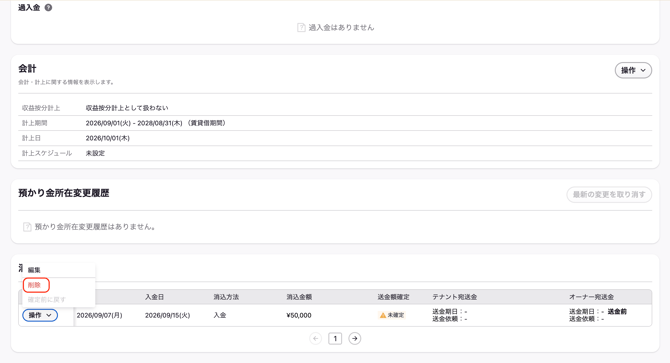
<相殺済の場合>
画面下部の消込履歴 > 操作 > 【送金相殺消込の取消】をクリックします。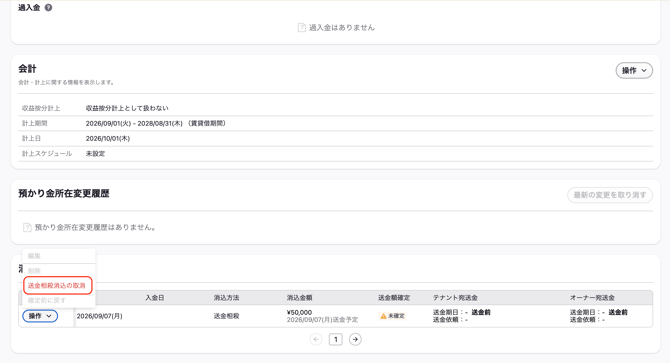
<立替済の場合>
画面右上の「操作」>「立替取消」をクリックします。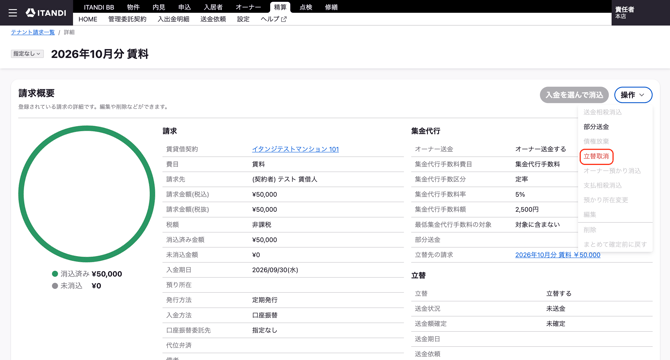
-
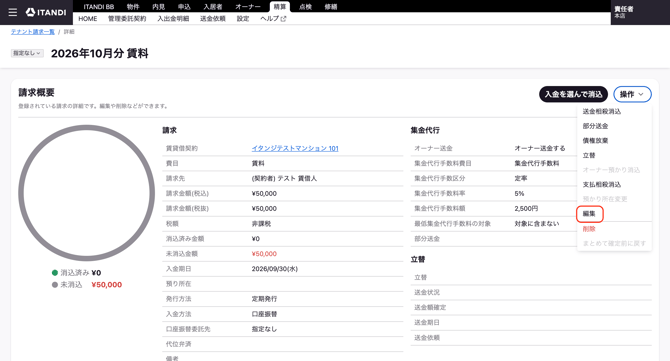
「操作」>「編集」をクリックして編集画面を開きます。
-
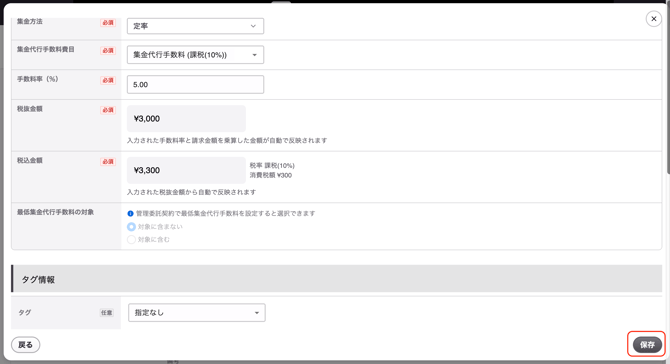
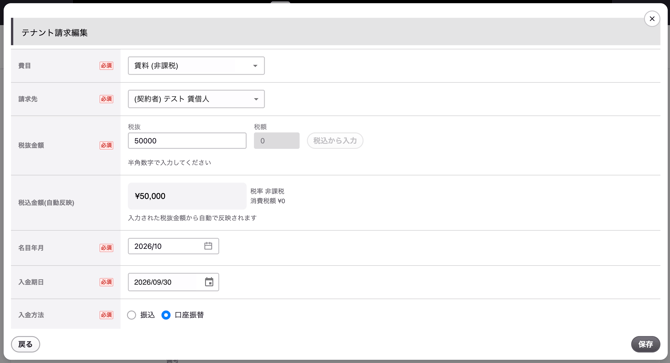
請求情報を編集し保存します。
-
(※必要に応じて)あらためて入金消込 / 相殺 / 立替の消込を行います。
入金消込 / 相殺 / 立替の設定を解除をしてから編集を行なった場合は、あらためて処理を行います。
<入金消込をする場合>
記事『入金と請求をマッチングして消込する方法』をご確認ください。
<相殺をする場合>
「操作」>「送金相殺消込」を選択し、相殺金額や送金期日を入力して相殺設定を完了してください。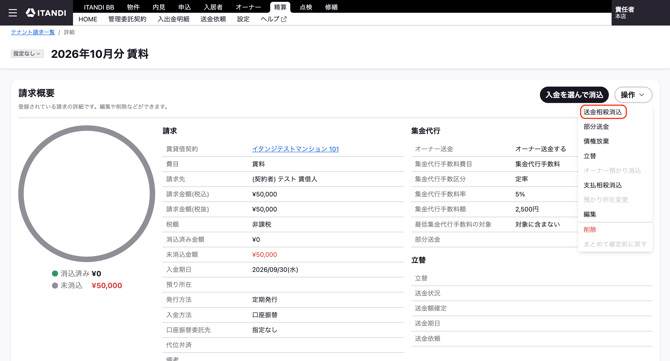
<テナント請求を立替する場合>
「操作」>「立替」を選択し、送金期日を入力して立替設定を完了してください。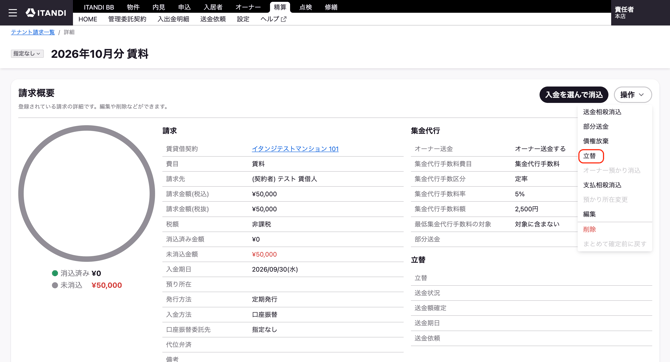
2.操作方法(消込をそのままにして編集する)
対象の請求が「入金」「送金相殺」で消込されており、消込をそのまま残した状態で編集したい場合は以下に従って操作してください。
なお、「費目」に関しては以下操作方法では変更できませんので、1. 操作方法(消込を解除してから編集する) よりご操作ください。
-
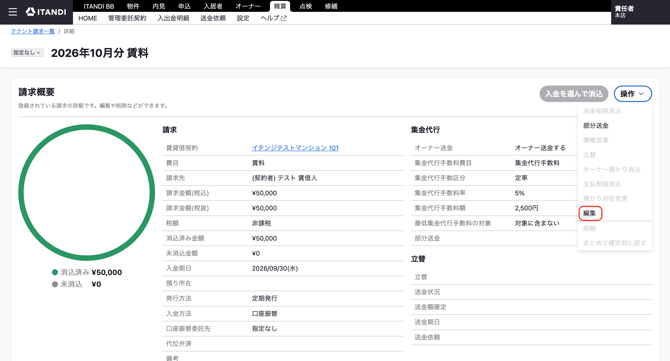
「該当の請求詳細画面」>「操作」>「編集」をクリックします。
なお、
・送金締めが完了している場合→確定前に戻す
・送金依頼にすでに含まれてしまっている場合→送金依頼から削除する(削除方法:記事『送金依頼を作成し送金用の振込依頼データをダウンロードする流れ』をご参照ください。)
の対応をしてから本操作を行ってください。 -
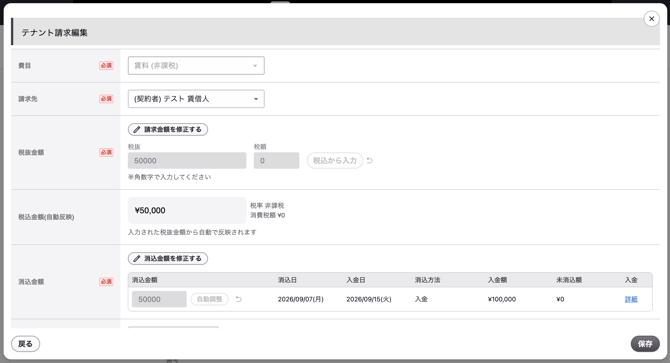
請求の編集画面を開き、請求情報を修正します。
<請求金額を変更したい場合>
「請求金額を修正する」をクリックし、金額を変更します。
(例)¥50,000 → ¥60,000 へ変更する。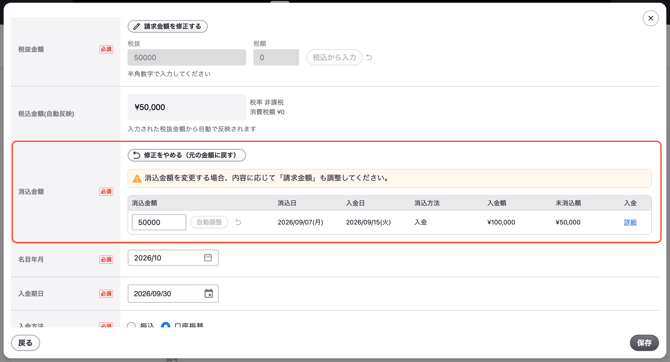
<消込金額を変更したい場合>
金額の増減に伴い、『消込金額』を変更する必要がある場合は以下のいずれかの方法で調整します。
ただし、入金消込の場合、入金側に「未消込金額」として余りがある場合のみ変更できます。
・手動で正しい消込金額を入力する
・「自動調整」ボタンで「変更した金額差分」を適用する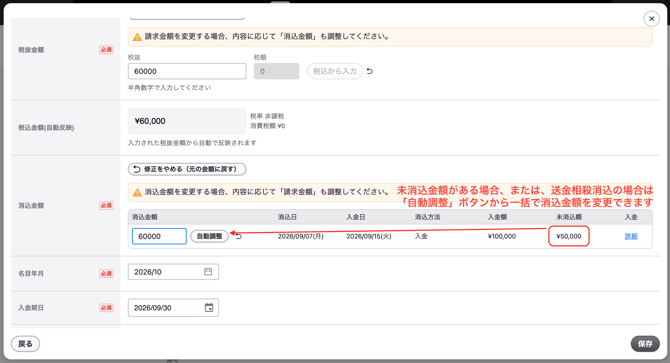
<その他情報を変更したい場合>
編集画面上で、変更したい項目を編集します。 -
操作③ 編集画面の【保存】をクリックし保存します。