目次
1.建物ごとの内見予約設定について
2.建物ごとに内見予約の設定をする方法
2-1.「建物ID」を設定する
2-2.建物ごとの内見予約設定をする
3.設定の使用例
3-1.自社の定休日と鍵取業者の定休日が異なる場合
3-2.自社の定休日でもスマートロック物件のみ全ての曜日を内見可能にしたい場合
4.設定対応表
対象システム
・内見システム
・売買 物確システム
1.建物ごとの内見予約設定について
-
建物単位で内見予約の条件を設定できます。
- 本機能を利用するには、物件情報に「建物ID」が登録されている必要があります。 (「建物ID」は物件のCSV取り込み等から登録が可能です)
- 同一項目を部屋情報編集画面でも設定している場合は、原則として「部屋情報編集画面の設定」が優先されます。
2.建物ごとに内見予約の設定をする方法
2-1.「建物ID」を設定する
CSVに建物ID用の列を追加し、CSV取込みを行うことで物件システム上の物件に建物IDを登録してください。
CSV取込みの設定のご相談は、画面左下のヘルプマークよりお問い合わせください。
2-2.建物ごとの内見予約設定をする
内見システム・売買 物確システムの両方をご契約されている場合、本画面には賃貸・売買どちらの建物も一覧に表示されます。-
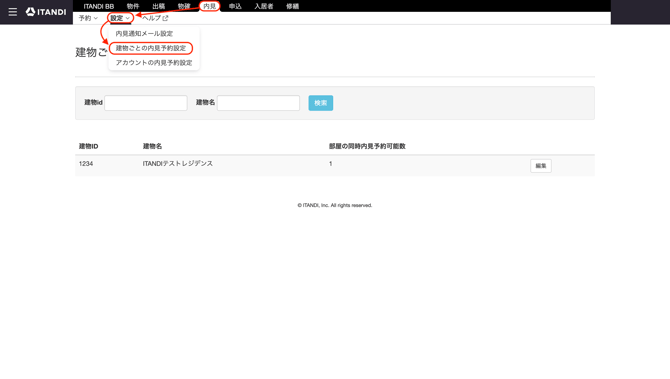
「内見」>「設定」>「建物ごとの内見予約設定」をクリックします。
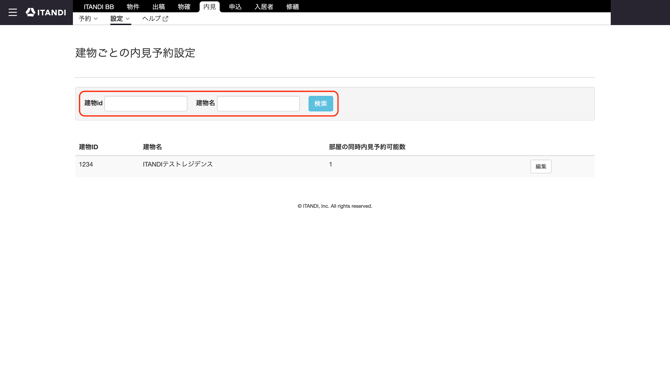
- 設定したい建物を検索します。
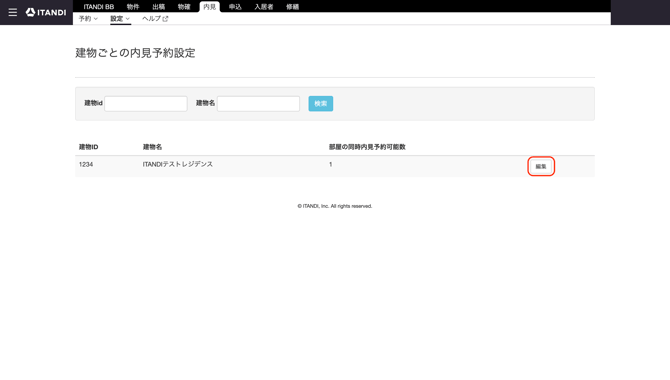
- 設定したい物件の「編集」をクリックします。
- 設定したい項目を編集します。
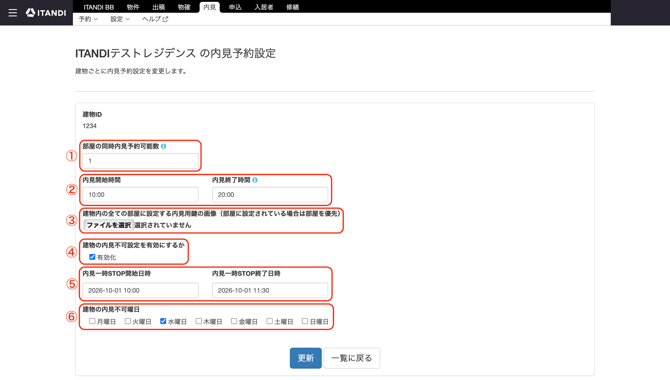
①部屋の同時内見予約可能数:部屋ごとに各時間帯に入れることができる内見予約の最大数を設定します。
②内見開始時間・内見終了時間:内見を受け付ける時間帯を指定します。
※ 内見終了時間は、設定した時間の30分前が最終の内見開始時刻となります。(例:20:00に設定した場合、19:30開始が最終枠となります)
③建物内の全ての部屋に設定する内見用鍵の画像:建物全体の共通鍵画像を登録します。
④建物の内見不可設定を有効にするか:チェックを入れると、建物ごとに以下の「内見一時STOP期間」および「内見不可曜日」が適用されます。- 内見一時STOP開始日時・終了日時:通常の受付可能曜日であっても一時的に受付を停止したい期間を設定します。
- 建物の内見不可曜日:内見を受け付けない曜日を設定します。
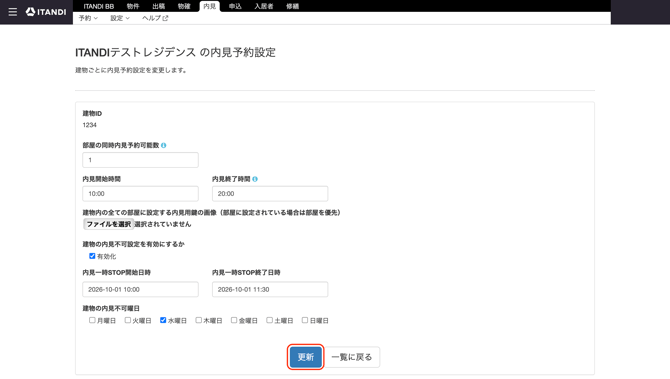
- 入力が完了したら「更新」ボタンをクリックします。
3.設定の使用例
3-1.自社の定休日と鍵取業者の定休日が異なる場合
【例】自社の定休日が水曜日、鍵取業者の定休日が火曜日の場合に、火曜日と水曜日を内見不可にしたい
-
全物件共通設定にて、自社の定休日を「水曜日」に設定します。
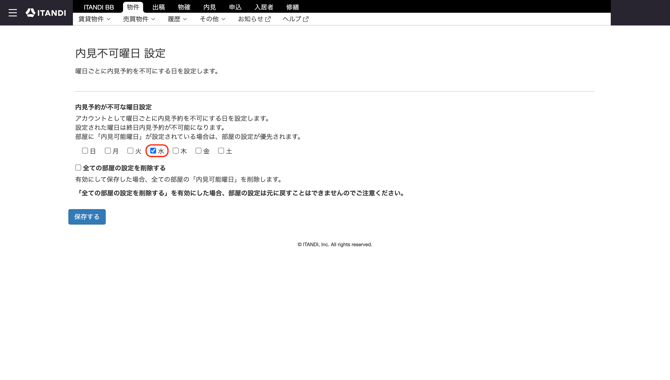
- 「建物の内見不可設定を有効にするか」にチェックを入れ、「建物の内見不可曜日」の火曜日と水曜日にチェックを入れて設定します。
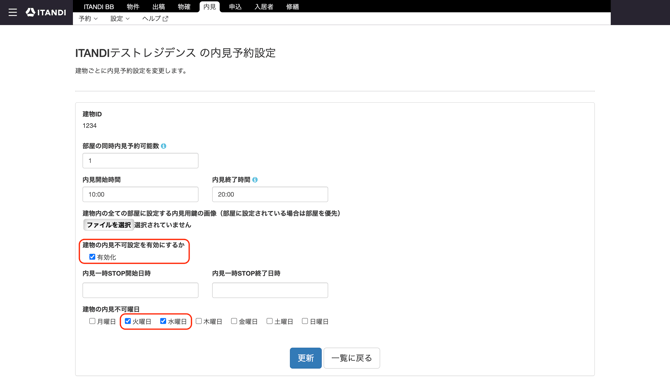
- 毎週火曜日と水曜日が内見不可曜日となります。
※部屋情報編集画面で内見不可曜日を設定している場合、部屋の設定が優先されます。
3-2.自社の定休日でもスマートロック物件のみ全ての曜日を内見可能にしたい場合
【例】自社の定休日が水曜日、特定の物件のみ定休日を設けず全ての曜日を内見可能にしたい
-
全物件共通設定にて、自社の定休日を「水曜日」に設定します。
- 「建物の内見不可設定を有効にするか」にチェックを入れ、「建物の内見不可曜日」の欄を空欄の状態で設定します。
※建物の内見不可設定が有効な状態で、各曜日のチェックを空欄にすることで、その曜日では内見を許可したとみなしてアカウント設定が上書きされます。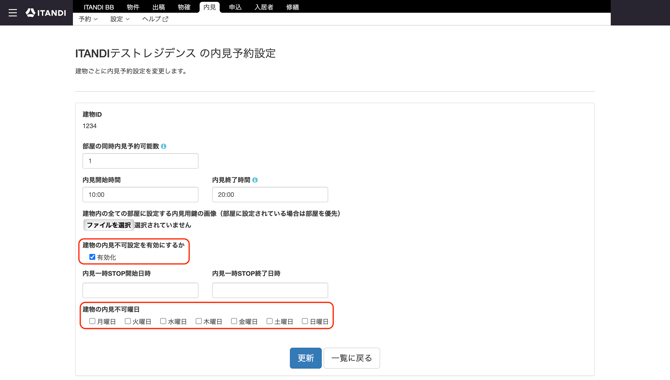
- 全ての曜日が内見可能になります。
※部屋情報編集画面で内見不可曜日を設定している場合、部屋の設定が優先されます。
4.設定対応表
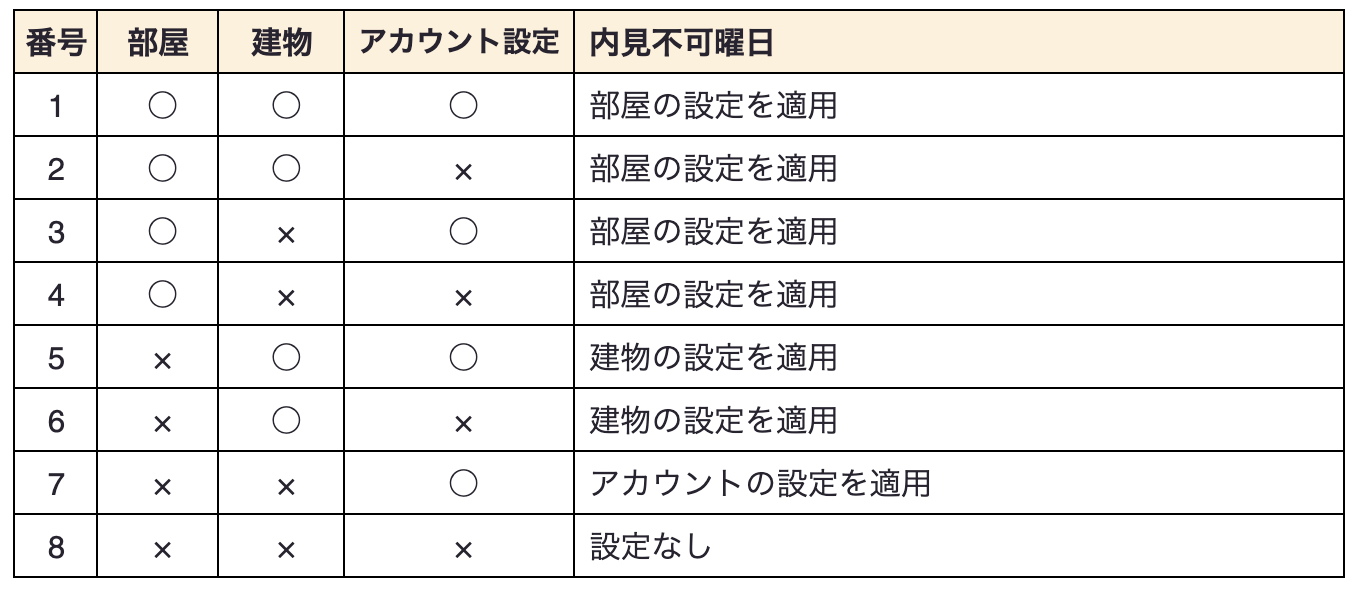
部屋・建物・アカウント設定の設定状況によって、設定の結果が以下のように異なります。
【内見不可時間】
○:設定あり
×:設定なし(内見可否も含めて判断できる設定がないことを指します。)

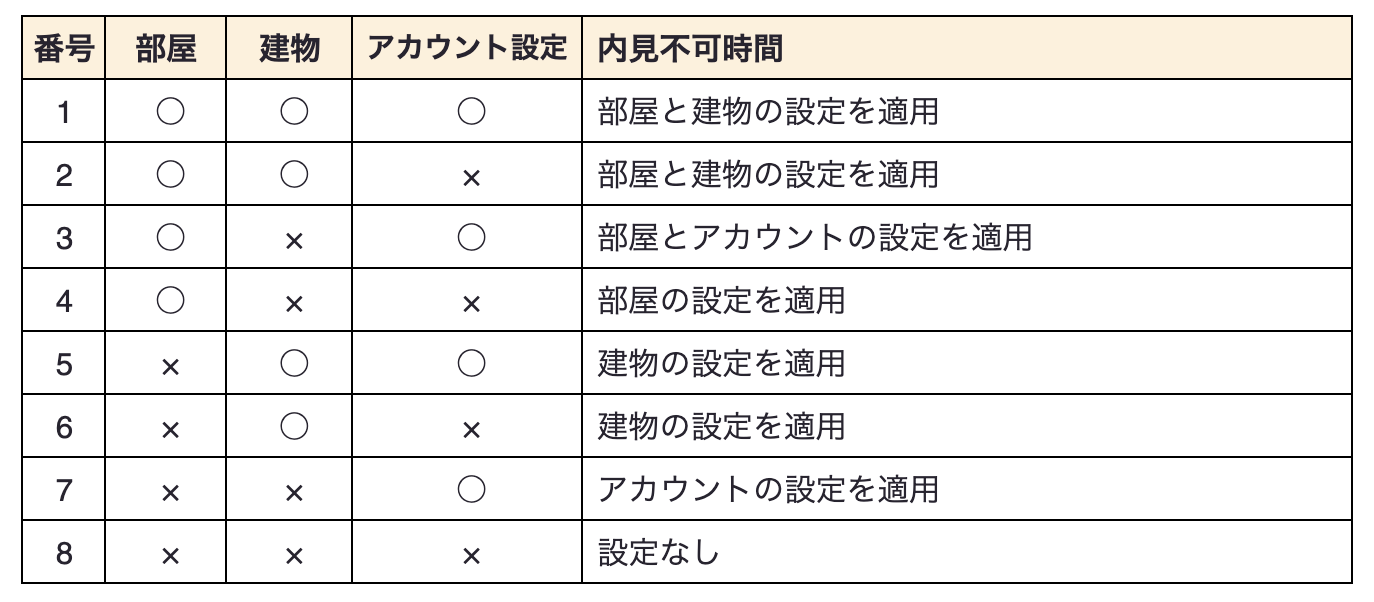
【内見不可曜日】
○:設定あり
×:設定なし(内見可否も含めて判断できる設定がないことを指します。)