
目次
1.口座振替の利用設定
1-1.管理会社口座に「振替委託者コード」を設定
1-2.テナント負担分の口座振替手数料マスターを設定
1-3.テナントごとに「口座振替用銀行口座」「口座振替手数料」を設定
1-4.テナント請求に「入金方法」を設定(任意)
2.口座振替依頼を作成する
3.口座振替結果の登録
3-1.口座振替結果の登録
3-2.口座振替結果に対する請求を照合
3-3.入金と相殺された支払情報を登録
4.振替成功分を一括消込
対象システム
・精算システム
『口座振替』はテナント口座から直接管理会社保有口座へ引き落としされる金融機関の口座振替サービスを前提としております。
1.口座振替の利用設定
まずは口座振替機能を利用するための事前設定を行います。
1-1.管理会社口座に「振替委託者コード」を設定
-
「HOME」>「設定」>「保有銀行口座」より、口座振替を受ける銀行口座を登録(または編集)します。
銀行口座の設定方法は、記事『会社の銀行口座を登録』をご確認ください。 -
「振替委託者コード」にコードを登録します。
振替委託者コードに関しては、金融機関へお問い合わせください。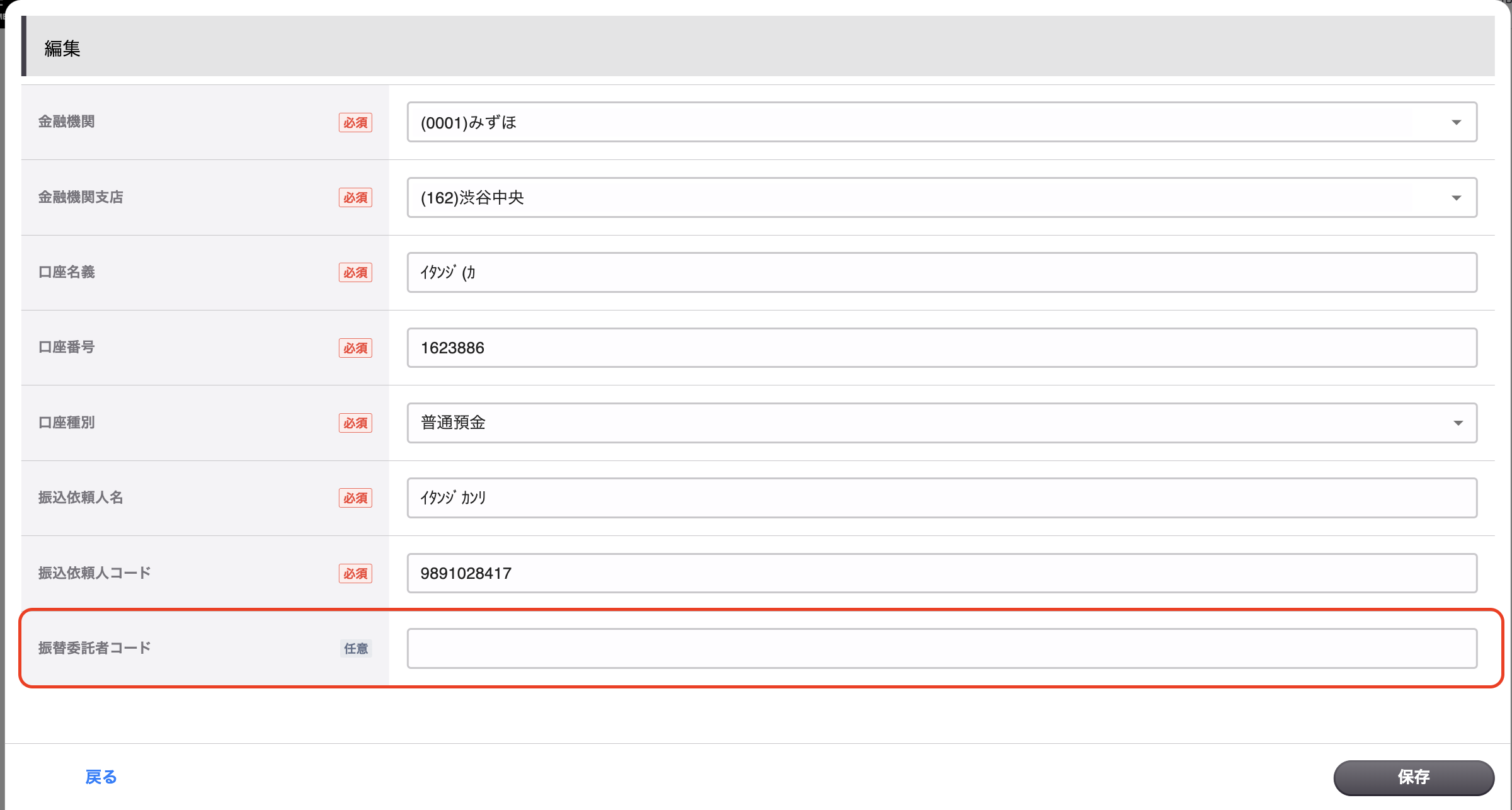
1-2.テナント負担分の口座振替手数料マスターを設定
-
口座振替手数料の費目を設定します。
費目の設定方法は、記事『費目の設定』をご確認ください。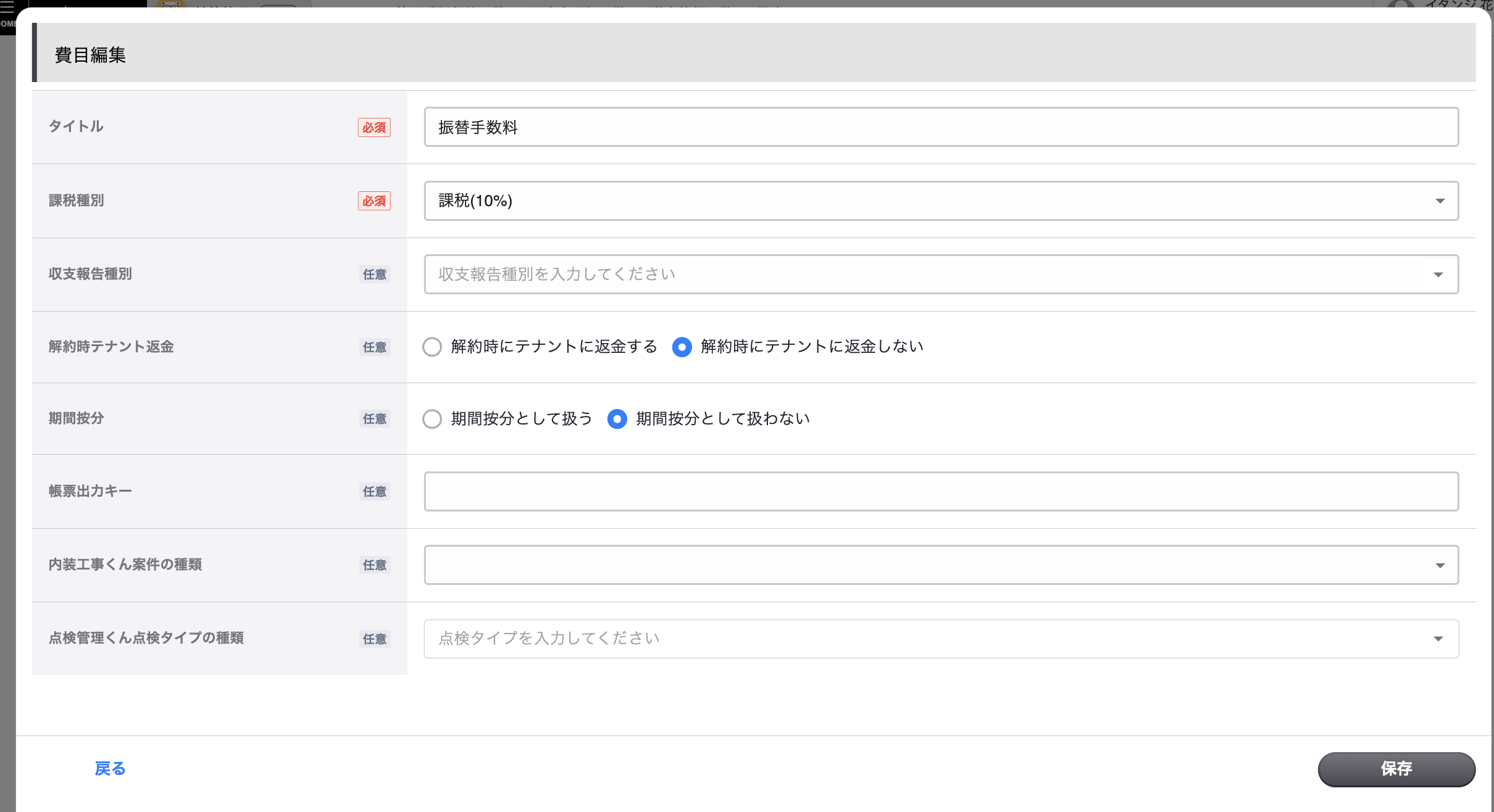
-
「HOME」>「設定」>「口座振替手数料設定」より、テナント負担分の口座振替手数料マスターを登録します。
以下画像のように、いくつかの金額をマスターとして登録しておくことができます。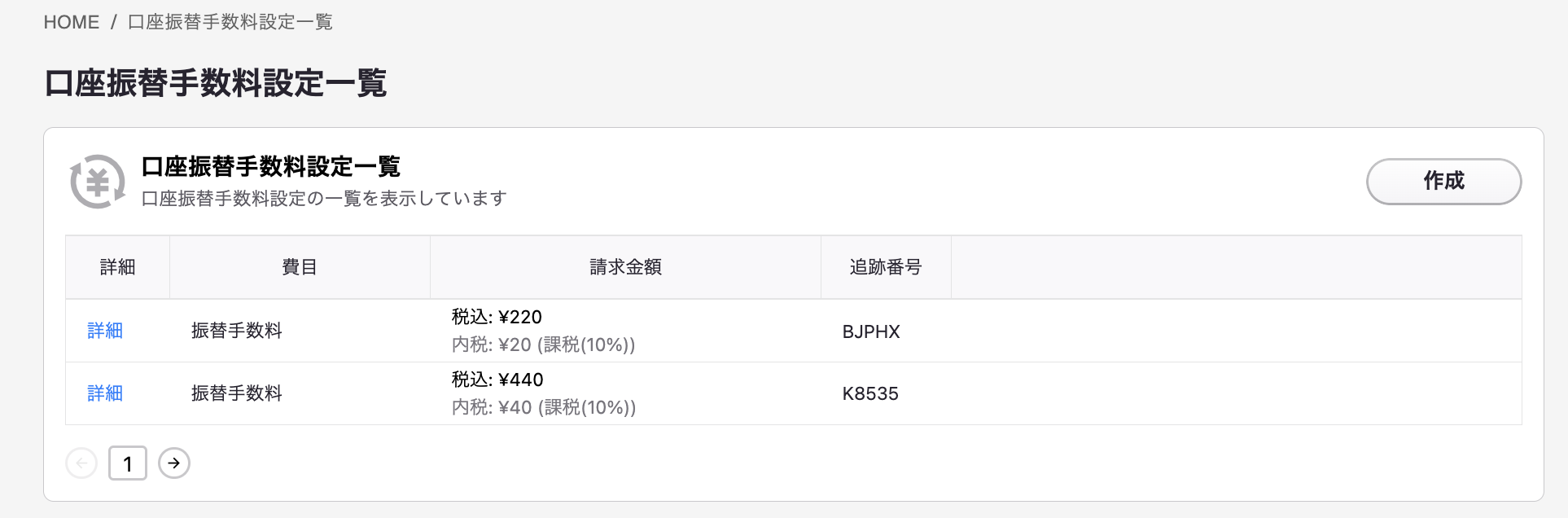
1-3.テナントごとに「口座振替用銀行口座」「口座振替手数料」を設定
-
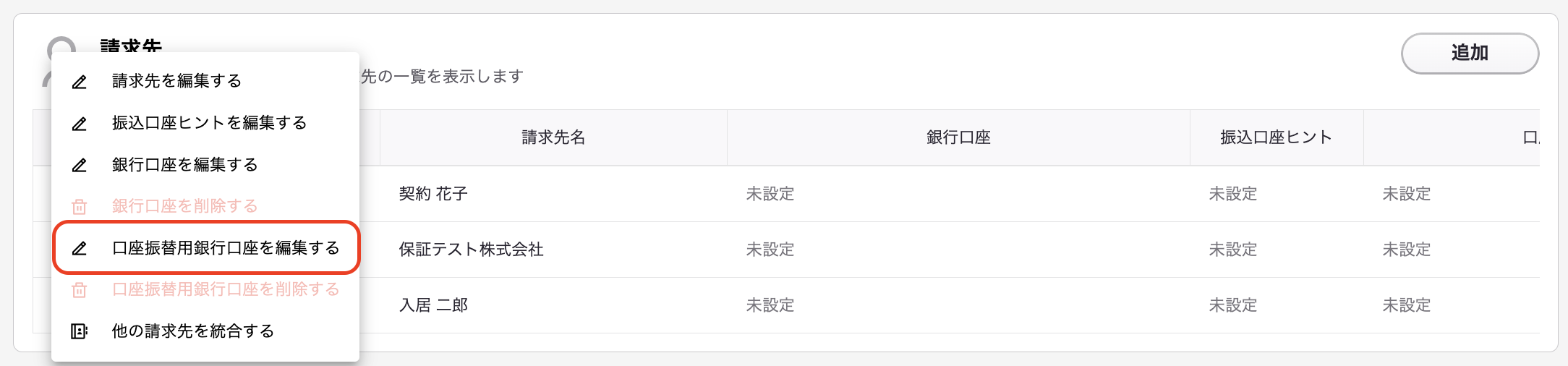
「賃貸借契約詳細画面」>「請求先」より、口座振替を利用するテナントの「口座振替用銀行口座を編集する」をクリックします。
-
口座振替対象のテナント口座情報を登録し保存します。
・顧客番号:引落先ごとに委託者側で採番する番号です。(詳細は各金融機関へお問い合わせください)
・口座振替手数料:テナント負担分の口座振替手数料を「口座振替手数料マスター」に登録した金額から設定できます。
引落金額に「口座振替手数料」分を上乗せして請求したい場合に設定してください。
・新規コード:初めて口座振替を利用する場合は「第1回引落分」を、過去に口座振替を行ったことがある場合は「変更分」をご選択ください。
システム内で1度口座振替を利用すると自動的に「変更分」への設定に切り替わります。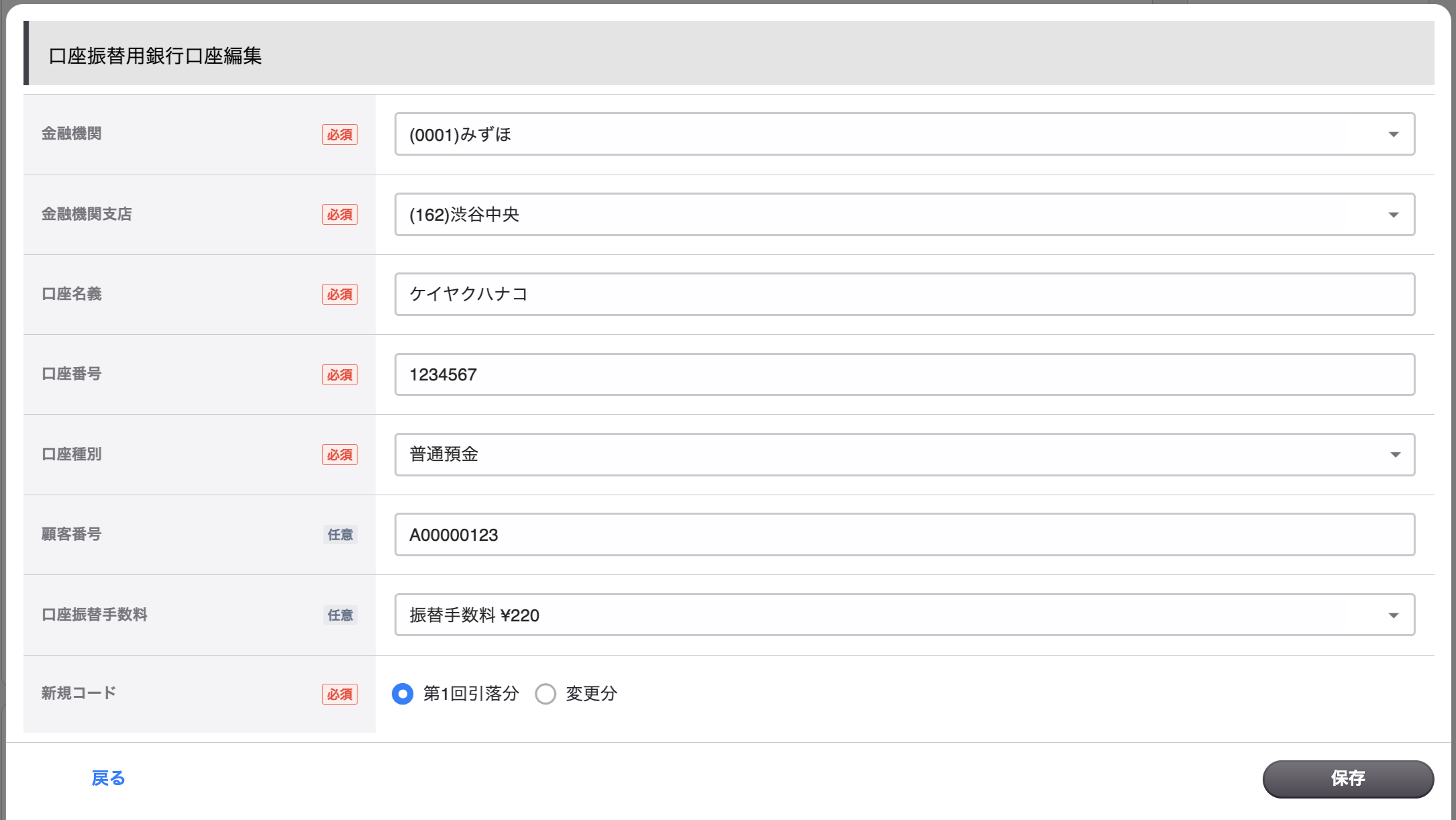
1-4.テナント請求に「入金方法」を設定(任意)
口座振替依頼明細を作成する際に、「振替」という入金方法を設定してある請求を簡単に抽出することができます。
なお、設定自体は任意となっており、
・本設定を省略した場合でも、のちの口座振替機能はご利用いただけます。
・入金方法「振替」の請求も振込で受け取った場合の入金消込機能もご利用いただけます。
<テナント請求の入金方法を振替にする>
-
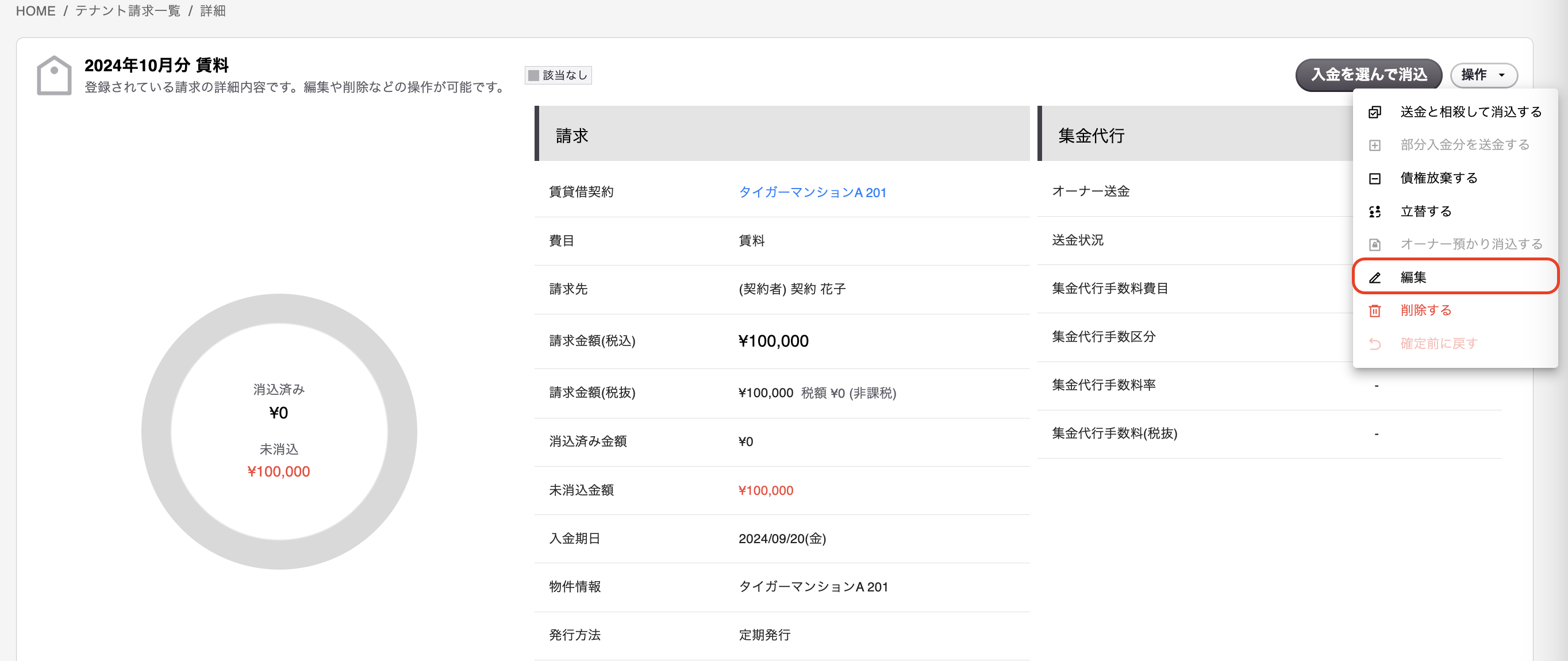
「対象のテナント請求詳細画面」>「操作」>「編集」より、請求の編集画面を開きます。
-
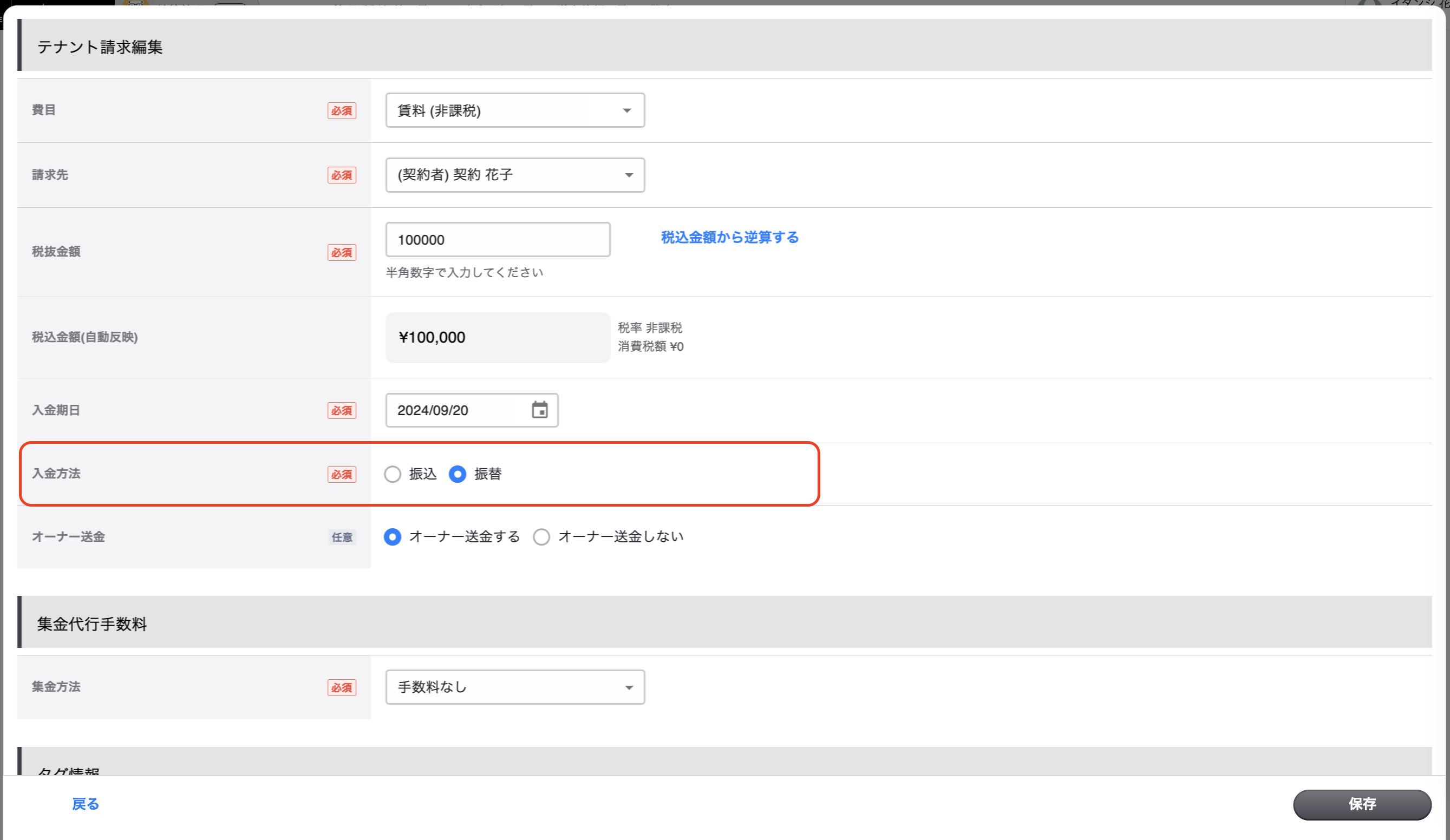
入金方法を「振替」に変更し保存。
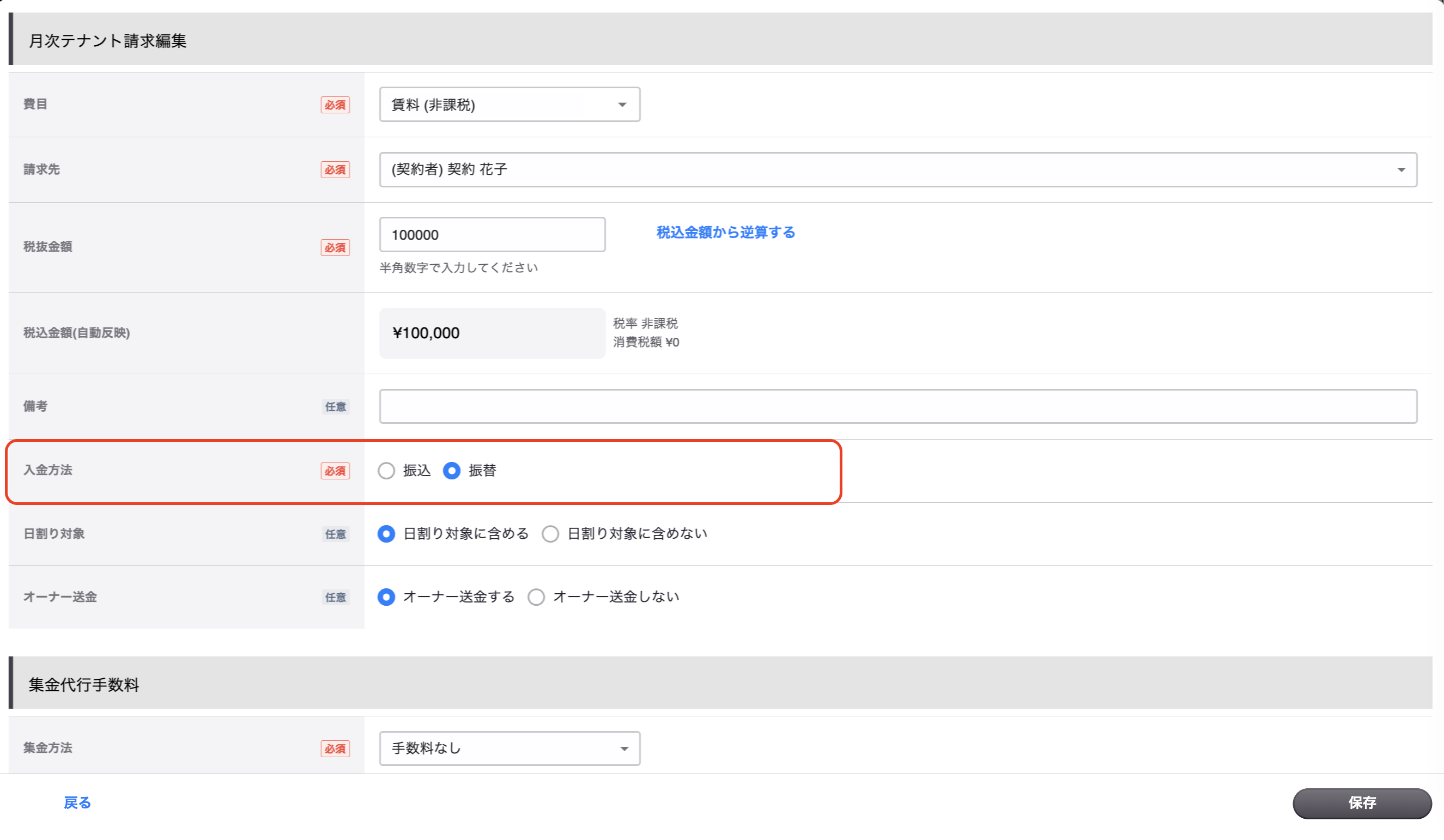
<月次テナント請求の入金方法を振替にする>
-
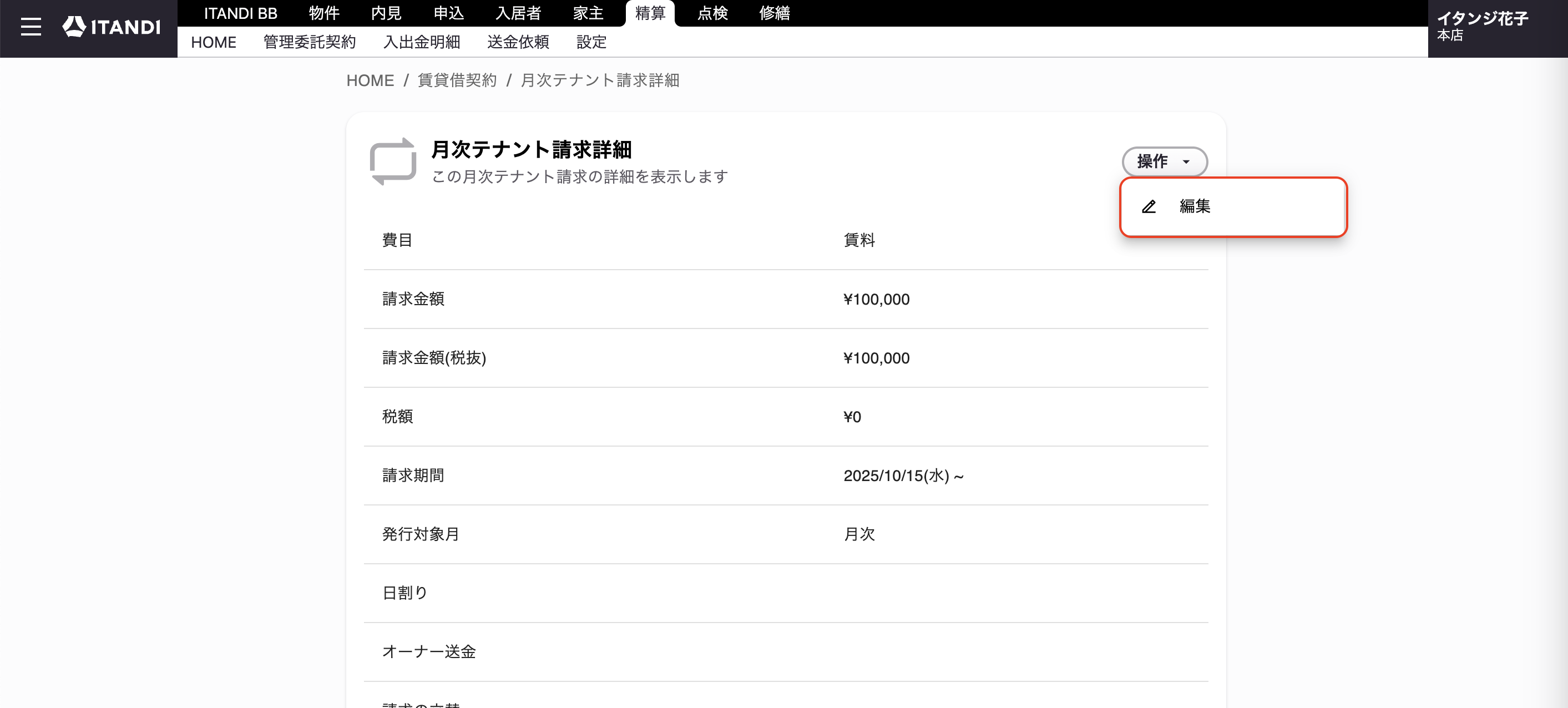
「対象の月次テナント請求詳細画面」>「操作」>「編集」より、月次請求の編集画面を開きます。
-
入金方法を「振替」に変更し保存。
2.口座振替依頼を作成する
続いて、システム内に登録しているテナント請求のうち口座振替により受領する分を選択して口座振替依頼を作成します。
口座振替依頼を作成すると、「15. 預金口座振替(依頼明細).txt(全銀フォーマット)」データを出力することができます。
-
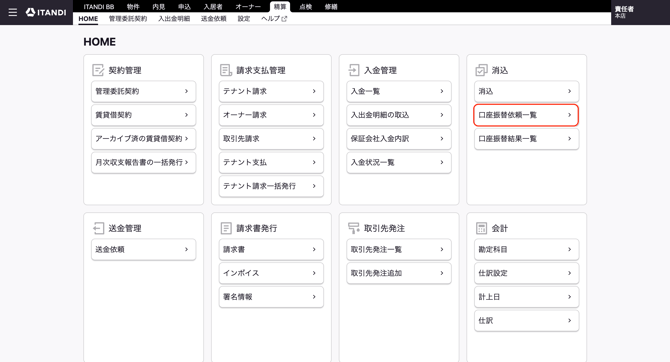
「精算」>「HOME」>「口座振替依頼一覧」をクリックします。
-
口座振替依頼一覧の「作成」をクリックし、振替依頼情報を入力し「作成」をクリックする
・口座振替タイトル :登録は任意です。管理しやすいタイトルを登録できます。
・振替日(引落日) :テナント口座から引落を行う日付を入力してください。
・振替先口座(管理会社口座) :口座振替による入金を受け取る管理会社口座を選択してください。
・手数料発行方法 :複数物件を契約するテナントに対して口座振替手数料をそれぞれ差し引くかどうかを設定できます。
賃貸借契約ごとに手数料を差し引く :各契約ごとに口座振替手数料を差し引く
同一の顧客番号ごとに手数料を差し引く :全契約で1回だけ口座振替手数料を差し引く
・振替失敗時の手数料請求の取り扱い :振替が失敗した場合の「振替手数料」の取り扱い方法を設定できます。
請求と取り消し債権放棄する :「振替手数料」の請求を債権放棄消込することで、請求を取り消しする
再請求のため未消込のままとする :「振替手数料」の請求をそのまま未消込状態で保持し、引き続き請求する状態とする
・ファイル形式 :口座振替依頼ファイルの形式を選択できます。
全銀形式 :通常の口座振替依頼の形式
CyberJ形式 :CyberJの口座振替サービスに対応している形式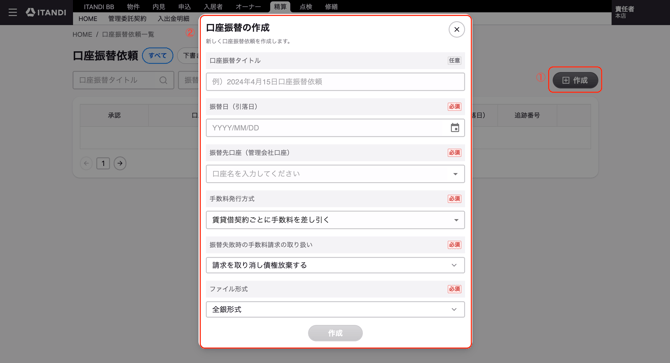 (例)「契約 太郎」が101号室と102号室をそれぞれ契約していて、どちらの契約でも、振替用口座を以下のように設定している場合
・顧客番号1234567890
・¥220 の口座振替手数料
<賃貸借契約ごとに手数料を差し引く>
・101号室で、口座振替手数料 ¥220を差し引く
・102号室で、口座振替手数料 ¥220を差し引く
=> 合計で口座振替手数料 ¥440を差し引く
<同一の顧客番号ごとに手数料を差し引く>
101号室・102号室でまとめて、口座振替手数料 ¥220を差し引く -
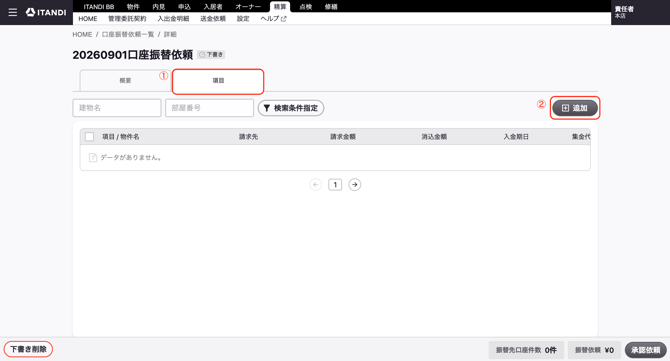
「口座振替詳細画面」>「項目タブ」>「追加」より、口座振替分のテナント請求を登録します。
<検索条件について>
検索条件を指定した上で、「検索結果をまとめて追加」をクリックしてください。
よく利用される検索条件は下記に記載しております。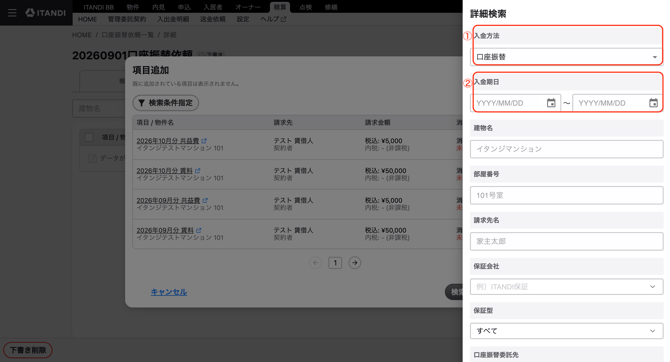
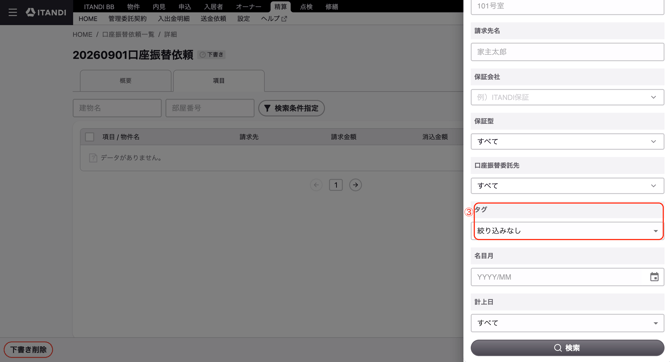
①入金方法
1-4. テナント請求に「入金方法」を設定する(任意)で登録した入金方法による絞込検索ができます。
※デフォルトでは、『口座振替』が選択済の状態のためご注意ください。
②入金期日
テナント請求の入金期日の範囲で検索ができます。
(例)以下のテナント請求を一括で検索したい場合、「2024/09/20〜2024/10/05」などで検索
・101号室の10月分賃料(入金期日2024/09/28)
・102号室の9月分賃料(入金期日2024/09/25)
・103号室の10月分賃料(入金期日2024/10/03)
③タグ
テナント請求のタグを以下のいずれかで絞込検索できます。
・入居時精算
・更新精算
・解約精算
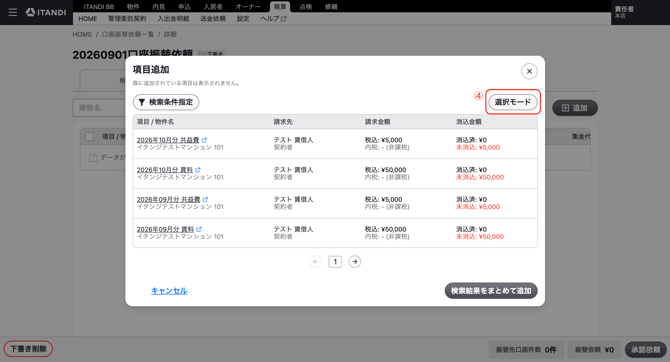
④選択モード
①〜③などの詳細検索条件で絞り込めず、個別に1件ずつ追加したい場合にご利用いただけます。
個別に選択したうえで「x件を追加」をクリックしてください。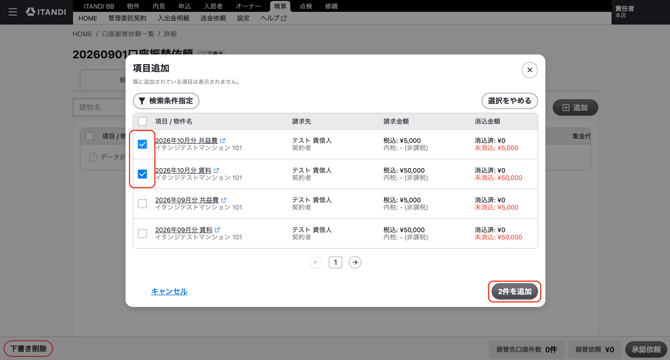
<口座振替依頼で選択したテナント請求について>
口座振替依頼では、すべてのテナント請求(未消込額が¥1以上のもの)を選択することができます。
入金方法が「振込」のテナント請求も選択することはできますが、口座振替に選択すると「振替」に変更されますのでご注意ください。
※「振替」のテナント請求を、振込入金と消込することもできます。
<テナント負担分の口座振替手数料について>
1-3. テナントごとに「口座振替用銀行口座」「口座振替手数料」を設定する で設定した口座振替手数料分の請求は、口座振替依頼作成時に自動で作られます。
また、この口座振替手数料分の請求を上乗せした金額で口座引き落としが実行され、管理会社口座へ着金します。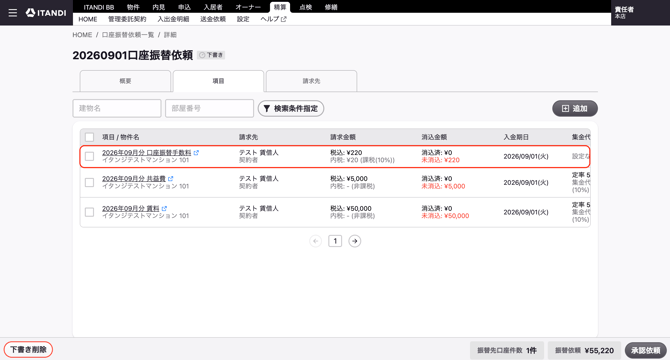 上記画像では、
・2026年09月分 賃料 ¥50,000
・2026年09月分 共益費 ¥5,000
を口座振替依頼に登録したタイミングで、
・2026年09月分振替手数料 ¥220
が自動作成されています。 -
下書き中の口座振替依頼を承認依頼します。
口座振替依頼内容が確定したら「承認依頼」をクリックします。
※内容に間違いがあった場合や変更したい場合は「下書き削除」をクリックし、再度編集してください。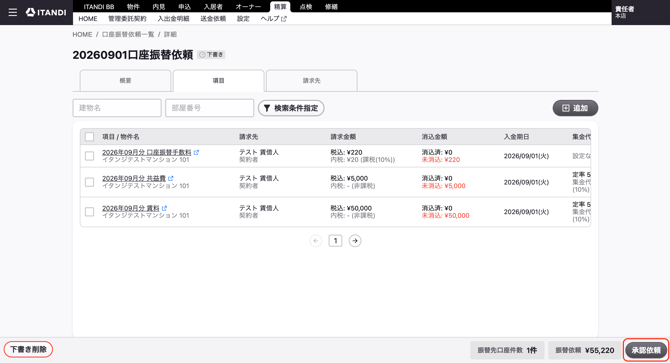
-
依頼承認を行い、「15. 預金口座振替(依頼明細).txt(全銀フォーマット)」データを出力します。
※出力したデータは金融機関のwebページよりアップロードしてください。
5-1. 承認を行います。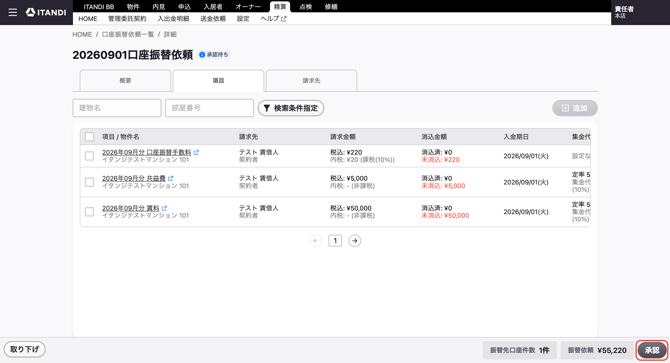 5-2. 概要タブ の「口座振替依頼書」の「ダウンロード」をクリックしデータをダウンロードします。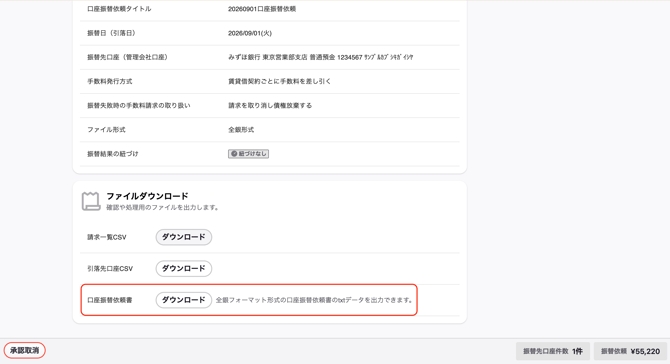
<口座振替依頼書.txt(全銀フォーマット)について>
「請求先の振替口座(金融機関 / 支店 / 口座番号)」と「顧客番号」が一致している場合は、1回の振替にまとめられます。
※「振替口座の口座名義人」が異なる場合、システムに先に登録された情報が採用されます。
(例)
・テストマンション 101号室
借主「株式会社イタンジテスト」(みずほ銀行 渋谷支店 1234567)
・アパートABC 201号室
借主「株式会社イタンジテスト」(みずほ銀行 渋谷支店 1234567)
=> このとき、1つの口座振替依頼に双方の賃料を含めると、1回まとめて合算で引き落としされます。
5-3.金融機関へ登録します。
ご利用中の金融機関へお問い合わせください。
3.口座振替結果の登録
実際に口座振替が行われた後に「16. 預金口座振替(処理結果明細).txt(全銀フォーマット)」データをシステムに登録します。
3-1.口座振替結果の登録
-
金融機関のwebページより、「16. 預金口座振替(処理結果明細).txt(全銀フォーマット)」を出力します。
-
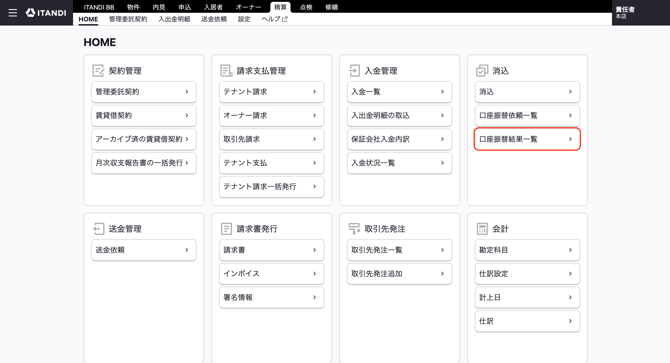
「HOME」>「消込」>「口座振替結果一覧」をクリックします。
-
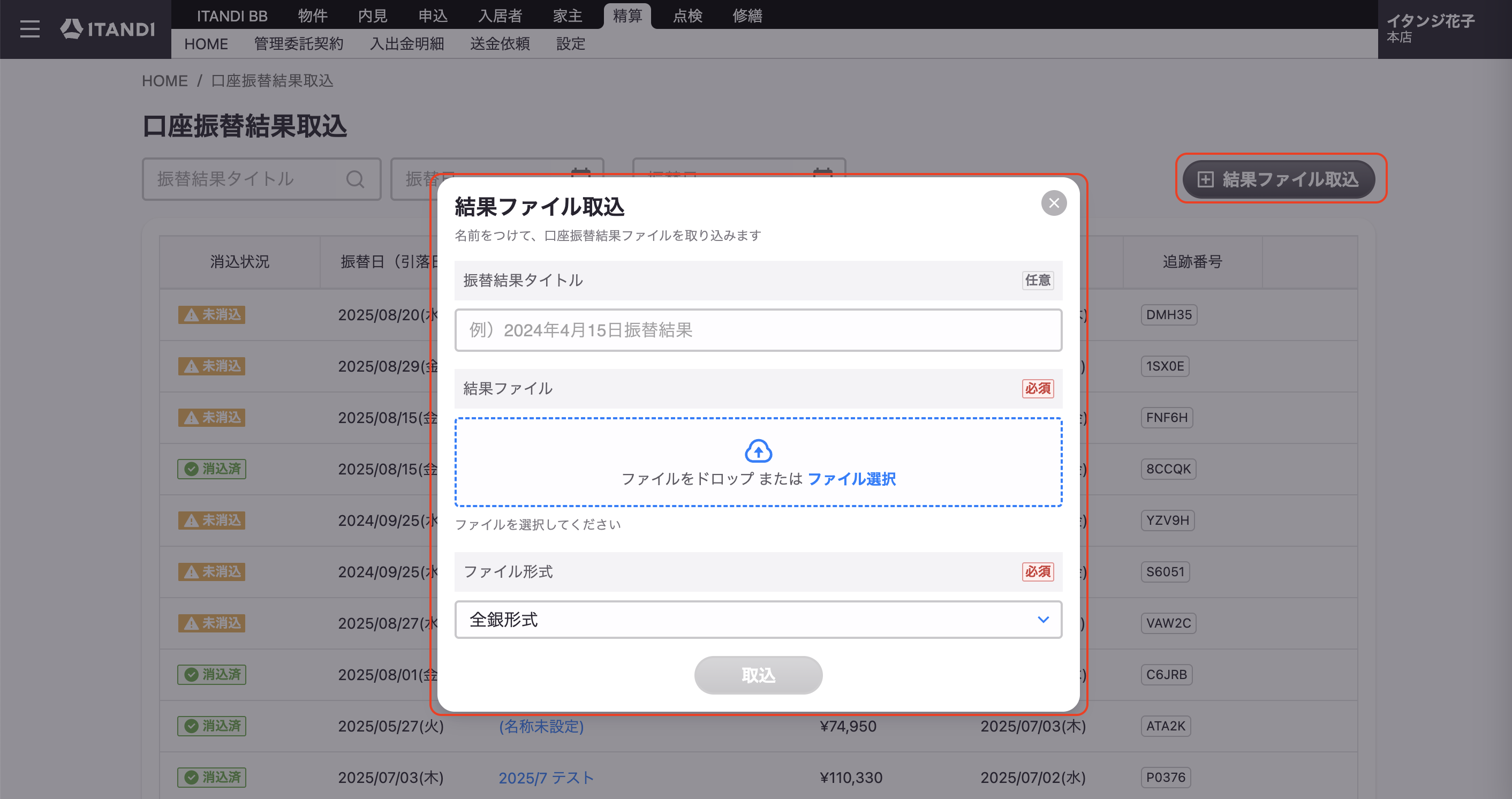
「結果ファイル取込」をクリックし、結果明細txtファイル登録・「取込」をクリックします。
 ※取り込み完了すると以下の画面となります。「振替結果タイトル」をクリックし詳細画面を確認してください。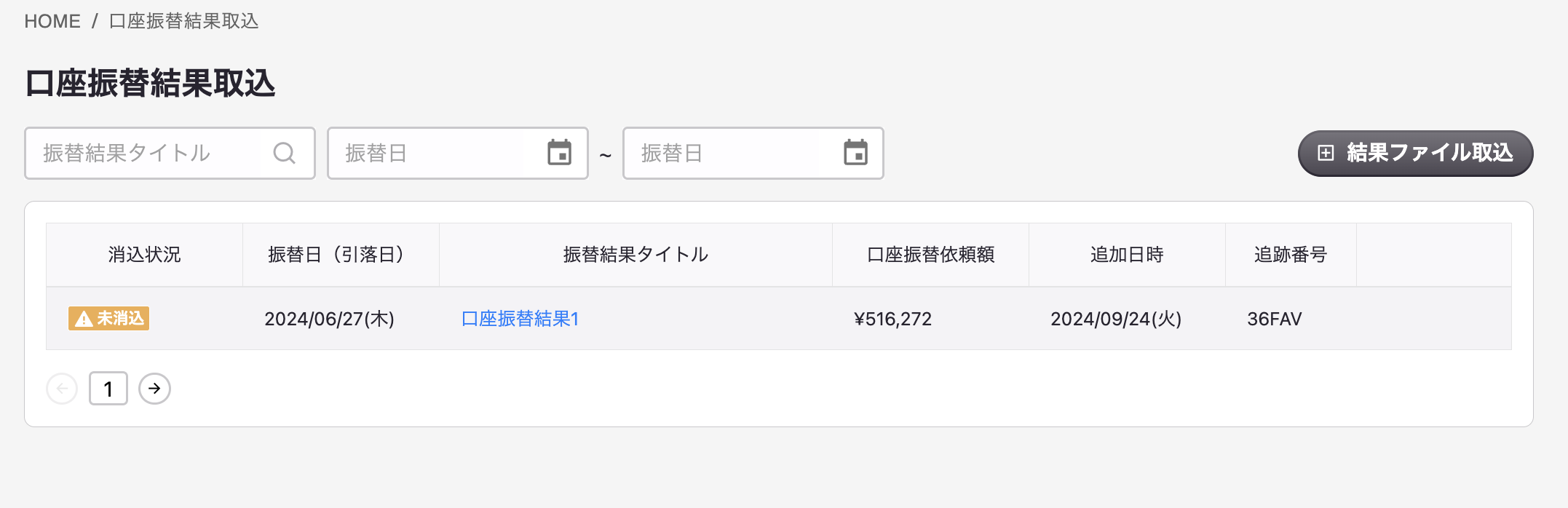
<振替結果詳細画面>
振替結果「成功」している分については、対象のテナント請求を関連付けして一括消込することができます。
・消込可否 :一括消込ができる状態かどうかを表します。
「未解決」 振替結果が成功 かつ 対象のテナント請求が関連付けされていない
「消込可能」 振替結果が成功 かつ 対象のテナント請求が関連付け済
「消込無効」 振替結果が失敗
・振替結果 :振替結果である「成功」「失敗」が画面上で確認できます。
・消込対象の請求 :該当の顧客へのテナント請求を関連付けできます。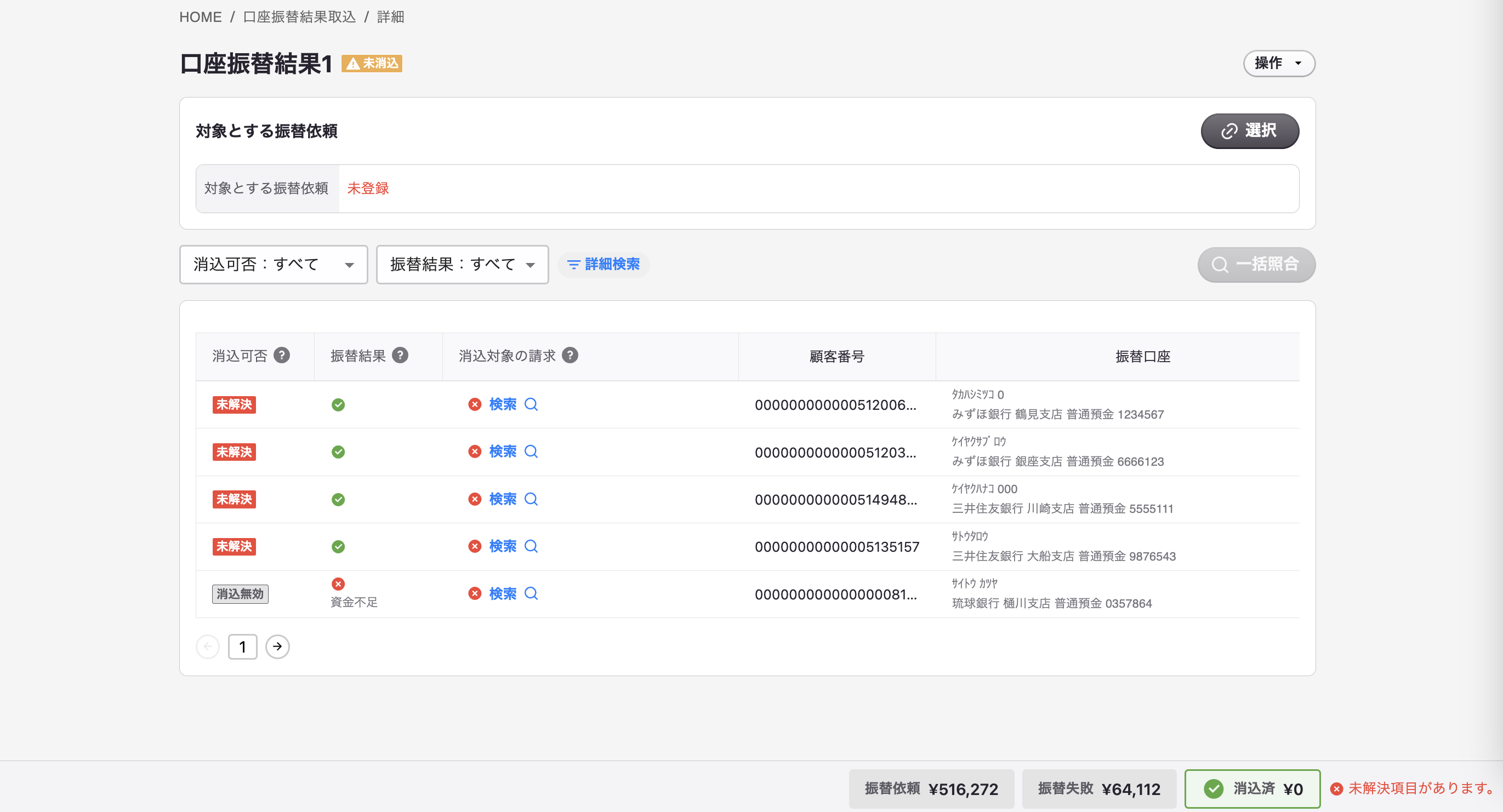
3-2.口座振替結果に対する請求を照合
◆ 一括で照合
振込依頼を作成している場合、その依頼を関連付けすることで結果に対する請求を自動で検索・照合させることができます。
-
「振替結果詳細画面 」>「振替依頼を選択」をクリックし、振替依頼を選択します。
※承認済の振替依頼のみ、選択することができます。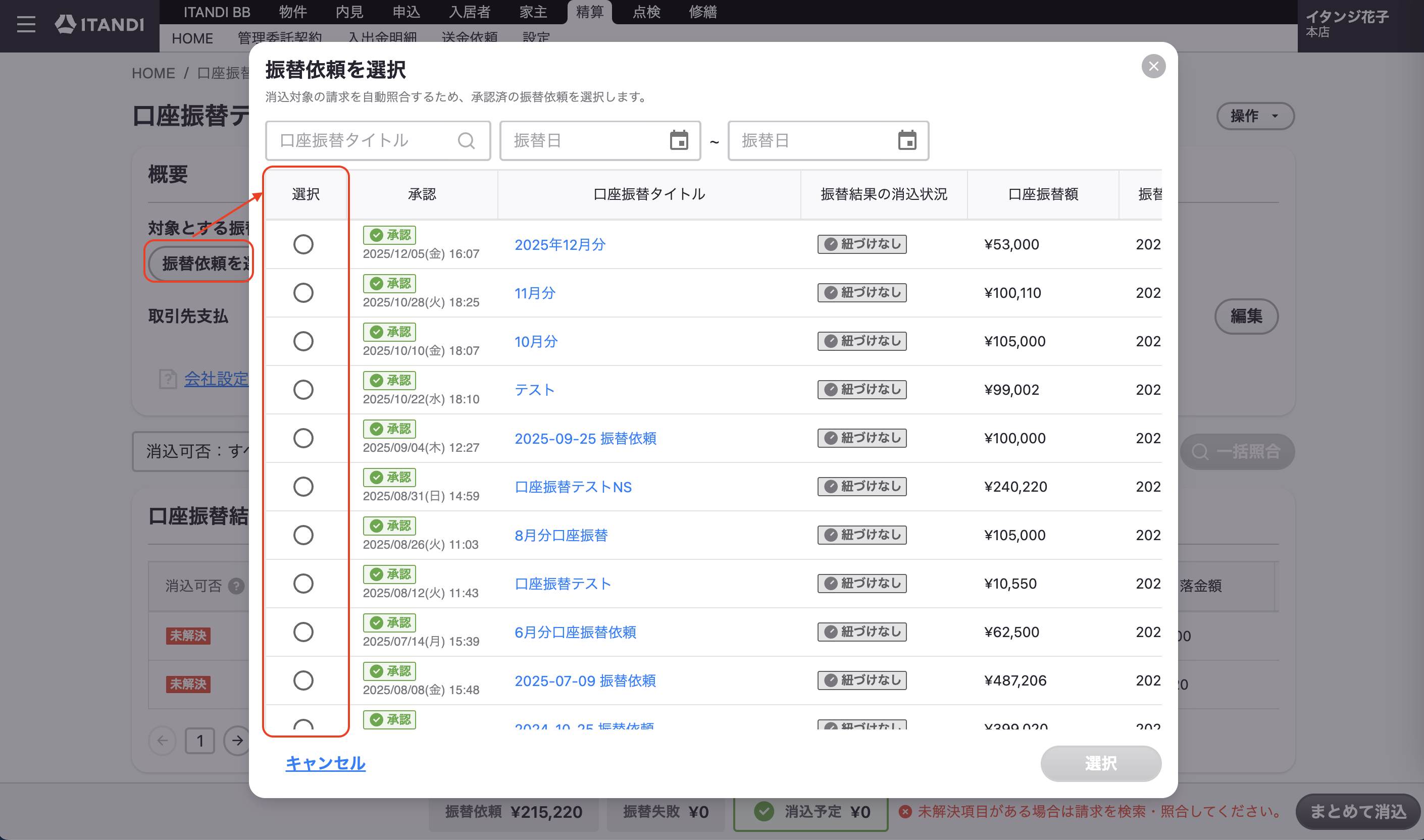
-
そのまま表示される「一括照合する」をクリックします。
※結果詳細画面の「一括照合」をクリックしても同様の操作を行うことができます。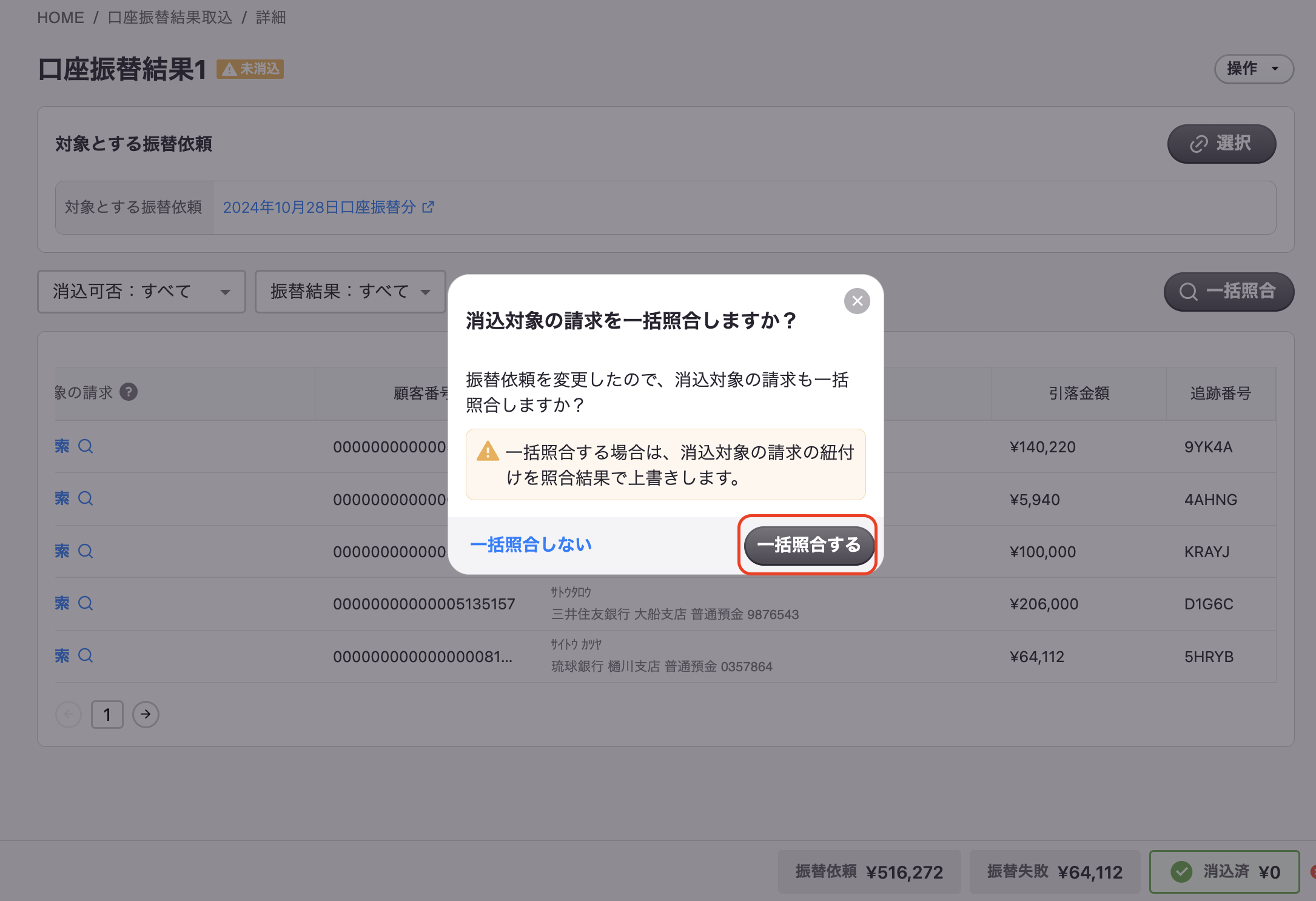
以下の条件をすべて満たすテナント請求が自動的に照合され関連付けされます。
・結果の振替口座と、請求先(テナント)の銀行口座・支店・口座番号・顧客番号
・結果の振替金額と、請求先(テナント)への請求合計金額が一致する
(例)
以下の画面上だと、下2つの「サトウタロウ」様「サイトウ カツヤ」様分の口座振替結果について
振替口座情報 または 金額のいずれかが一致しなかったため、自動で関連付けされていません。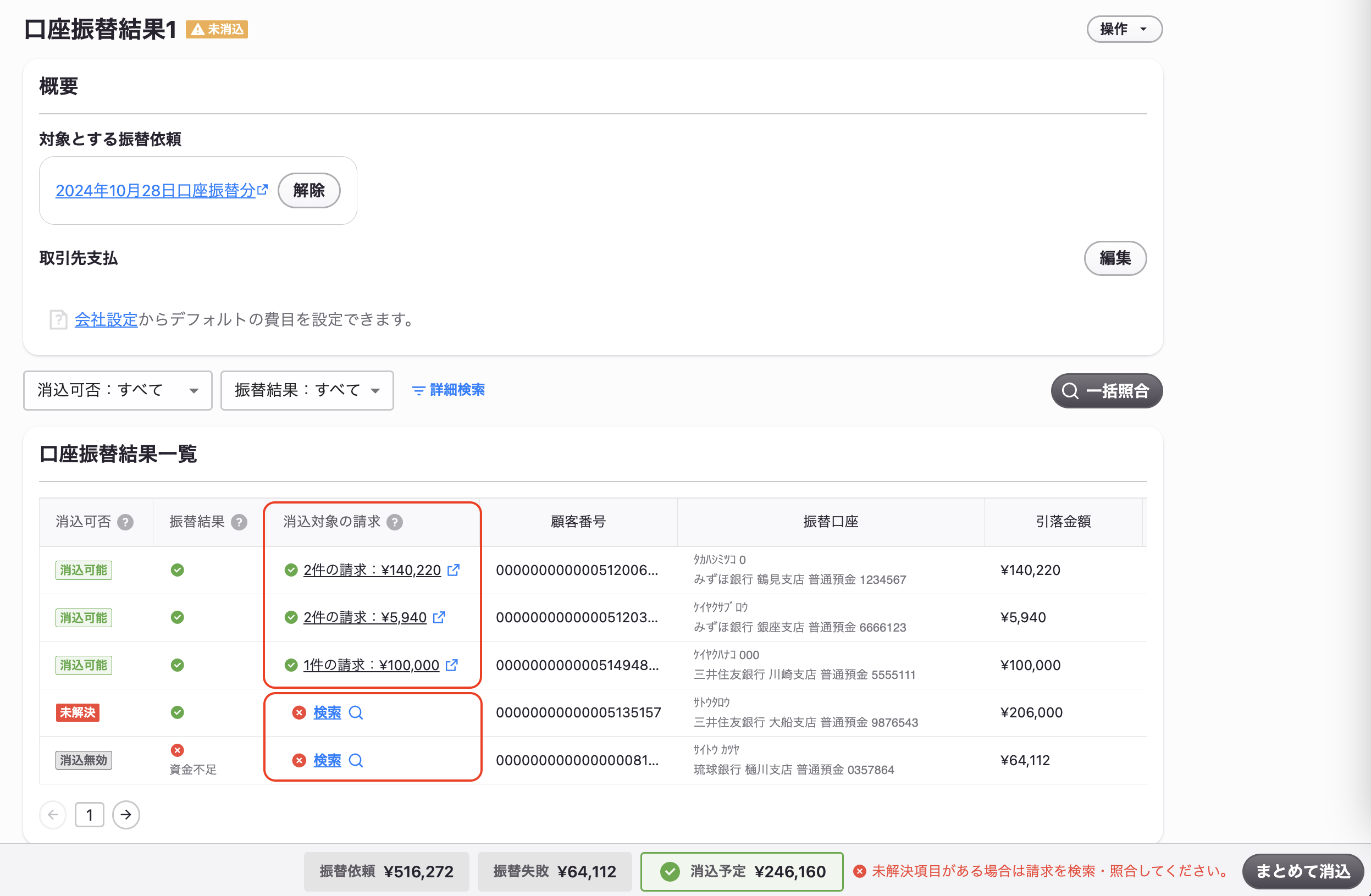
また、一括照合されたテナント請求は以下のように画面上で確認することができます。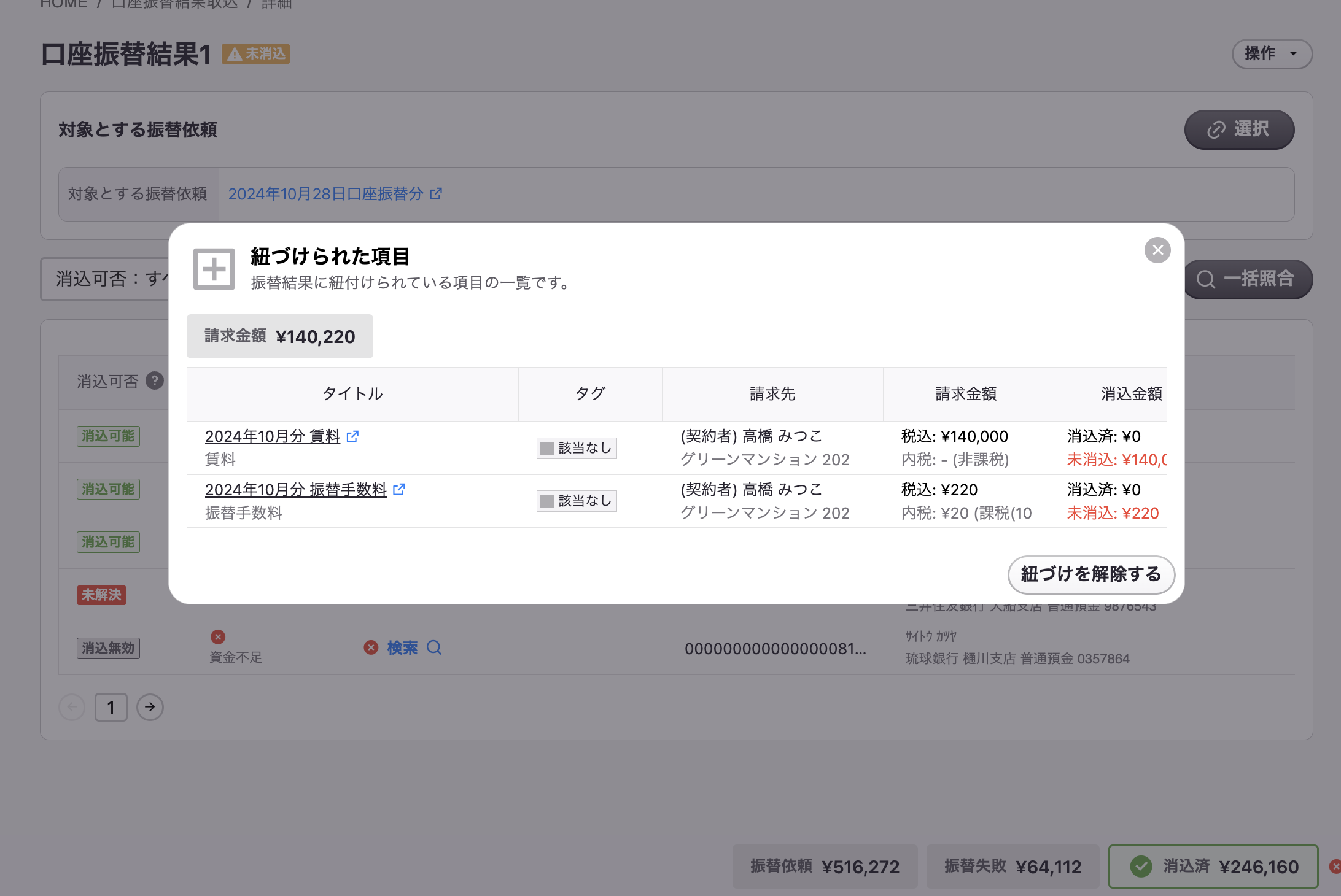
◆ 手動で照合
自動で一括照合されていないものに手動でテナント請求を照合することができます。
※画面右下の『未解決項目がある場合は請求・照合してください』をクリックすると、操作が必要な分のみ表示されます。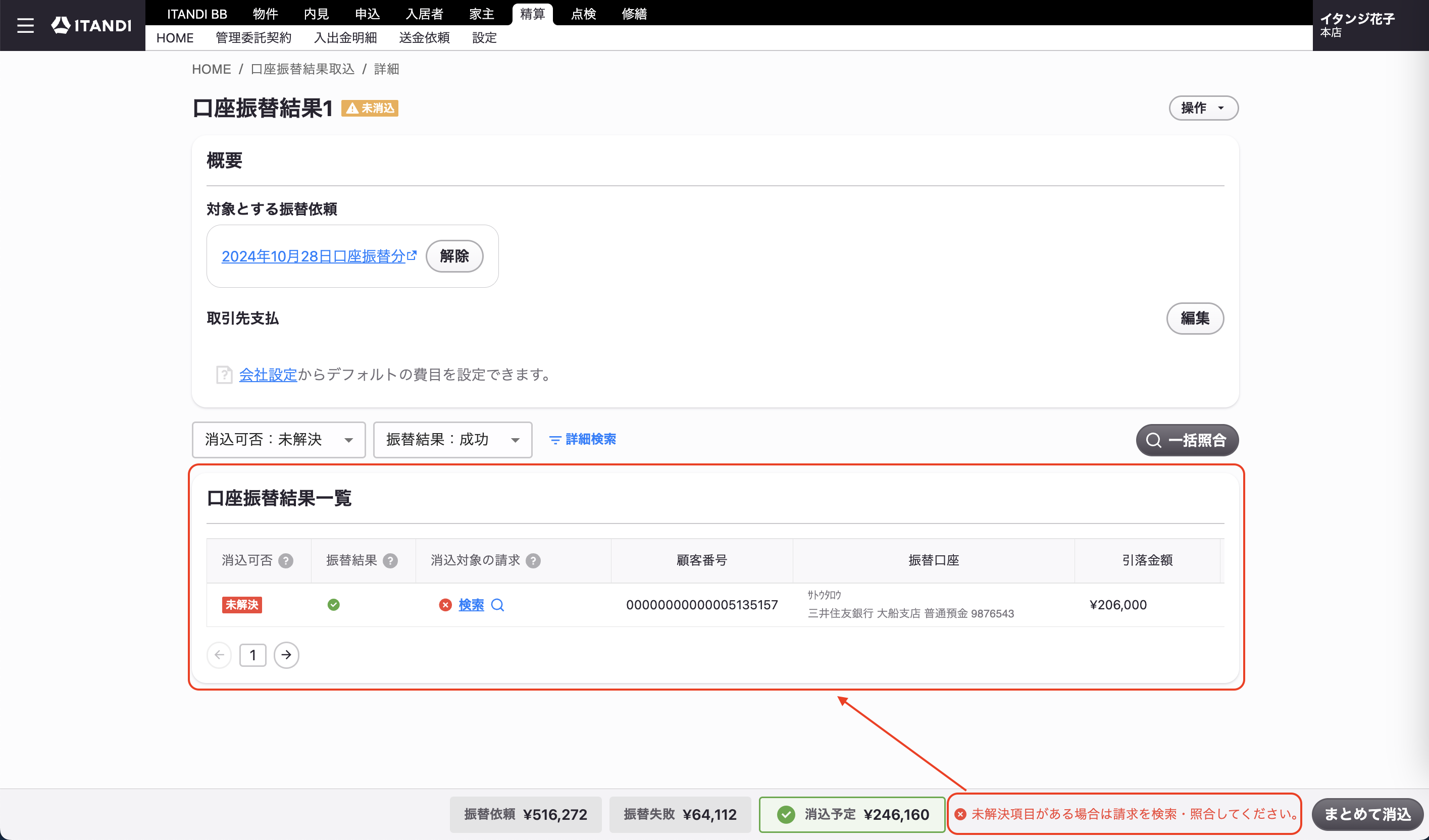
-
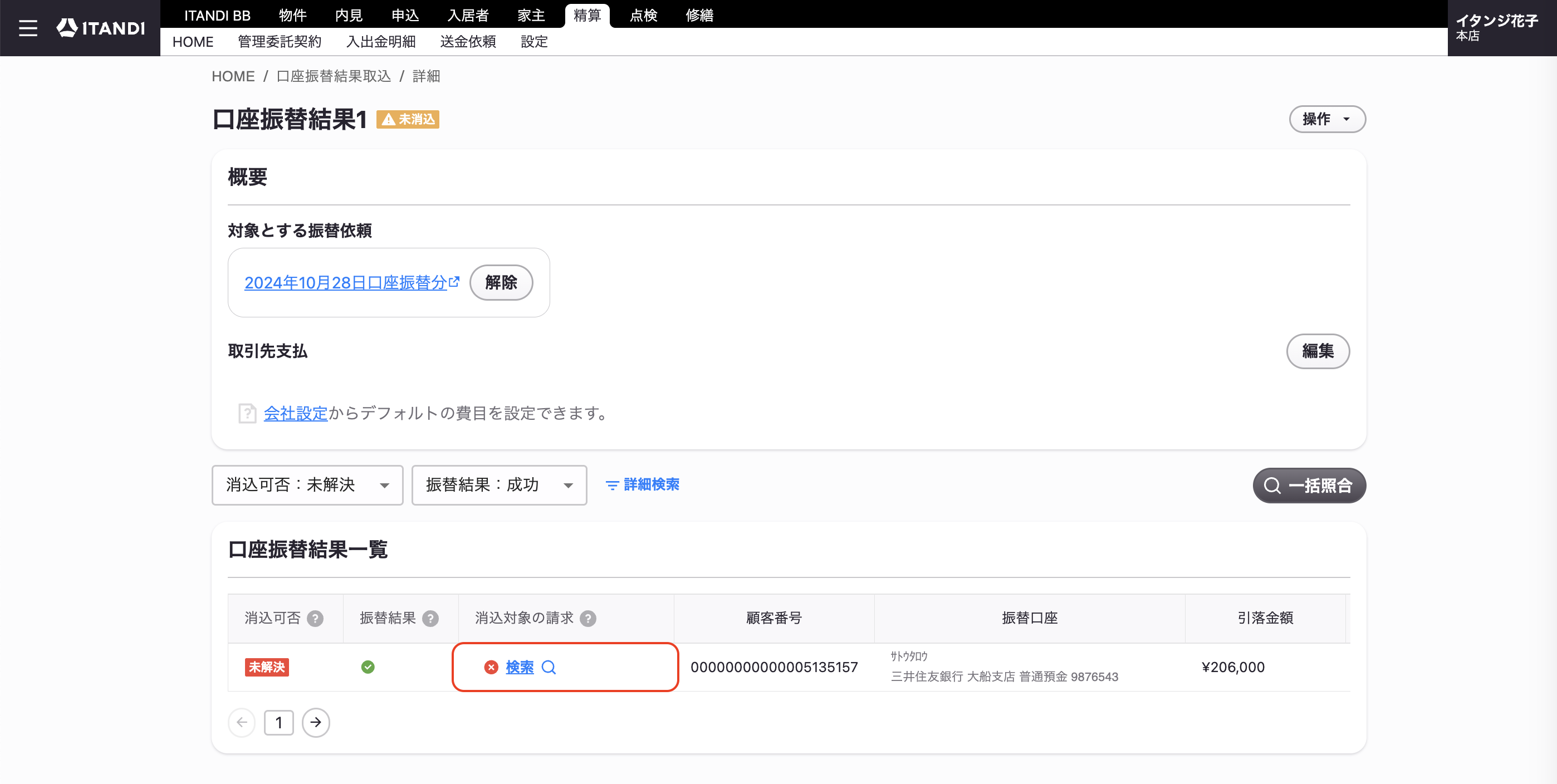
「検索」をクリックします。
-
テナント請求から振替分を検索し、追加します。
<検索条件を指定してまとめて追加する>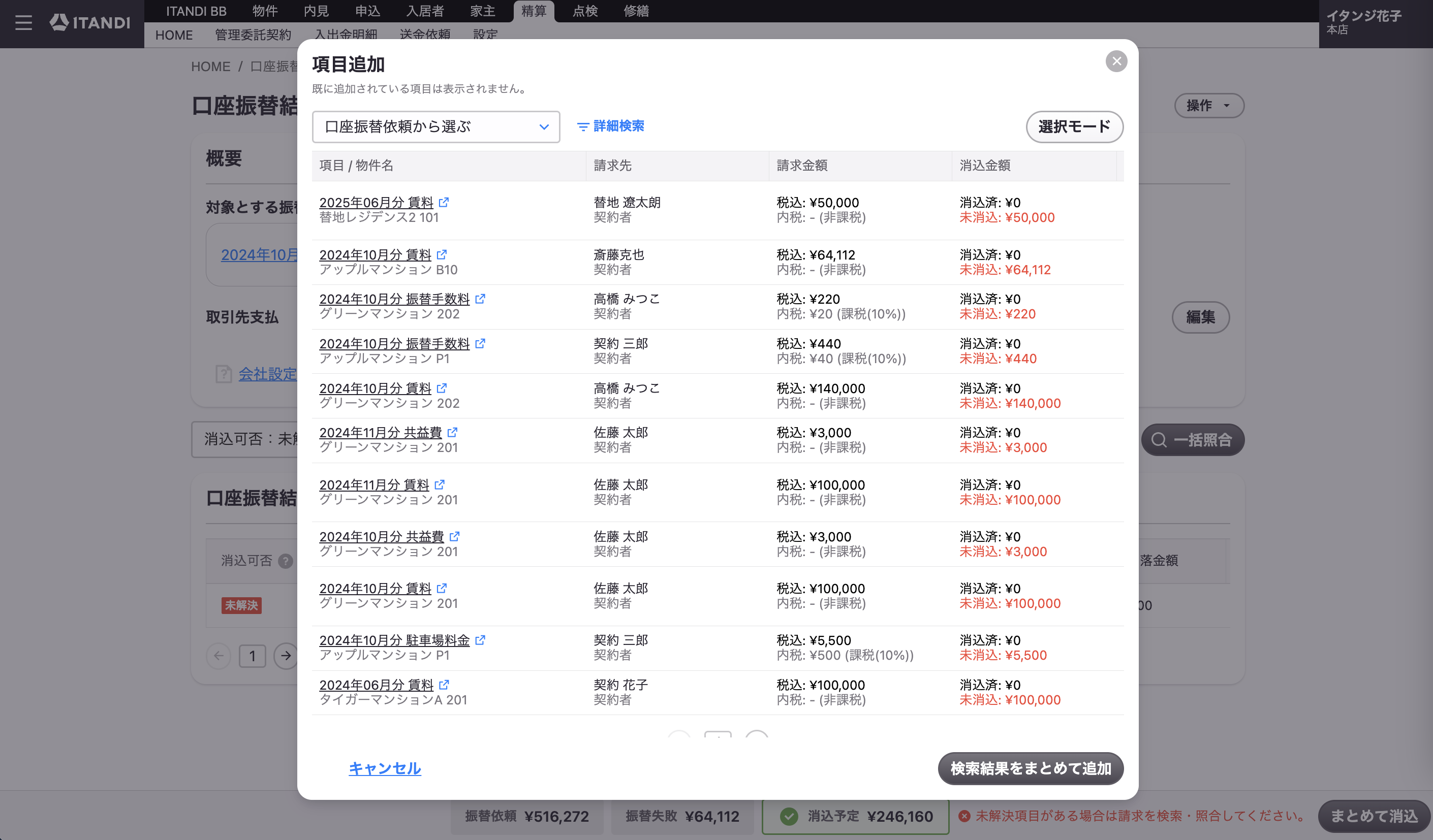
<選択モードより、1件ずつ追加する>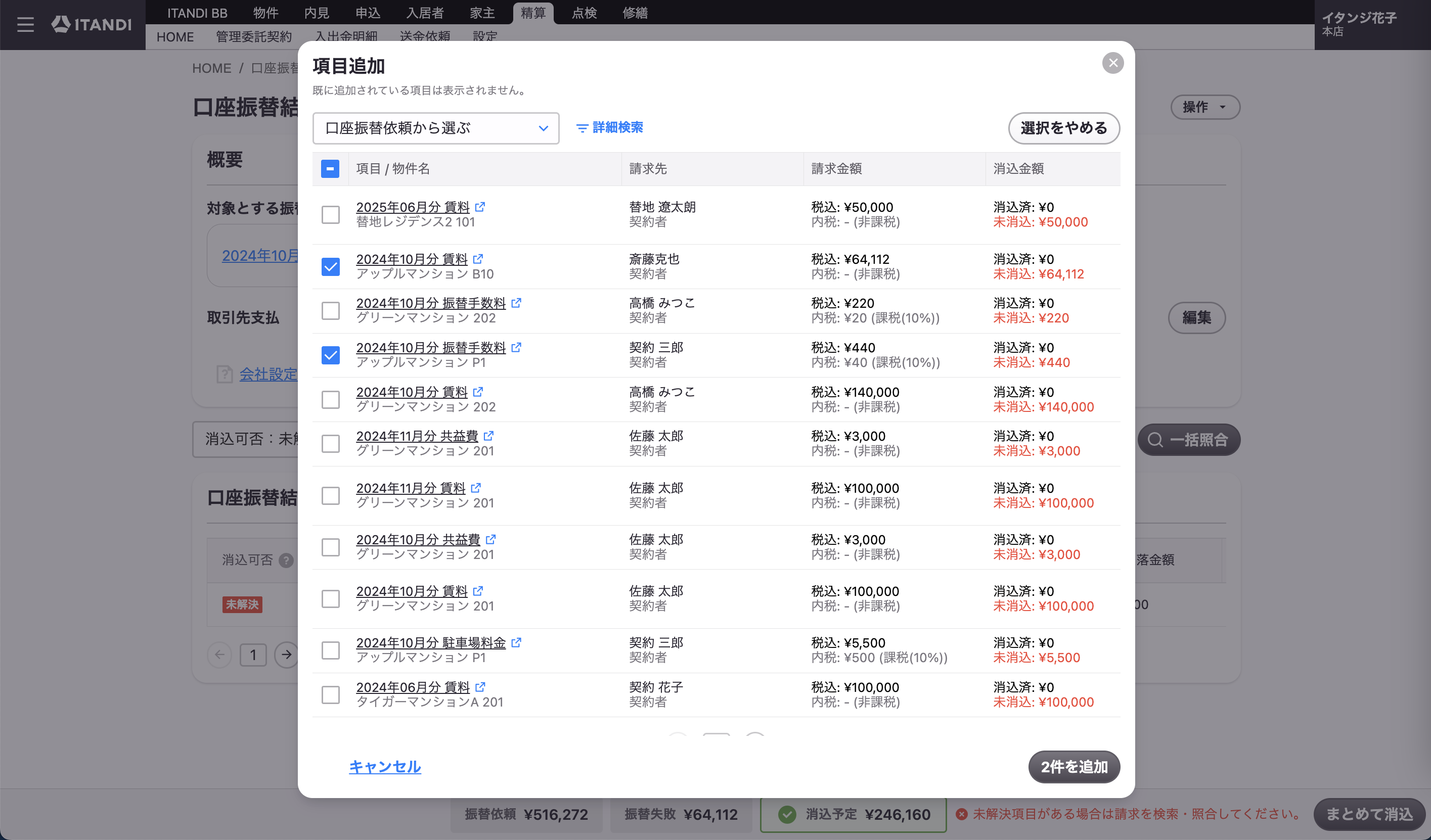
上記の工程を繰り返し、消込可否『未解決』状態の結果行をすべて『消込可能』にしてください。
※なお、対象の口座振替依頼を選択している場合でも「口座振替依頼」に紐づいていないテナント請求も選択することができます。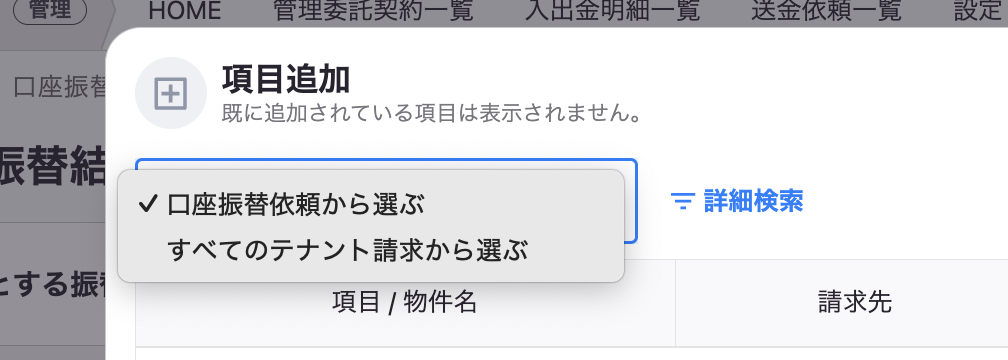
3-3.入金と相殺された支払情報を登録
口座振替分の入金と同時に「収納代行手数料」などが差し引かれ(相殺)、差額が着金する場合、支払情報を登録し相殺することができます。
相殺がない場合は、操作をスキップしてください。
事前準備. 相殺分の支払を登録するための箱として管理委託契約(ダミー)を1つ登録
※なお、ダミーの契約ではなく実際のいずれかの管理委託契約に紐づける形でも問題ございません。
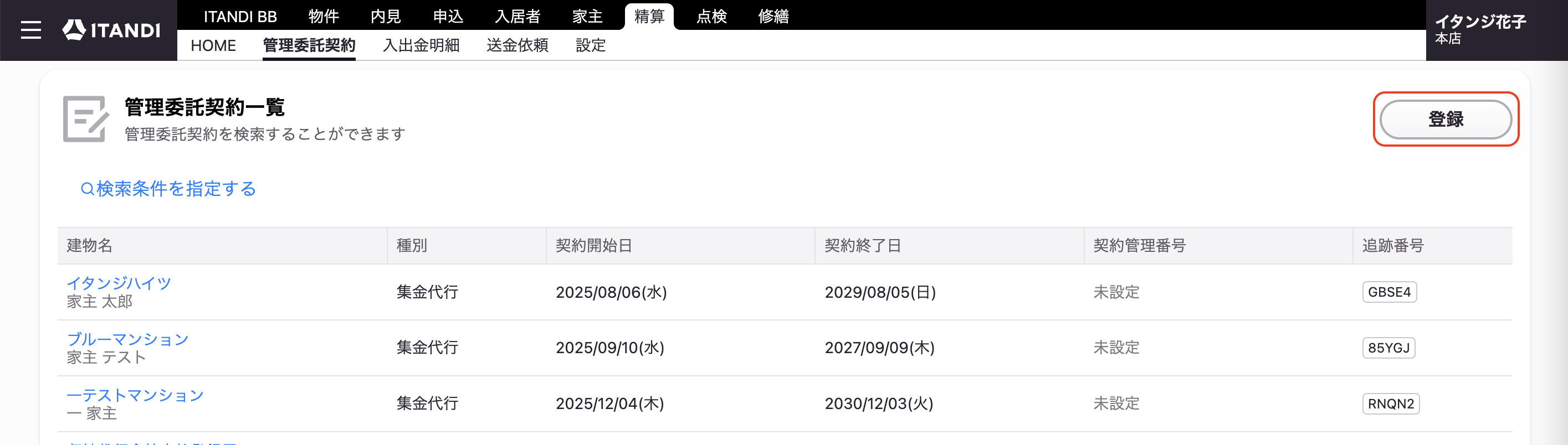
- 「精算」>「HOME」>「管理委託契約」>「登録」をクリックします。
-
必須項目のみ入力し管理委託契約を登録します。
建物名は「xx ダミー」、オーナー名は「xx管理会社(自社名)」などをご設定ください。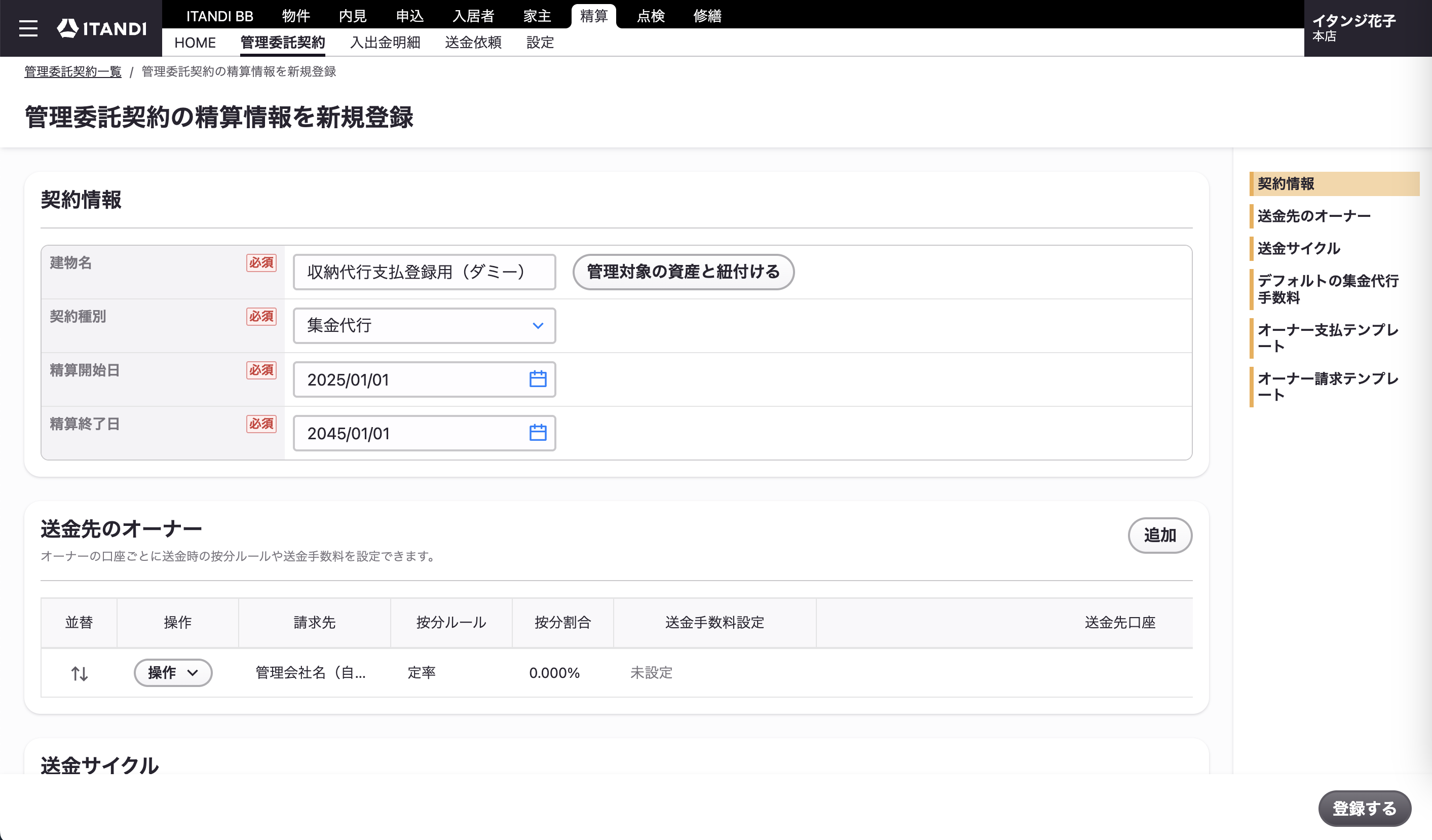
以上で、取引先支払を登録する管理委託契約の箱の登録が完了します。
-
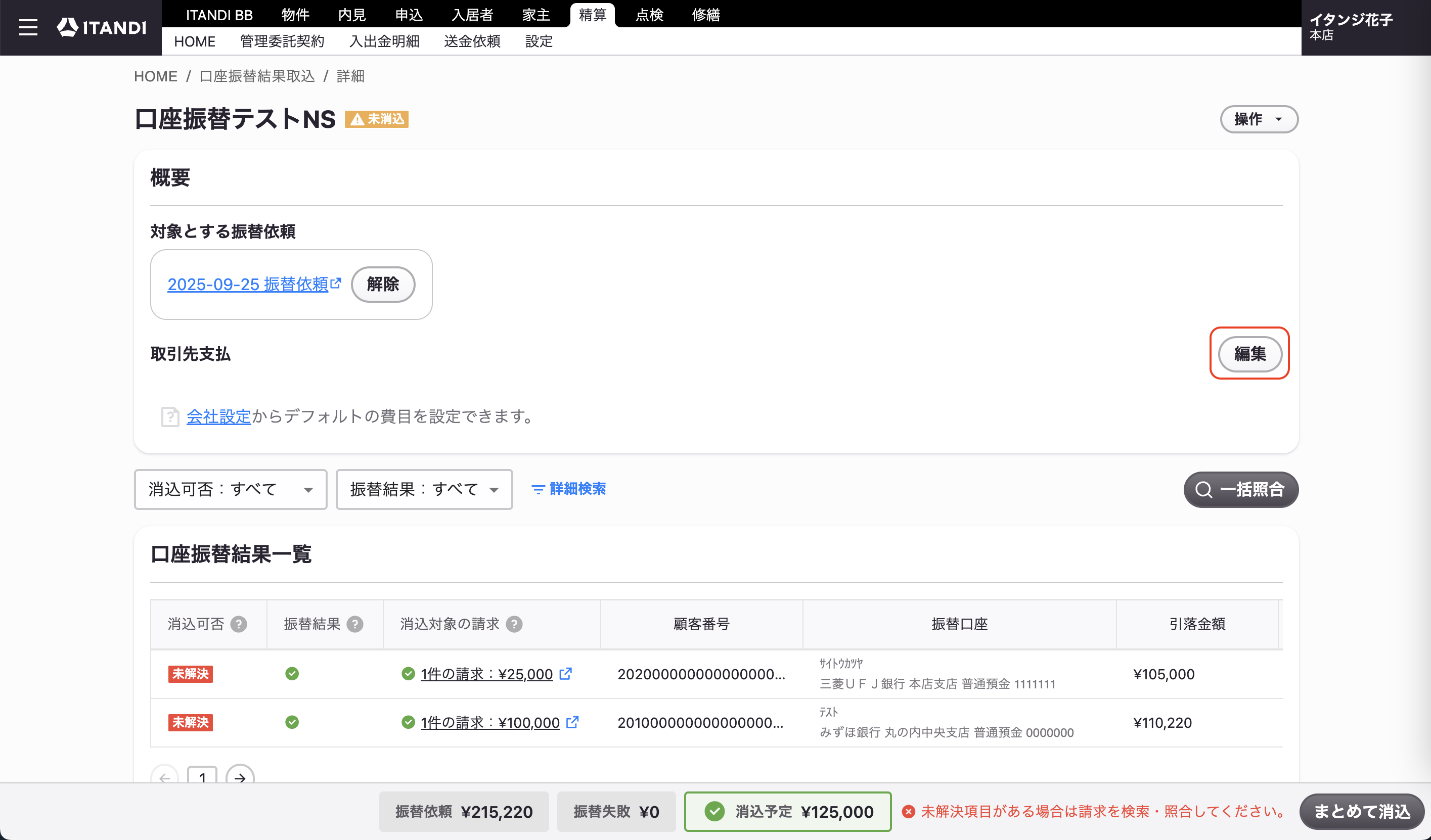
「口座振替結果詳細」>「取引先支払」>「編集」をクリックします。
-
今回の入金から差し引かれる支払情報を登録します。
支払の費目と金額
・費目 :支払の費目を選択してください。よく利用する費目は会社設定よりデフォルトとして設定しておくことができます。
・税抜 :支払の金額を1以上の値で入力してください。
支払対象
・管理委託契約 :事前準備で登録したダミーの管理委託契約を選択してください。
・支払先 :対象の保証会社・収納代行会社を選択してください。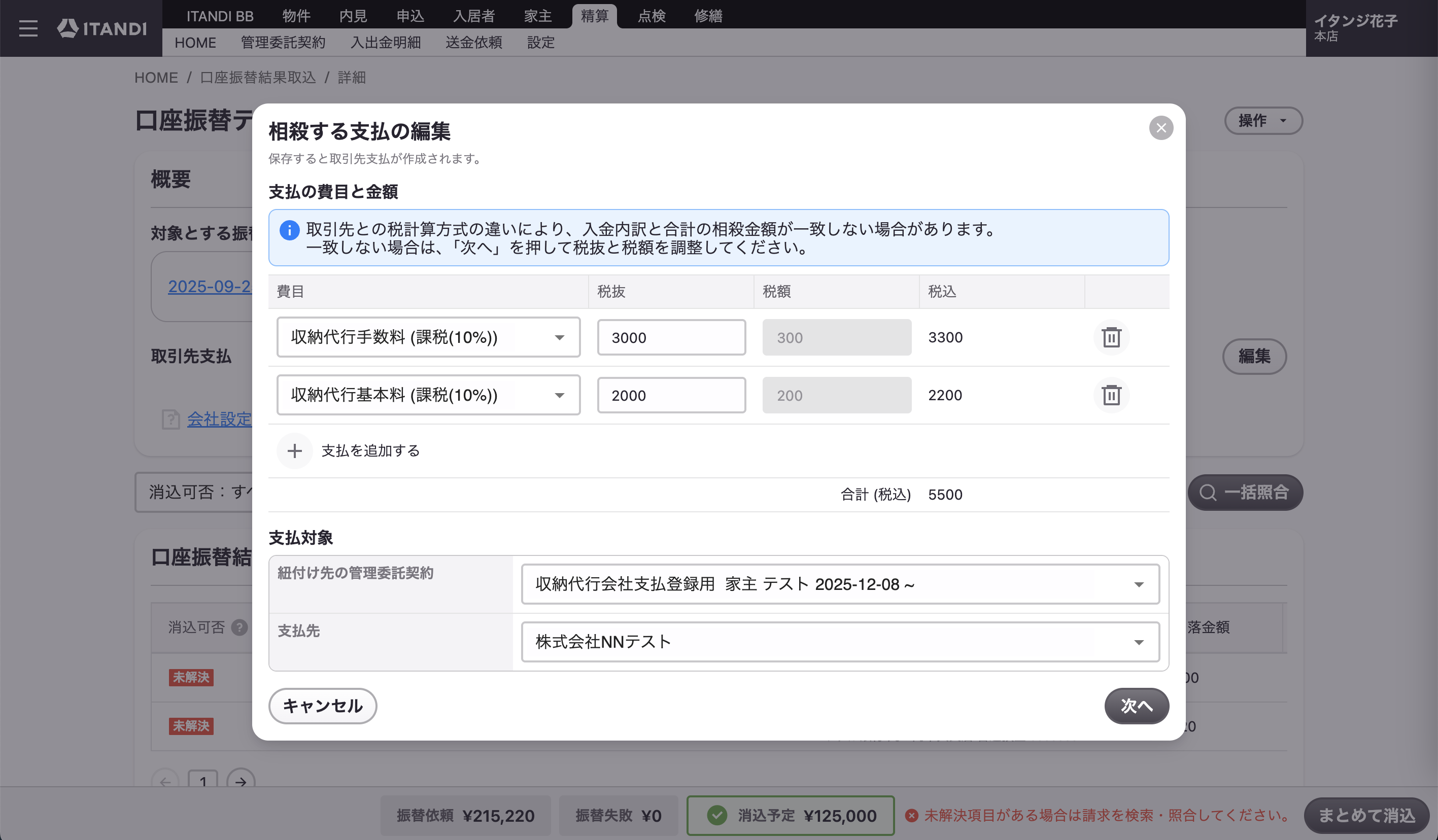
次のページで、必要に応じて「税抜」「税額」を最終調整し、保存をしてください。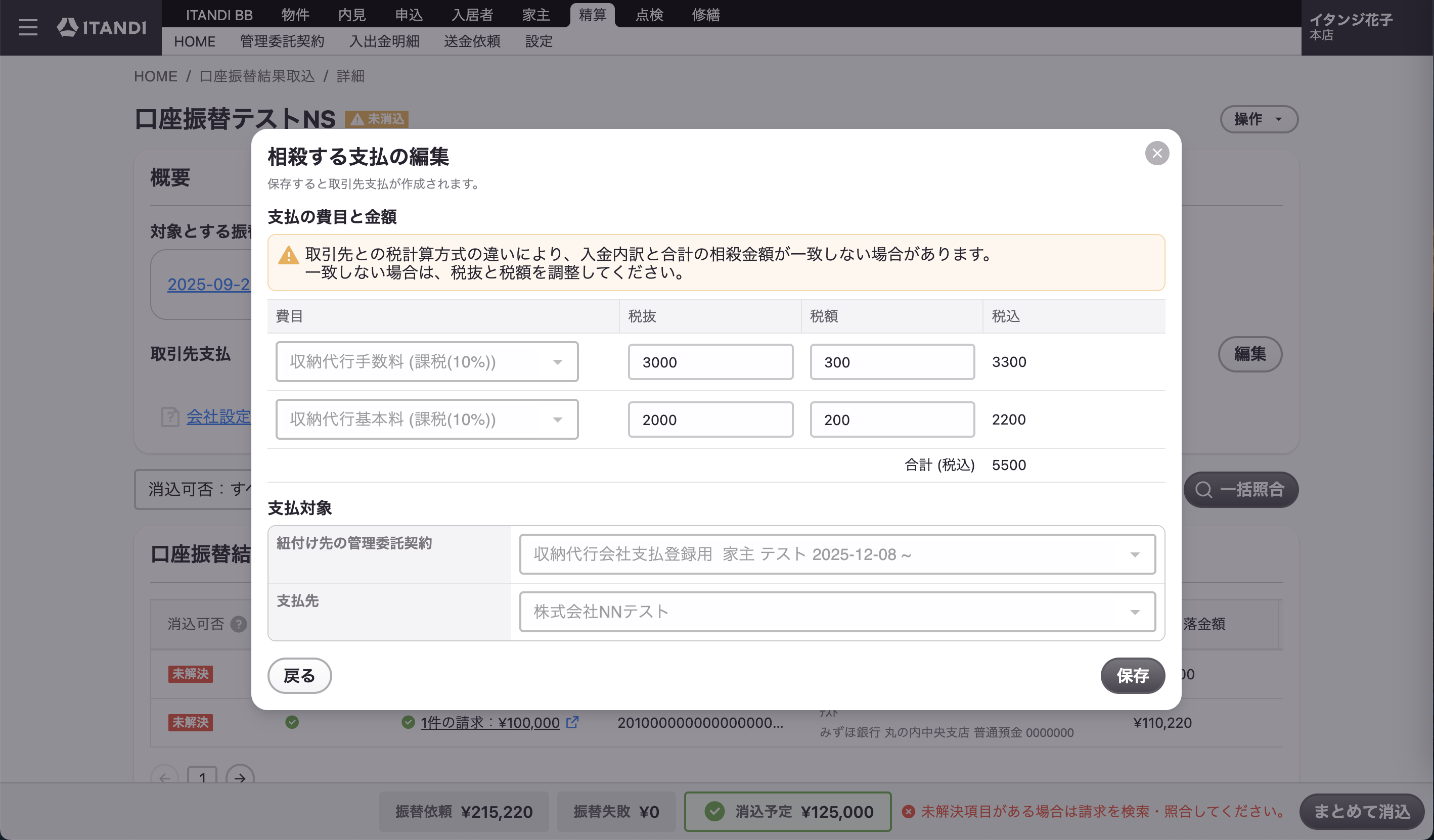
※保証会社・収納代行会社と、貴社の税額計算方式が異なる場合があります。(端数処理設定やインボイスによる税額計算方法の違いなど)
その場合は本ページで1円単位での調整が可能です。
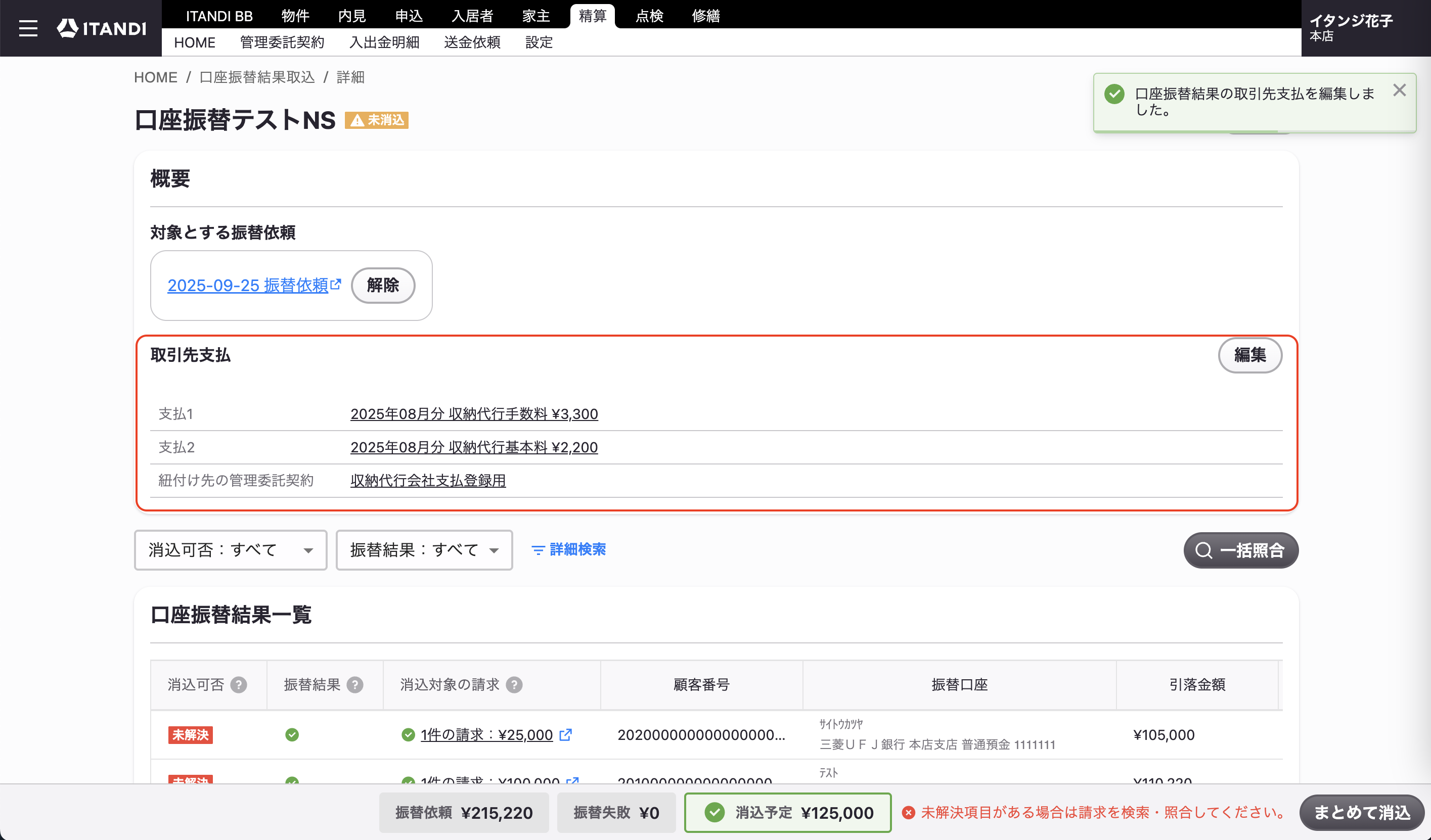
以上で、入金時に相殺される支払情報の登録が完了しました。
4.振替成功分を一括消込
振替が成功した分のテナント請求を、入金を1つ選択することで一括で消込することができます。
-
「口座振替結果詳細」>「まとめて消込」をクリックします。
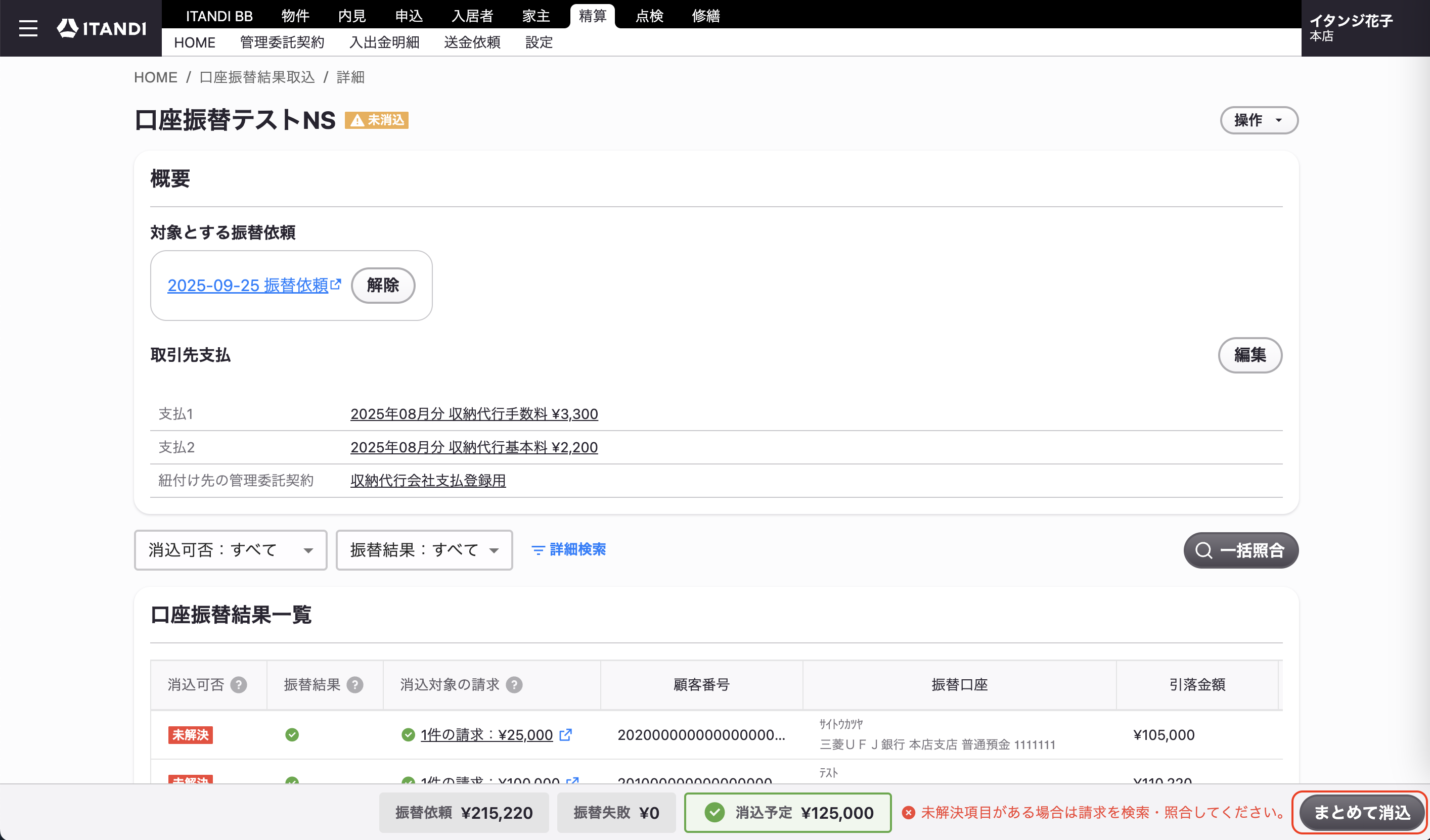
-
この振替結果分に該当する入金を1つ選択し、「消込実行」をクリックします。
なお、入金一覧には「振替が成功した分のテナント請求の未消込合計金額と同額の入金」が表示されます。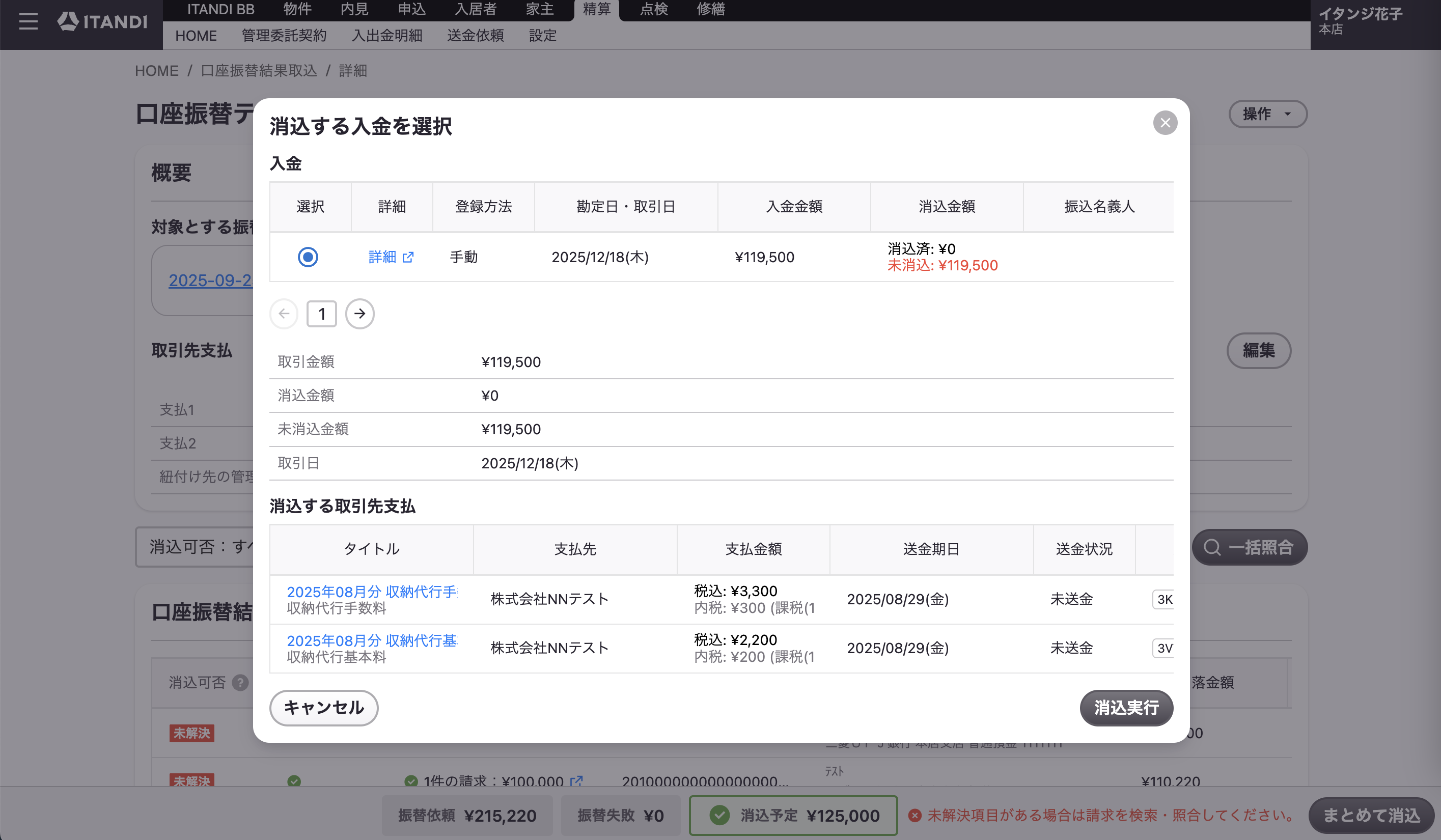
以上で、口座振替結果を用いた一括消込が完了します。