目次
1.実施報告を登録する
2.点検の発注情報を登録する
2-1.点検管理の建物管理契約に登録されている建物について、管理委託契約が登録されていて、同一の管理対象が選択されている状態
2-2.精算管理で設定する費目に点検対象が設定されている状態
2-3.点検の発注先となる取引先が精算管理に登録されている状態かつ精算管理に登録されている取引先の「取引先外部システムキー」と点検管理に登録されている「外部番号」が同一である状態
2-4.発注情報を登録する
3.点検発注の請求・支払を発行する
1.実施報告を登録する
-
「点検管理」>「案件一覧」>「点検名称」>「実施報告」をクリックします。
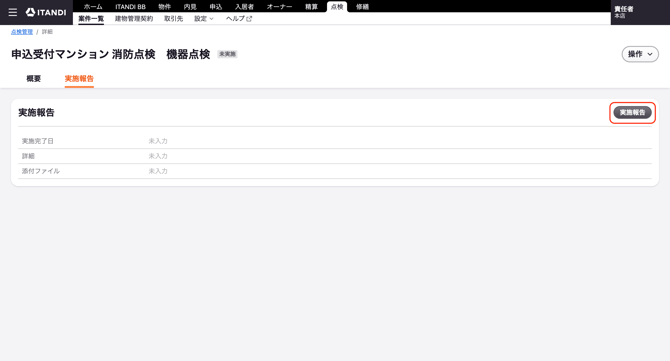
-
「実施報告」から内容を入力し、「登録する」をクリックします。
実施報告を登録することで点検スケジュールのステータスが「実施済」になります。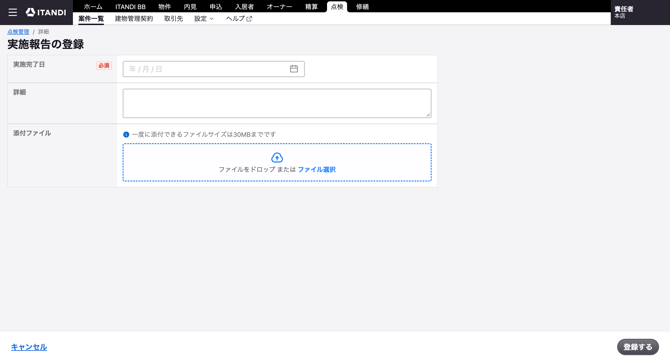
2.点検の発注情報を登録する
以下のデータ状態をすべて満たしている場合、点検詳細画面から点検の発注情報を登録することができます。
- 点検管理の建物管理契約に登録されている建物について、管理委託契約が登録されていて、同一の管理対象が選択されている状態
- 精算管理で設定する費目に点検対象が設定されている状態
- 点検の発注先となる取引先が精算管理に登録されている状態かつ精算管理に登録されている取引先の「取引先外部システムキー」と点検管理に登録されている「外部番号」が同一である状態
2-1.点検管理の建物管理契約に登録されている建物について、管理委託契約が登録されていて、同一の管理対象が選択されている状態
-
「オーナー」>「管理委託契約」より管理委託契約を登録します。
「管理対象」として建物を選択します。
登録方法の詳細は、記事『管理委託契約を登録する方法』をご確認ください。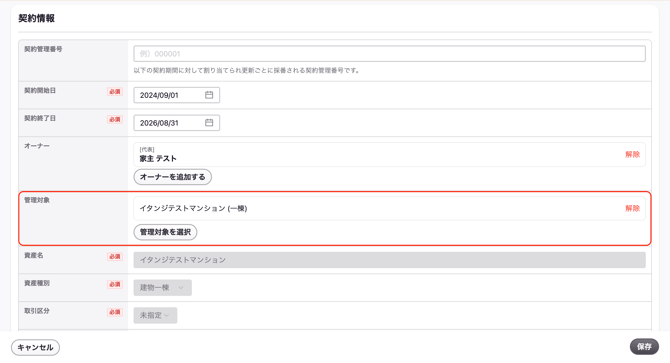
-
「点検」>「建物管理契約」>「追加」より、建物管理契約を登録します。
「管理対象」として、1.で選択した建物と同じ建物を選択します。
その他、登録方法の詳細は記事『建物管理契約を登録し点検管理をする方法』をご確認ください。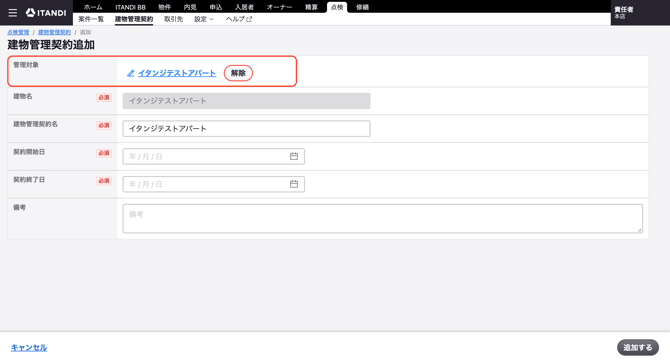
2-2.精算管理で設定する費目に点検対象が設定されている状態
-
「精算」>「設定」>「費目」より費目を登録します。
「点検管理点検タイプの種類」で対象の点検タイプを選択します。
ここで選択した点検タイプの点検の発注登録をする際、この費目で発注情報が作成されます。
なお、費目の新規登録方法については、記事『費目の設定』をご確認ください。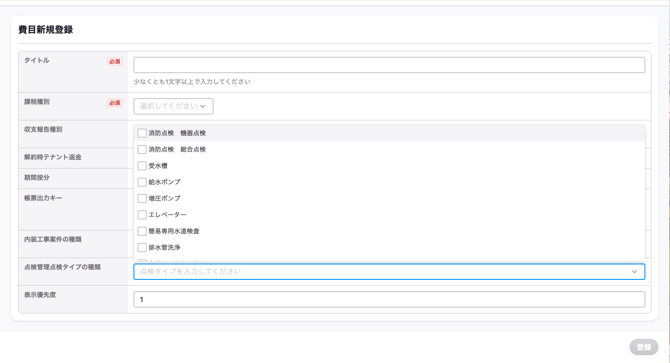
2-3.点検の発注先となる取引先が精算管理に登録されている状態かつ精算管理に登録されている取引先の「取引先外部システムキー」と点検管理に登録されている「外部番号」が同一である状態
点検の取引先の登録方法の詳細は、記事『点検の取引先を登録する方法』をご確認ください。
2-4.発注情報を登録する
-
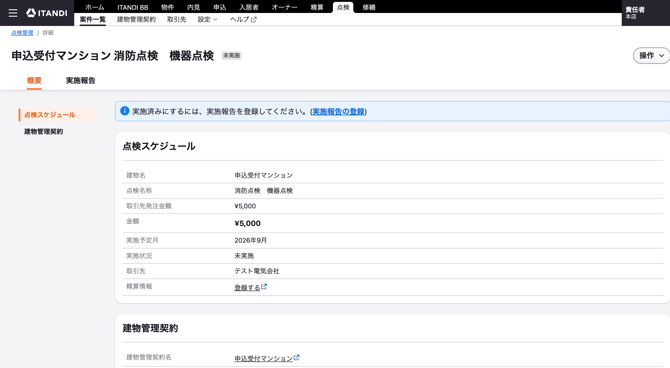
「点検」>「案件一覧」>「点検詳細」を開きます。
-
「精算情報」>「登録する」をクリックします。
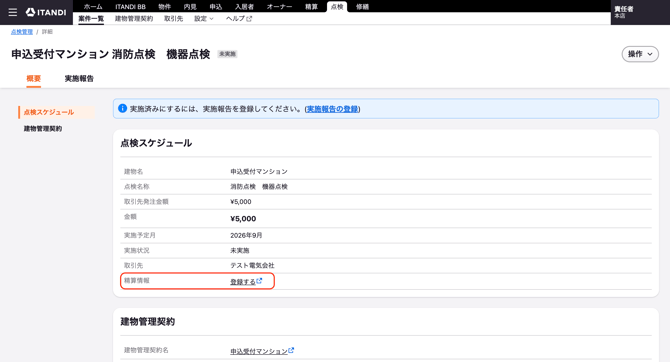
- 対象の管理委託契約を選択し、「OK」をクリックします。
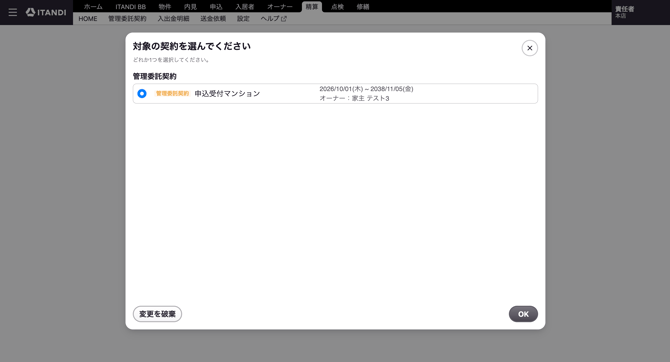
以下のように発注登録画面にて、発注情報が補完された状態で表示されます。
「取引先発注を登録」をクリックすると点検に伴う精算情報の登録が完了します。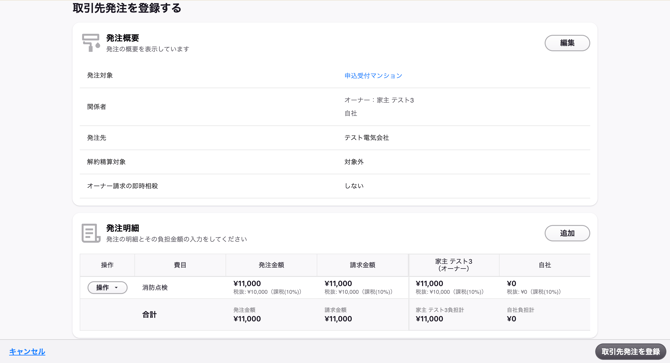
3.点検発注の請求・支払を発行する
点検会社への支払や、オーナーへの請求額が確定したら、支払・請求を発行します。
なお、それぞれの発行タイミングはシステム上の制約はなく、管理会社様や案件ごとの運用次第で自由に決定いただくことが可能です。
-
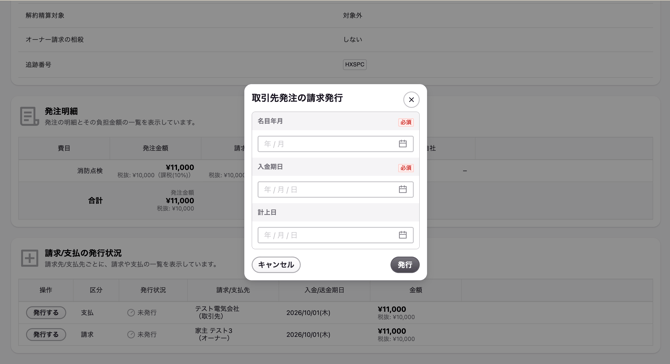
「精算」>「HOME」>「取引先発注一覧」>「詳細」>「請求/支払の発行状況 」>「発行する」をクリックします。
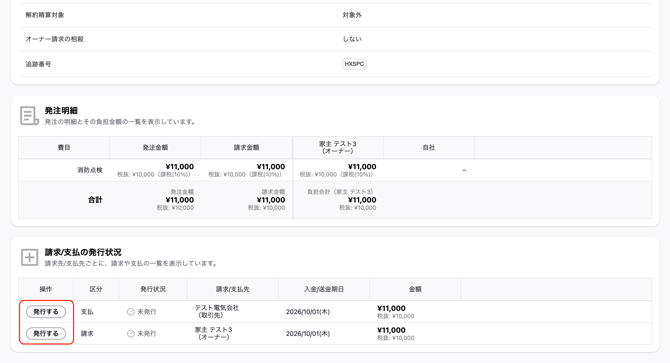
なお、送金・請求する日付・期限を「名目年月」と「送金期日」「入金期日」として入力してください。
取引先への支払の場合「名目年月」と「送金期日」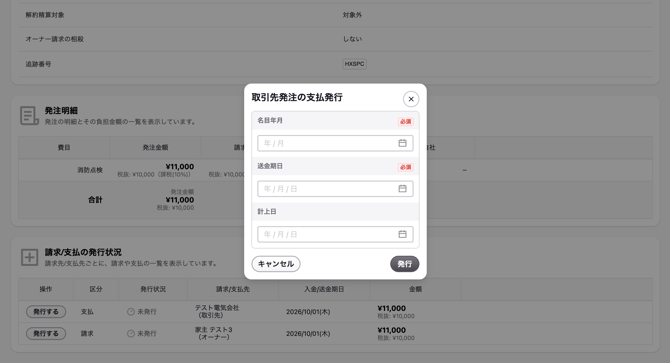
オーナーへの請求の場合「名目年月」と「入金期日」