この記事では仲介会社様向けの操作方法をご案内しています。
申込者様・署名者様向けの操作方法は、以下のヘルプページをご確認ください。
・申込者様・署名者様向け:『署名済みの契約書類の確認方法 』
1.署名済み契約書類のダウンロード方法
-
署名者全員の署名が完了すると「【{書類名}】署名者全員の確認が完了しました」という件名のメールが届きます。
※メールが届いていない場合は、管理会社様に契約書類の再送信をしていただくようお問い合わせください。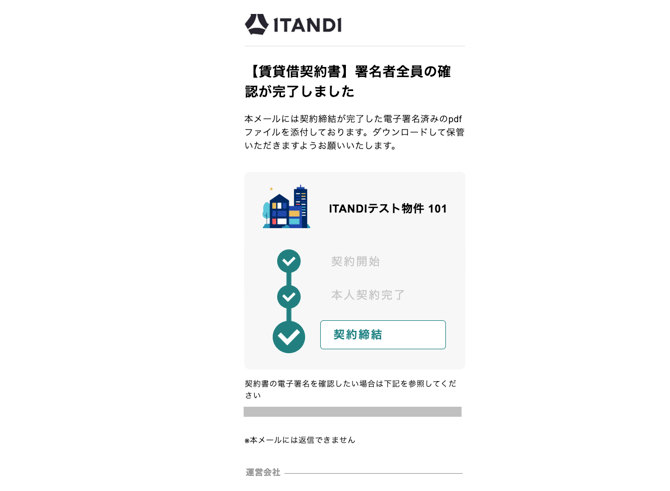
-
メールに添付されている署名済み契約書類(PDF)をダウンロードします。
※署名済み契約書類の容量が20MB以下の場合は、署名済みPDFが添付されています。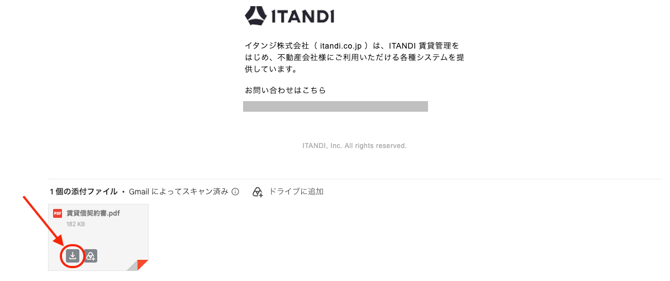
※契約書類が20MB以上の場合は、署名済み契約書類(PDF)のダウンロードURL(有効期限30日)からダウンロードできます。
※有効期限が切れた場合は、管理会社様へ契約書類の再送信をしていただくようお問い合わせください。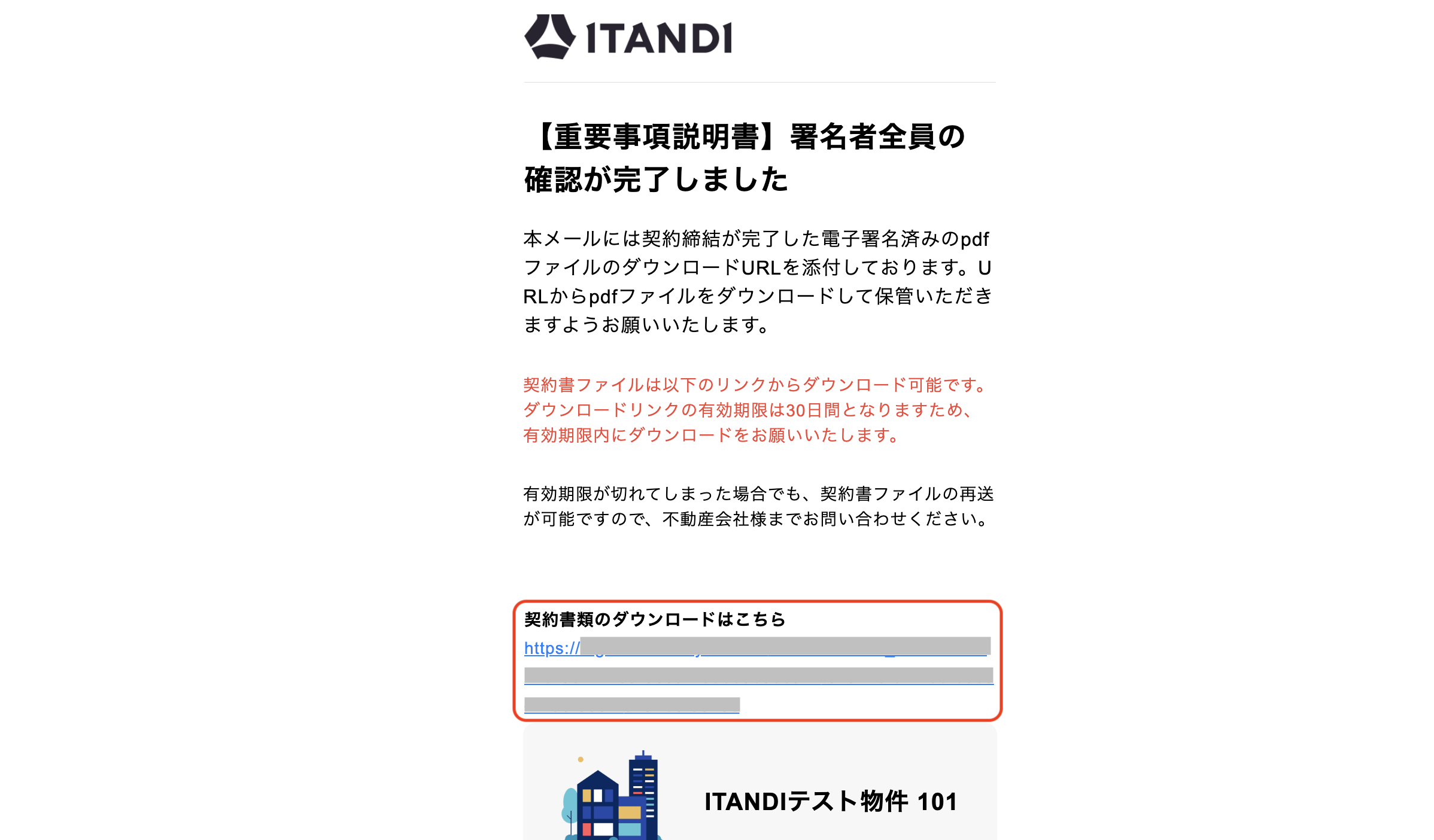
2.署名済み契約書類の署名パネル(タイムスタンプ)確認方法
-
署名済みPDFを、「Adobe Acrobat Reader」等の署名検証対応ツールで開きます。
※この記事では、「Adobe Acrobat Reader」を使用しています。
※「Adobe Acrobat Reader」は、こちら(PC)から無料でダウンロードできます。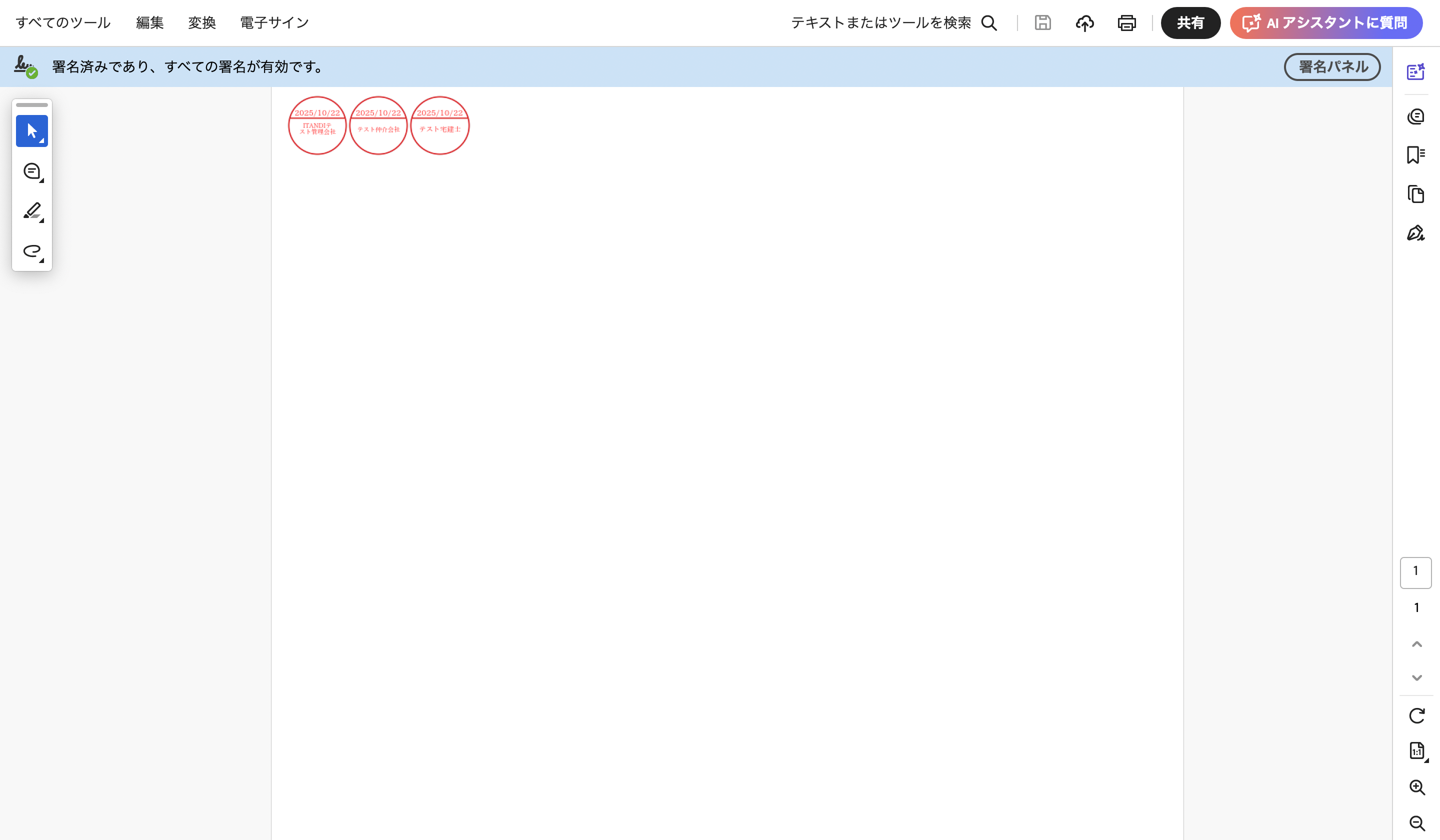
-
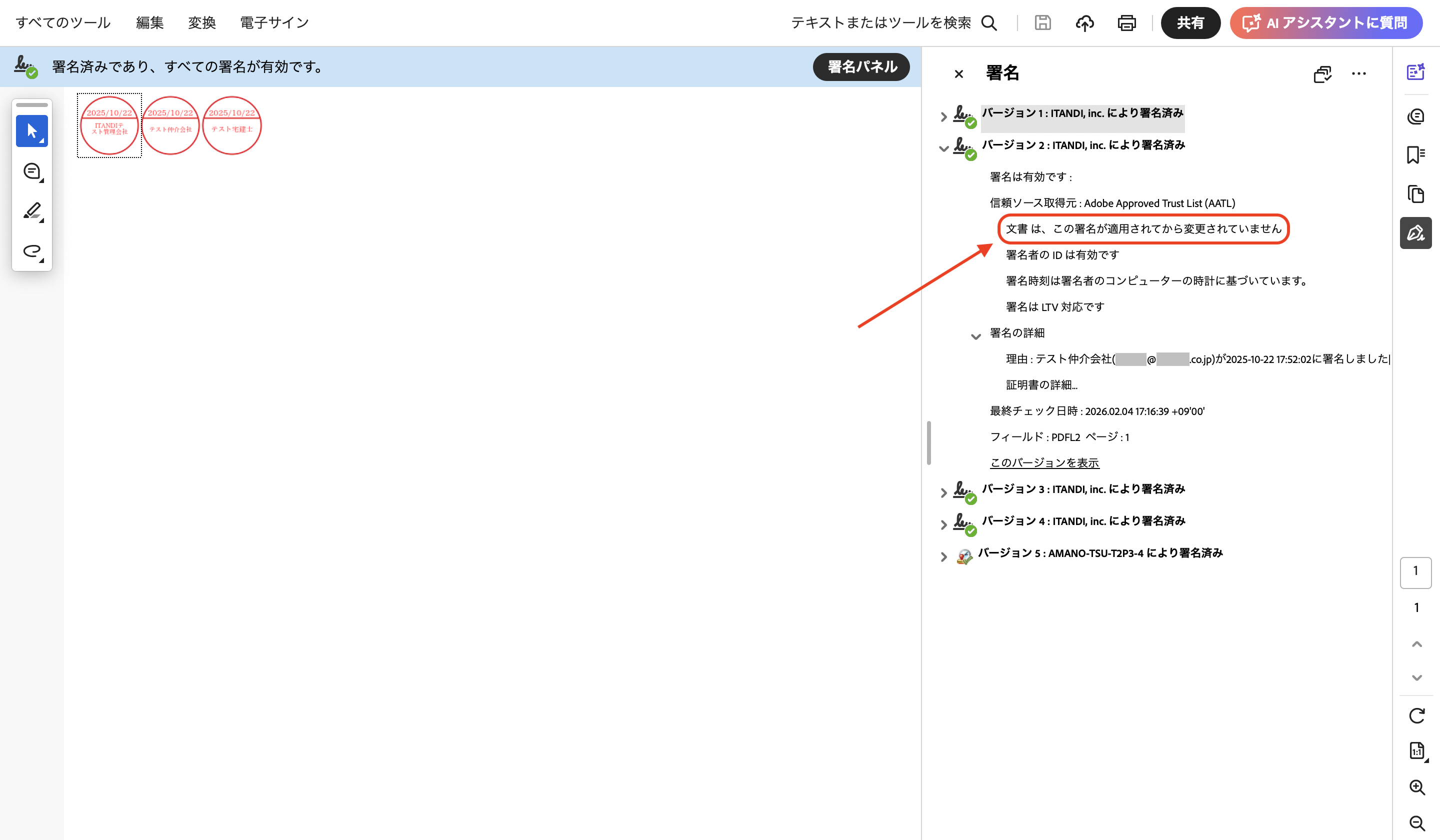
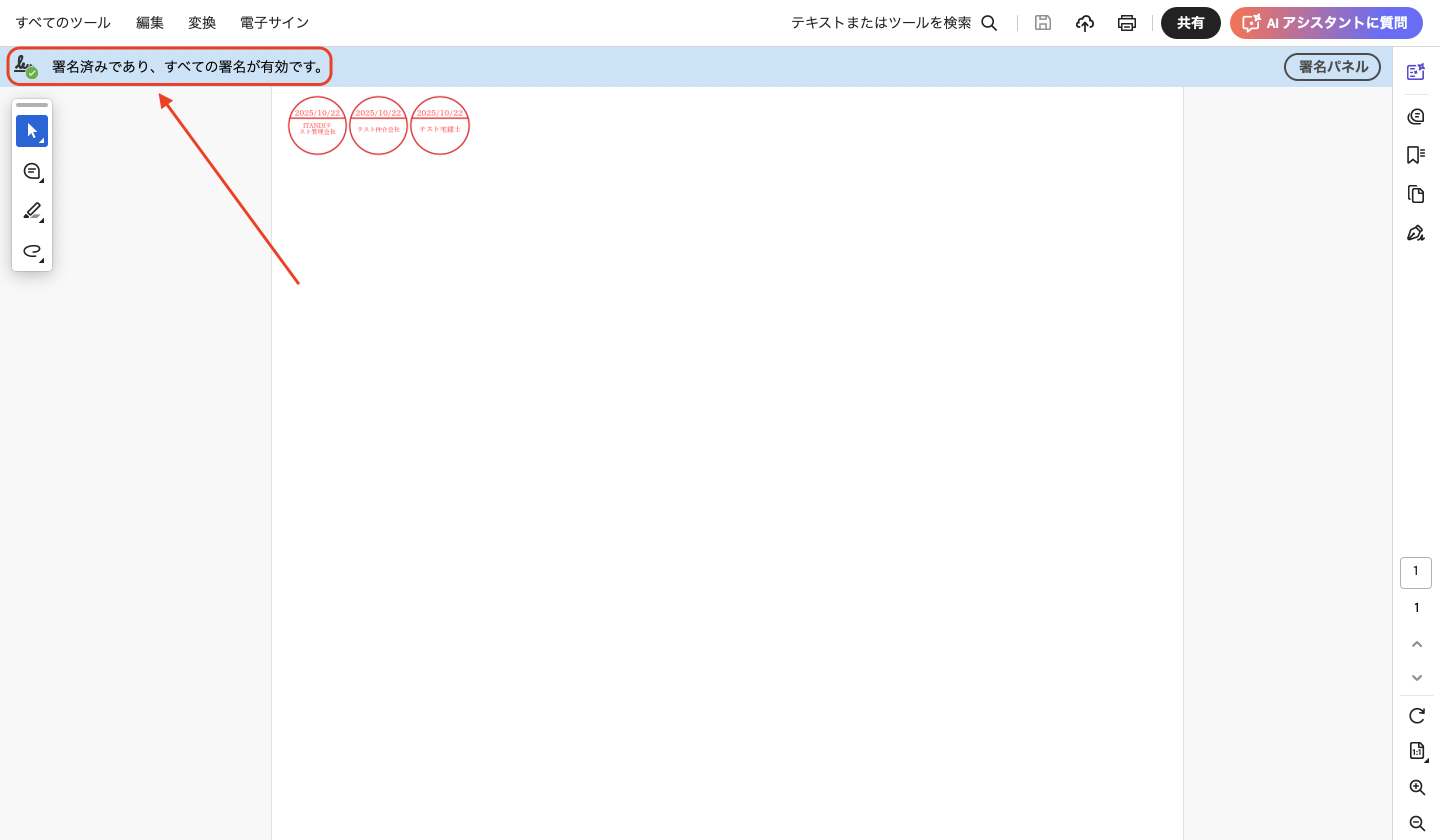
署名が有効な場合、「署名済みであり、すべての署名が有効です。」のメッセージが表示されます。
-
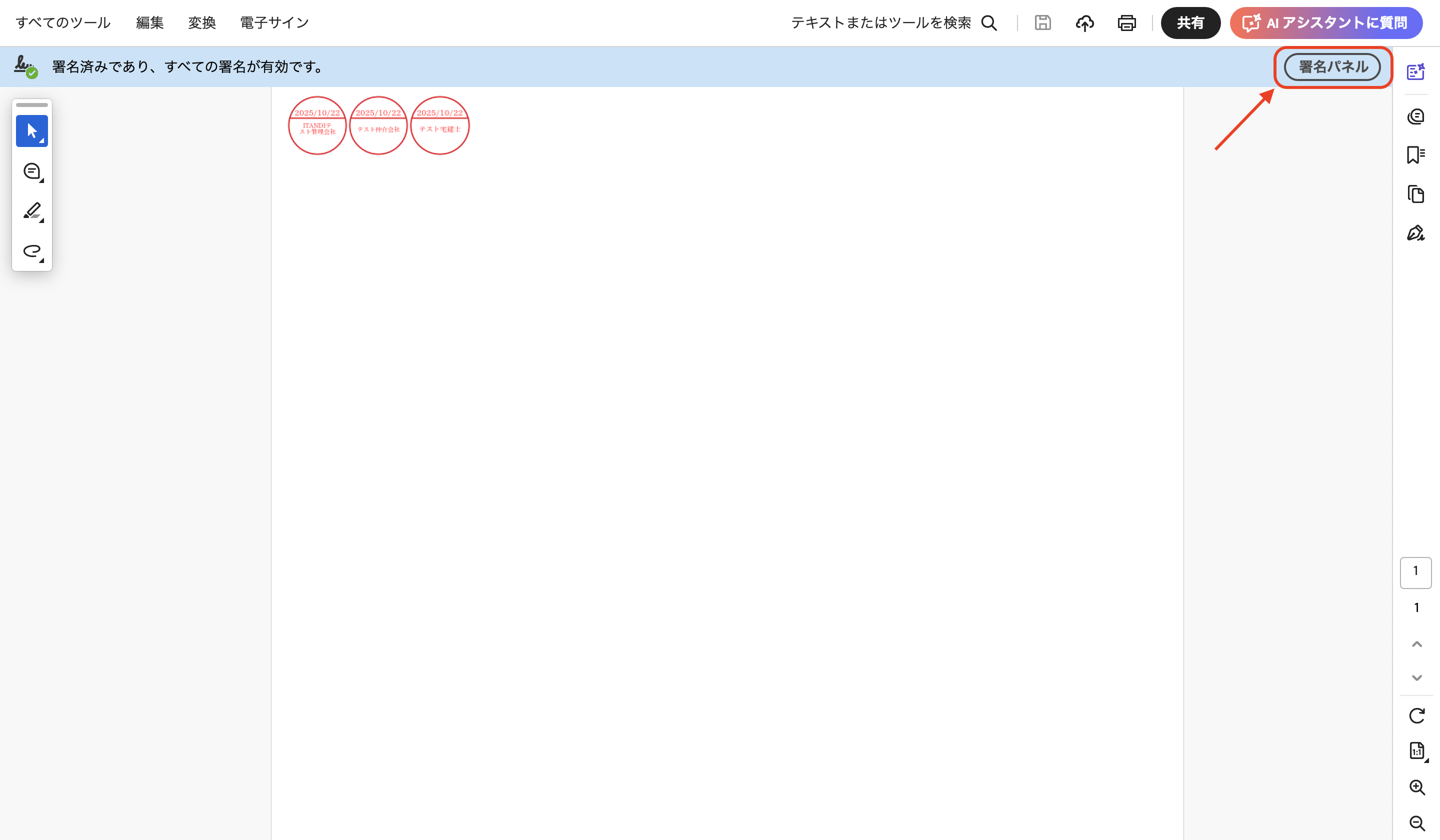
画面右上の「署名パネル」をクリックします。
-
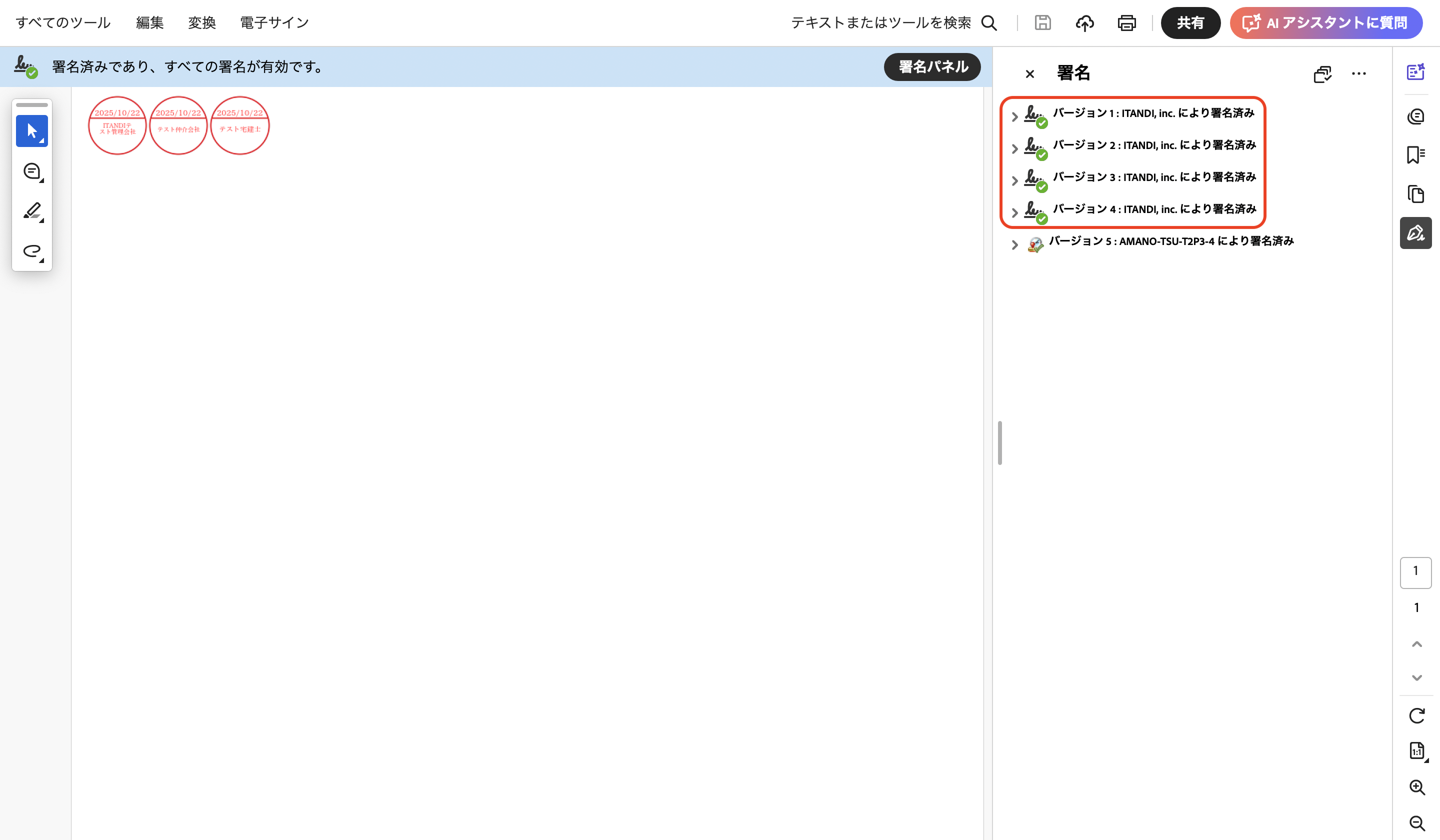
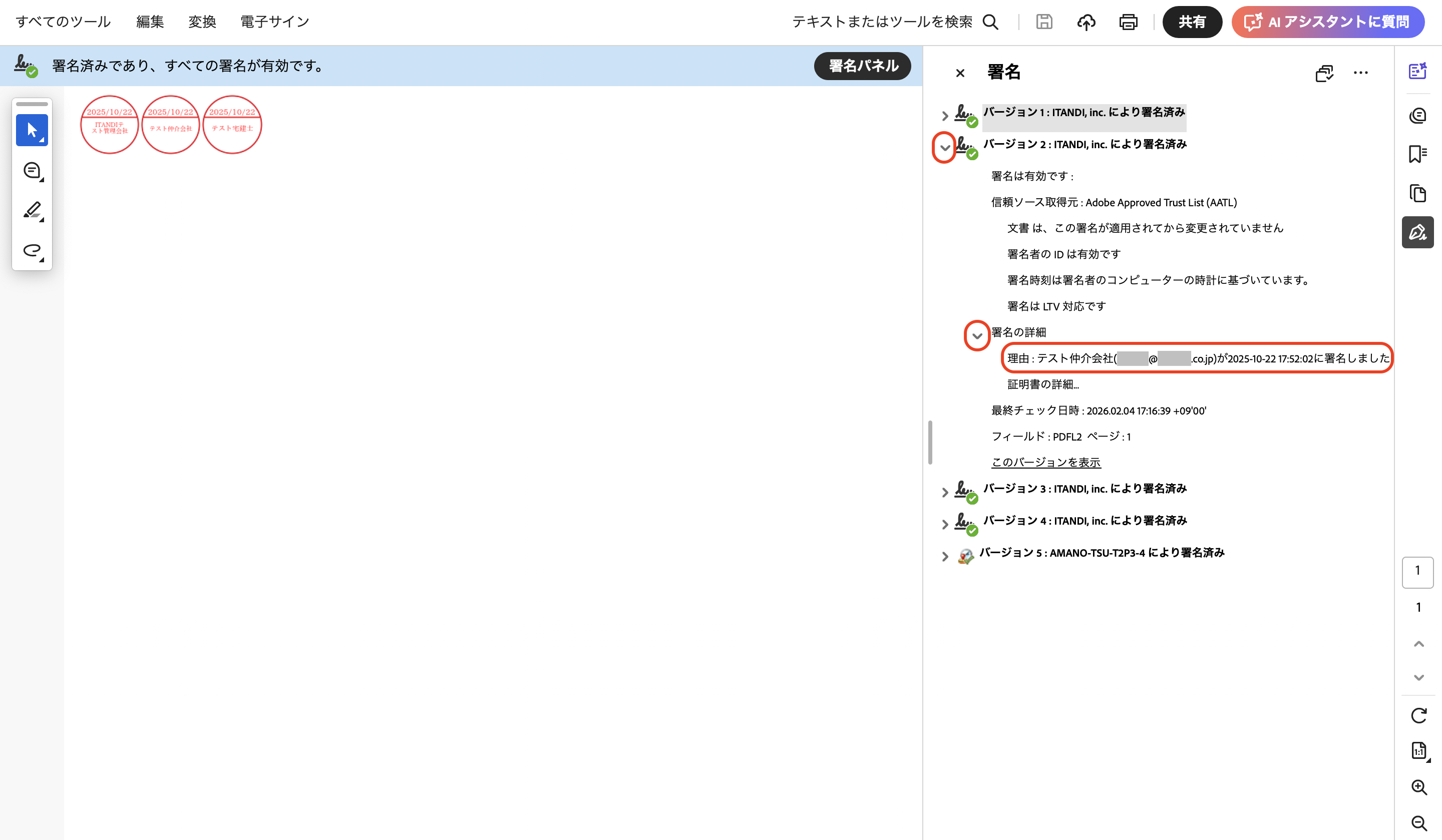
「署名パネル」が表示されます。こちらから詳細を閲覧・確認できます。
-
各署名の「>」をクリックし、「署名の詳細」を開くと、「署名者名」「メールアドレス」「署名日時」を確認できます。
-
署名後に変更がされていない場合は、「文書は署名後に変更されていません」と表示されています。