目次
1.仲介帯替え画面の開き方
1-1.リスト検索画面の場合
1-2.地図検索画面の場合
1-3.物件詳細画面の場合
2.複数選択時の仲介帯替え画面の開き方
2-1.リスト検索画面の場合
2-2.地図検索画面の場合
3.募集図面を仲介帯に帯替えする方法
4.複数選択時の募集図面を仲介帯に帯替えする方法
※この記事の内容は、ITANDI BBアドバンスプランに加入しているアカウントのみ利用可能な機能です。
1.仲介帯替え画面の開き方
本機能は、リスト検索および地図検索でご利用いただけます。
物件検索方法の詳細は『物件検索方法』をご確認ください。
1-1.リスト検索画面の場合
-
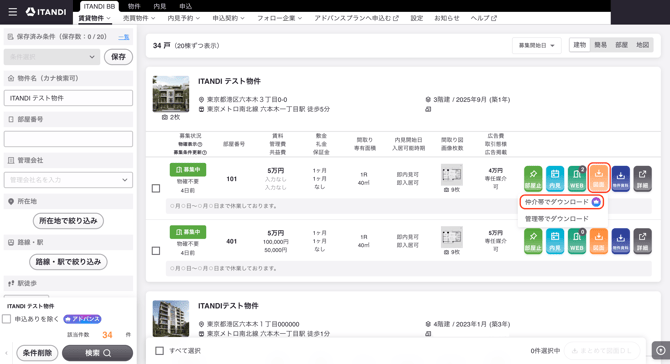
物件検索画面で、物件を検索します。
-
「図面」のボタンをクリックし、「仲介帯でダウンロード」を選択します。
-
仲介帯替え画面に遷移します。
帯情報を修正したい場合は『募集図面の会社情報の編集方法』をご確認ください。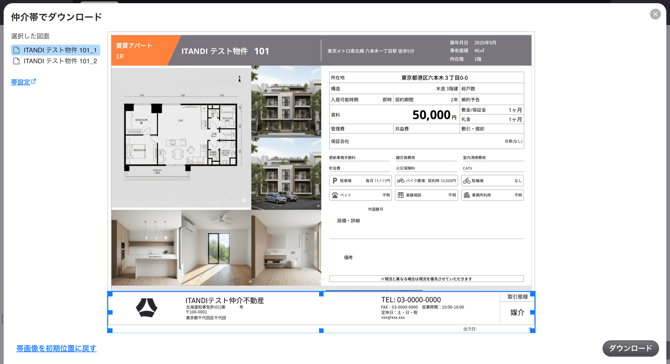
1-2.地図検索画面の場合
-
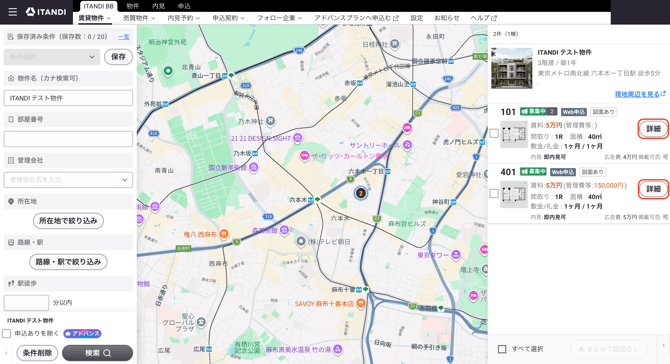
物件検索画面で、物件を検索します。
-
「詳細」をクリックします。
-
物件詳細画面が開きます。(『1-3.物件詳細画面の場合』をご覧ください。)
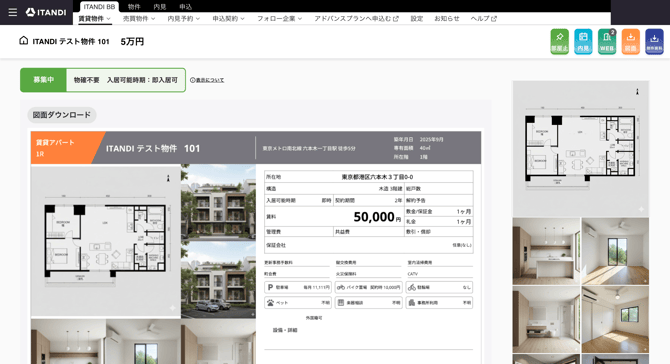
1-3.物件詳細画面の場合
-
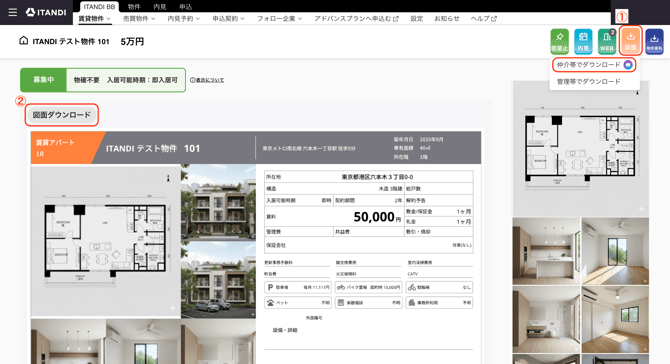
①「図面」または②「図面ダウンロード」をクリックし、「仲介帯でダウンロード」を選択します。
-
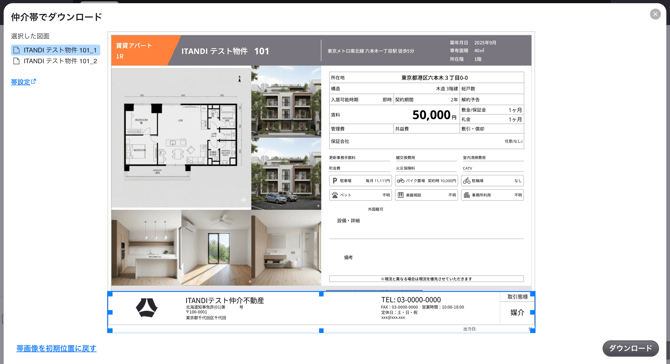
仲介帯替え画面が開きます。
2.複数選択時の仲介帯替え画面の開き方
2-1.リスト検索画面の場合
-
物件検索画面で、物件を検索します。
-
図面をダウンロードしたい部屋のチェックボックスにチェックを入れます。
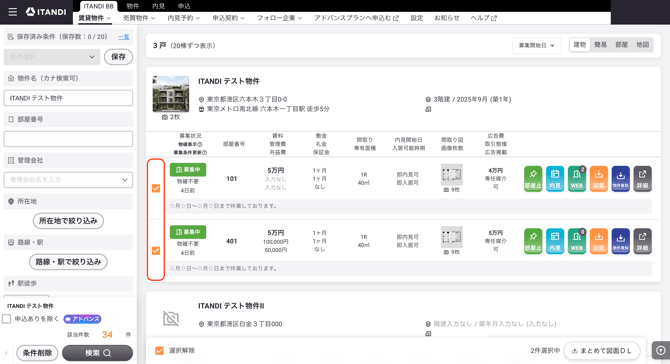
※画面下の「すべて選択」のチェックボックスにチェックを入れると、検索結果全ての部屋を一括で選択することができます。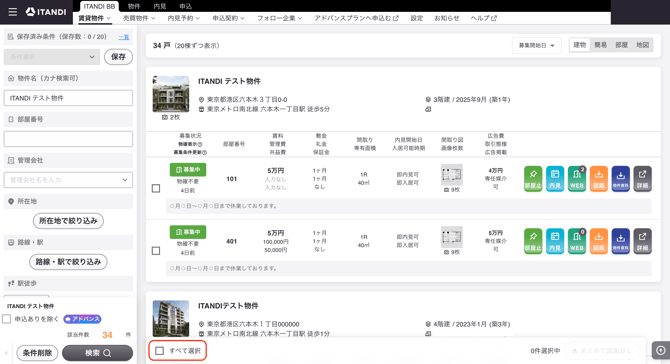
-
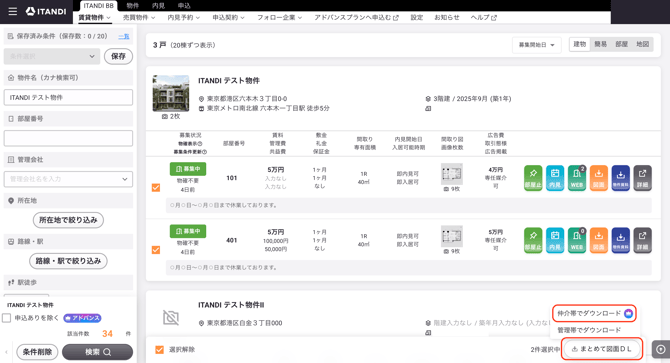
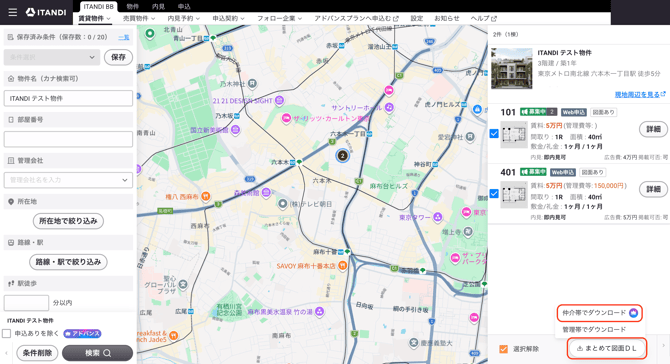
画面右下の「まとめて図面DL」>「仲介帯でダウンロード」をクリックします。
2-2.地図検索画面の場合
-
物件検索画面で、物件を検索します。
-
図面をダウンロードしたい部屋のチェックボックスにチェックを入れます。
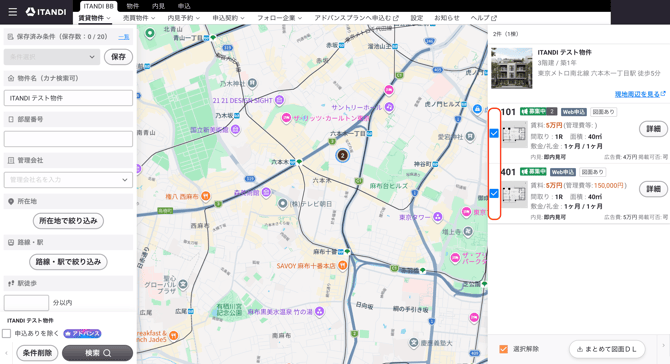
※画面下の「すべて選択」のチェックボックスにチェックを入れると、画面右側に表示されている全ての部屋を一括で選択することができます。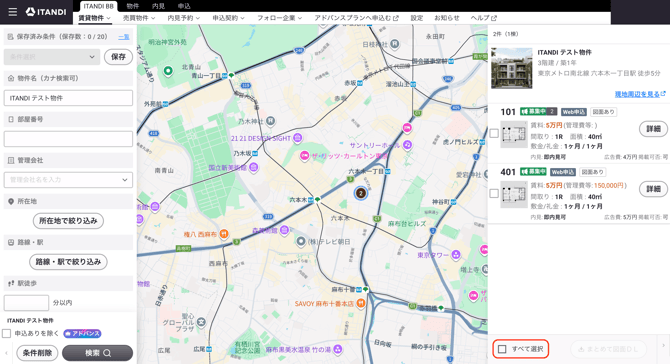
-
画面右下の「まとめて図面DL」>「仲介帯でダウンロード」をクリックします。
3.募集図面を仲介帯に帯替えする方法
-
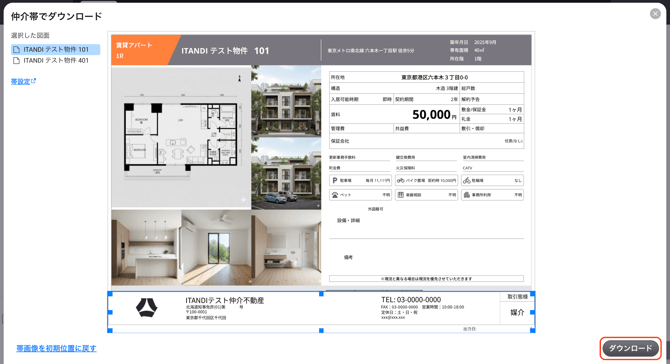
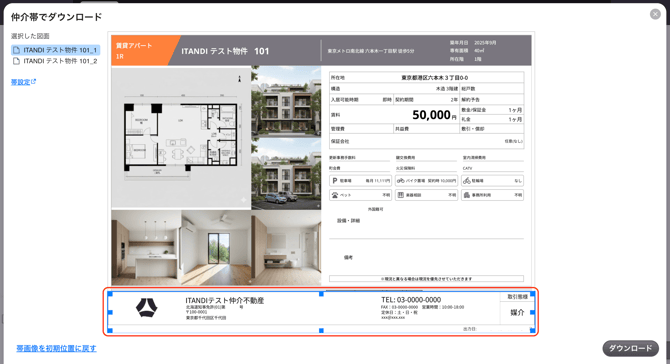
登録されている帯情報をもとに自動生成された仲介帯が出現しています。帯のサイズや縦横比を画面上で編集します。
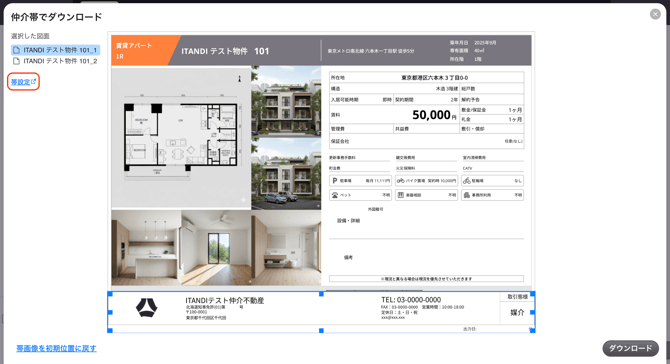
- 帯情報(会社情報)を編集したい場合は、「帯設定」をクリックすると、別タブで「図面・見積書設定」の画面が開き、会社情報を編集できます。
なお、編集後の情報を反映させたい場合は、検索画面から「仲介帯でダウンロード」をクリックし直してください。
-
編集した後、「ダウンロード」をクリックします。帯を変更した図面をPDFでダウンロードできます。
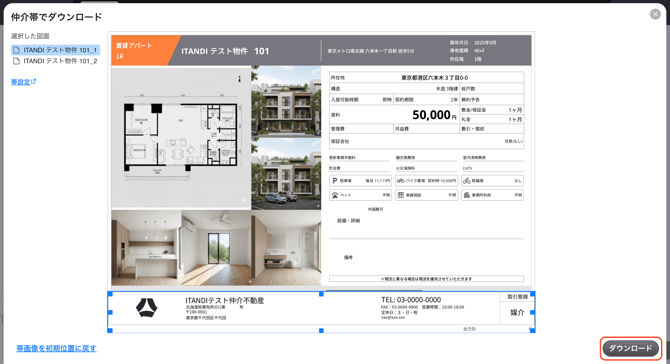
※「帯画像を初期位置に戻す」をクリックすると、帯画像が編集前の状態に戻ります。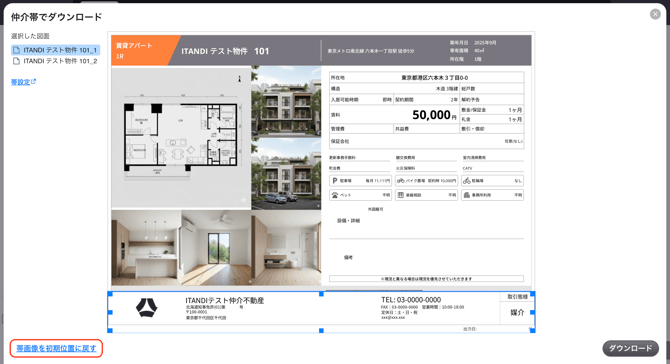
4.複数選択時の募集図面を仲介帯に帯替えする方法
※複数選択している場合でも、図面は1枚ずつダウンロードできます。
※複数選択している部屋の図面を、一括でダウンロードすることはできません。
-
画面左上の「選択した図面」から、図面を切り替えてそれぞれの編集が可能です。
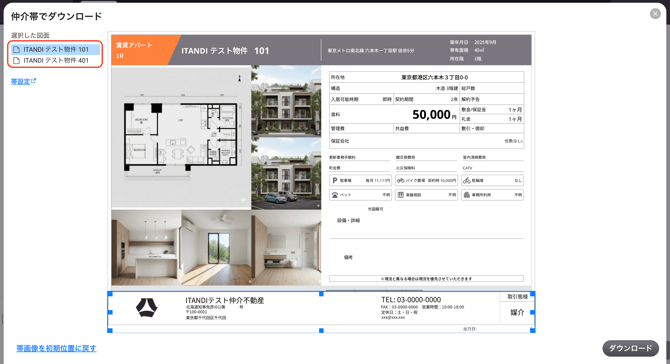
- 帯情報(会社情報)を編集したい場合は、「帯設定」をクリックすると、別タブで「図面・見積書設定」の画面が開き、会社情報を編集できます。
なお、編集後の情報を反映させたい場合は、検索画面から「仲介帯でダウンロード」をクリックし直してください。
-
帯のサイズや縦横比を画面上で編集し、ダウンロードしたい部屋を表示した状態で「ダウンロード」をクリックすると、仲介帯で募集図面をダウンロードできます。